Editor de Telas
Visão geral
O editor de telas permite que telas sejam configuradas pelo usuário, adicionando e removendo componentes, para que valores sejam lidos e escritos no programa ou apresentados no display do equipamento.
O editor possui teclas de função que permitem a navegação entre as telas ou a manipulação de bits. Para cada uma das telas é permitida configuração de um nível de acesso para permitir que somente usuários com privilégio acessem o conteúdo.
NOTA! O PLC300 permite que sejam editadas no máximo 512 telas.
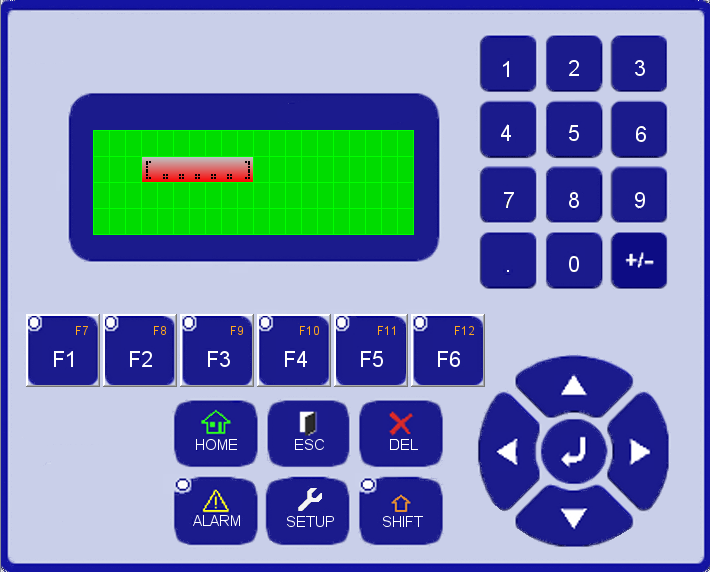
Os componentes utilizados para a edição das telas são os seguintes:
 Bargraph: Apresenta o valor de uma variável de forma gráfica;
 Text: Apresenta o texto na tela;
 Numeric Input: Realiza a entrada de valores numéricos para uma variável;
 Numeric Output: Apresenta o valor numérico de uma variável;
 Message: Apresenta textos configurados em uma tabela, selecionados através de um índice;
 Text Input: Realiza a entrada de variáveis do tipo STRING;
 Text Output: Apresenta o valor de variáveis do tipo STRING;
Teclas de Função
O navegação de telas e a manipulação de bits são feitos através da configuração das teclas de função.

As opções disponíveis para a configuração das teclas são as seguintes:
- Nenhuma: Esta tecla de função não irá realizar nenhuma ação;
- Bit: Seleciona uma das funções de manipulação de bits;
- Screen: Seleciona uma tela para navegação
Manipulação de Bits
A função de manipulação de bits permite que uma variável booleana seja ligada, desligada, tenha seu estado invertido ou seja ligada temporariamente. As opções disponíveis para seleção são as seguintes:
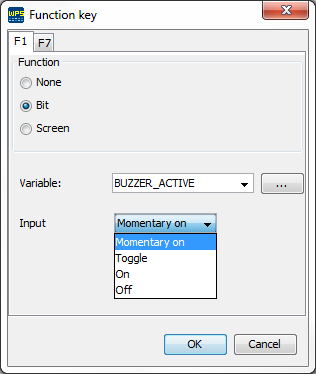
- Momentary On: Liga uma variável booleana selecionada (escreve valor 1) enquanto a tecla estiver pressionada. Ao soltar a tecla, o marcador volta a zero.
- Toggle: Inverte o estado da variável booleana selecionada;
- On: Liga uma variável booleana selecionada (escreve valor 1);
- Off: Desliga uma variável booleana selecionada (escreve valor 0).
Navegação das Telas
A navegação entre as telas é feita através da edição da opção Screen. No exemplo abaixo, a tela 2 será acessada ao pressionar a tecla F1.

Senhas e níveis de acesso
O PLC300 possui dez níveis de senha (0 - 9). O nível zero (valor padrão) é escolhido quando é desejado o acesso livre à tela. Com exceção da tela número zero (Home), que sempre possui nível de acesso zero, as demais telas podem ser programadas com um nível de acesso. A janela de configuração das senhas é aberta ao selecionar as opções da pasta Editor de telas.
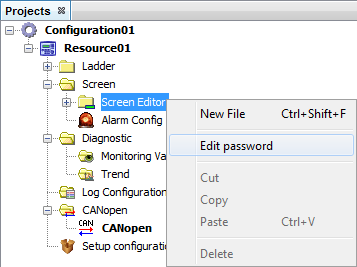
As senhas configuradas devem possuir seis caracteres decimais.

Para configurar o nível de acesso às telas é necessário configurar esta opção nas opções de tela.
Opções da tela
Nas opções de tela é possível configurar o número atual da tela e as propriedades de senha da tela. Para abrir estas opções é necessário selecionar as opções do arquivo de telas no recurso.
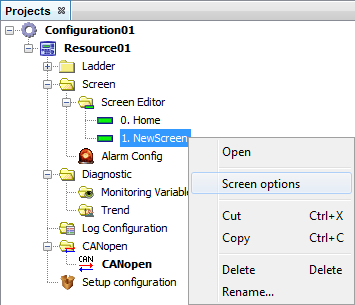
As opções de senha são as seguintes:
- Auto Logoff: Quando uma tela com nível de acesso é visualizada, caso o nível do acesso da tela seja superior o atual, o nível de acesso do equipamento é tornado igual ao nível atual da tela. Caso a opção de auto logoff esteja habilitada, após o acesso à tela, o nível de acesso do equipamento não será alterado.
- Nível: Seleciona o nível de acesso da tela. Quanto maior o nível de acesso, maior o privilégio. Até nove níveis de acesso podem ser programados, de modo a permitir diferentes tipos de usuários com acesso a determinadas telas. O nível de acesso zero significa que a tela não precisará de senha para ser acessada.

Edição das telas
As telas são compostas por componentes do tipo Bargraph, Numeric Input, Numeric Output, Text, Message e Text Output. Para a programação das telas os componentes são inseridos no display arrastando os componentes da paleta para o display ou clicando com o botão direito do mouse sobre o display.
Os componentes utilizados para a edição das telas são os seguintes:
Bargraph
O componente Bargraph mostra um gráfico de barras no display, com caracteres tipo bloco, proporcional ao valor da variável selecionada.

As propriedades deste componente são:

- Variável: Variável utilizada para a apresentação do gráfico de barras.
- Máximo: Valor máximo apresentado pelo gráfico. Caso o valor da variável seja igual ou superior ao valor máximo, o gráfico é apresentado com todas as barras preenchidas.
- Mínimo: Valor mínimo apresentado pelo gráfico. Caso o valor da variável seja igual ou inferior ao valor mínimo, o gráfico não apresenta nenhuma barra preenchida.
Numeric Input
O componente Numeric Input possibilita a entrada de um valor numérico pelo usuário dentro de uma faixa. O conteúdo digitado é armazenado em uma variável.

As propriedades deste componente são:
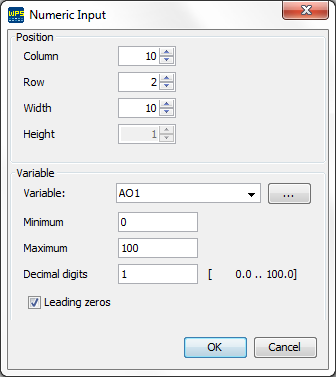
- Variável: Variável utilizada para entrada de dados no display;
- Máximo: Valor máximo permitido como entrada para este campo. Caso o valor digitado seja superior a este valor, será atribuído o valor máximo;
- Mínimo: Valor mínimo permitido como entrada para este campo. Caso o valor digitado seja superior a este valor, será atribuído o valor mínimo;
- Dígitos decimais: Número de casas decimais na apresentação da variável no display;
- Zeros à esquerda: Preenche os espaços que estiverem vazios, entre o tamanho do componente configurado e o tamanho da variável, com zeros.
Numeric Output
O componente Numeric Output apresenta o valor formatado (dígitos decimais, zeros à esquerda ou piscante) da variável selecionada no display.

As propriedades deste componente são:

- Variável: Variável utilizada para apresentação dos dados no display;
- Dígitos decimais: Número de casas decimais na apresentação da variável no display;
- Atualização: Tempo (em milisegundos) utilizado para a atualização do campo no display. Este valor é apenas uma aproximação pois depende do varredura do equipamento;
- Zeros à esquerda: Preenche os espaços que estiverem vazios, entre o tamanho do componente configurado e o tamanho da variável, com zeros;
- Piscante: Habilita a opção de texto piscante.
Text
O componente Text é utilizado para inserir textos fixos na tela.

As propriedades deste componente são:

- Texto: Texto apresentado na tela;
- Pisca: Habilita a opção de texto piscante.
Message
O componente Message apresenta textos configurados em uma tabela, selecionados através de um índice.

As propriedades deste componente são:
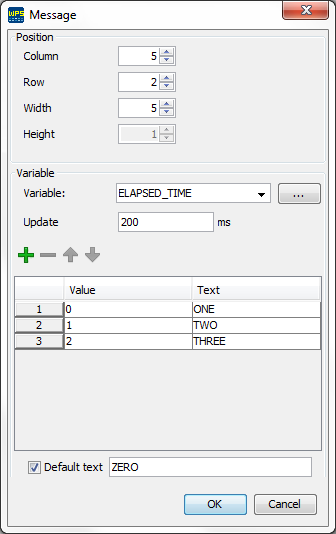
- Variável: Variável utilizada como índice para apresentação do texto na tela;
- Atualização: Tempo (em milisegundos) utilizado para a atualização do campo no display. Este valor é apenas uma aproximação pois depende do varredura do equipamento;
- Tabela:
- Valor: Índice da tabela;
- Texto: Texto apresentado quando o valor da variável equivale ao índice da tabela;
- Texto padrão: Texto apresentado quando a variável assume um valor não configurado na coluna valor. Quando esta opção está desabilitada, o texto apresentado é o valor da variável.
Text Output
O componente Text Output apresenta o valor armazenado em uma variável do tipo STRING.

As propriedades deste componente são:

- Variável: Variável do tipo STRING;
- Atualização: Tempo (em milissegundos) utilizado para a atualização do campo no display. Este valor é apenas uma aproximação pois depende do varredura do equipamento;
- Pisca: Habilita a opção de texto piscante.
NOTA! Uma variável do tipo BYTE era utilizada em versões de firmware inferiores à 2.10 em vez da variável do tipo STRING. O tamanho do vetor era definido pelo tamanho do componente.
Text Input
O componente Text Input realiza a entrada de valores em uma variável do tipo STRING.

As propriedades deste componente são:

- Variável: Variável do tipo STRING.
NOTA! Uma variável do tipo BYTE era utilizada em versões de firmware inferiores à 2.10 em vez da variável do tipo STRING. O tamanho do vetor era definido pelo tamanho do componente.