|
Menu Popup - Recurso |
  
|
|
Menu Popup - Recurso |
|
O menu popup do recurso disponibiliza algumas funções descritas a seguir.
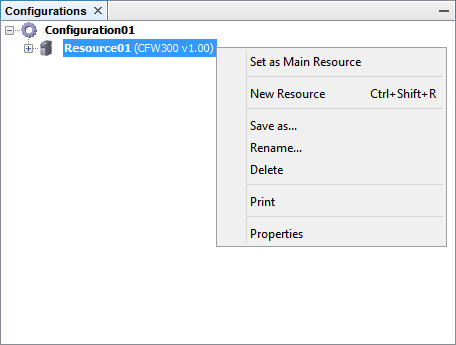
Clique no link para acesso rápido:
Definir como Recurso Principal
- - -
- - -
- - -
Definir como Recurso Principal
Quando uma configuração possui diversos recursos, o recurso em uso deve ser definido como principal.
Para definir um recurso como principal, clique no item Definir como Configuração Principal no menu popup.
Após clicar o item de menu, o recurso aparece em negrito.
|
NOTA! Lembre-se de sempre definir um recurso que se deseja trabalhar como principal, evitando erros de edição e download. |
Consulte a seção Criando Novo Recurso para detalhes de como criar um novo recurso.
Para duplicar um recurso, clique no item de menu Salvar Como do menu popup.
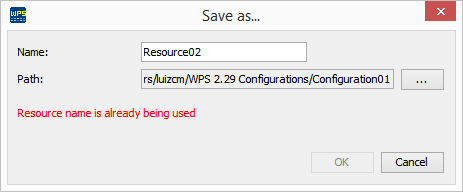
No campo Nome digite o novo nome do recurso e clique no botão OK.
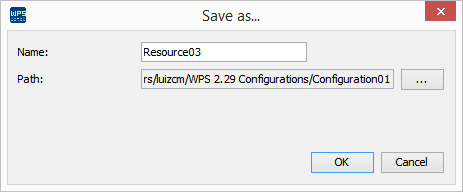
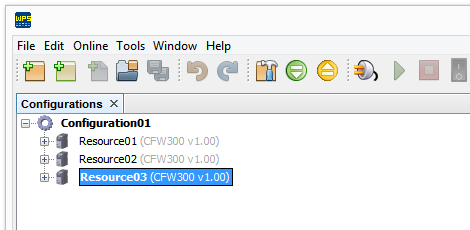
O novo recurso pode ser visualizado em Configurações.
Para renomear um recurso, clique no item de menu Renomear do menu popup.
Preencha o campo Novo Nome.
| • | Clique Ok para aceitar ou |
| • | Clique Cancelar para cancelar a operação. |
Para excluir um recurso, clique no item de menu Excluir do menu popup.
Uma mensagem solicita confirmação para apagar o recurso.
| • | Clique Ok para apagar ou |
| • | Clique Cancelar para cancelar a operação. |
Selecione as opções que deseja imprimir.
| • | Clique Ok para imprimir ou |
| • | Clique Cancelar para cancelar a operação. |
Para visualizar/editar as propriedades do recurso, clique no item de menu Propriedades do menu popup.
A janela de propriedades apresenta algumas categorias:
| • | Configuração da Comunicação; |
| • | Cópia do Programa; |
| • | Equipamento; |
| • | Informação; |
| • | Areas de Memória. |
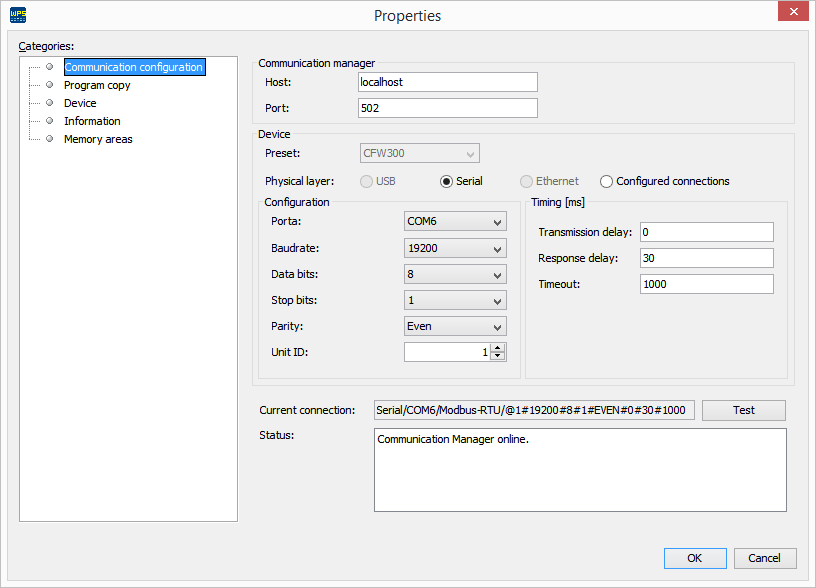
1) Configuração da Comunicação
A categoria configuração da comunicação permite:
| • | Ajustar o nome do host e porta do gerenciador de comunicação; |
| • | Ajustar o dispositivo (Equipamento); |
| • | Ajustar a camada física; |
| • | Ajustar as configurações da porta; |
| • | Ajustar de tempos de comunicação; |
| • | Testar a comunicação (conexão atual); e |
| • | Visualizar o status da comunicação. |
2) Cópia do Programa
|
NOTA! Opção disponível para CFW300. |
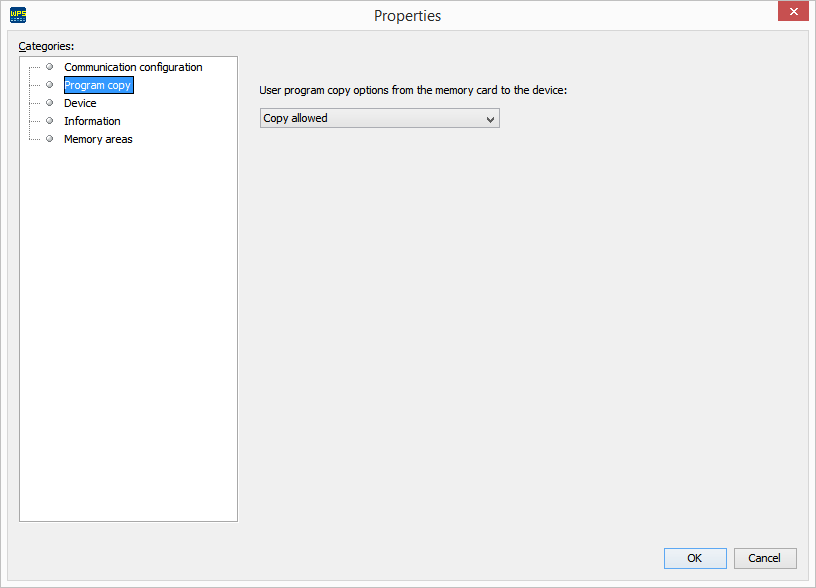
A categoria cópia do programa permite selecionar o tipo de cópia do programa do usuário do cartão de memória para o equipamento, onde:
| • | Permite copiar: permite que o programa ladder possa ser copiado para um módulo de memória flash (CFW300-MMF); |
| • | Permite somente uma cópia: permite que o programa ladder possa ser copiado para um módulo de memória flash (CFW300-MMF), o qual permite carregá-lo em outro equipamento; mas não permite copiar deste equipamento para outro módulo de memória flash; em outras palavras, não permite cópia de cópia; |
| • | Não permite copiar: não permite que o programa ladder possa ser copiado para um módulo de memória flash (CFW300-MMF); |
3) Dispositivo
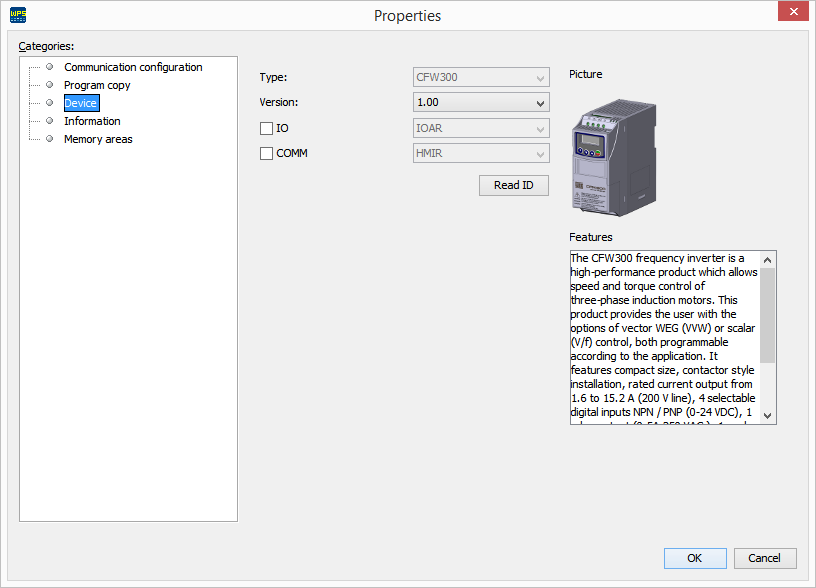
A categoria dispositivo (ou equipamento) permite:
| • | Alterar versão de firmware; |
| • | Selecionar/remover acessórios; |
| • | Ler a identficação do equipamento, visualizando o modelo e versão de firmware. |
4) Informação
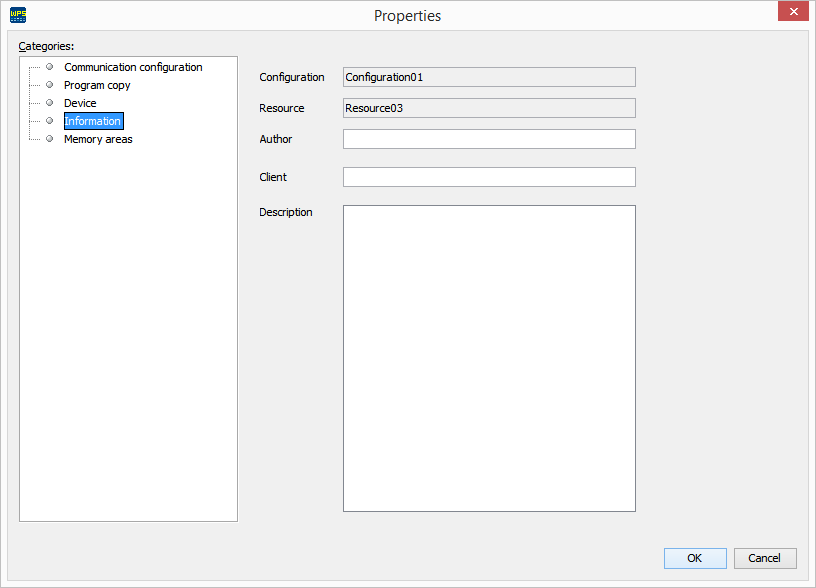
A categoria informação pemite visualizar/alterar dados da configuração como:
| • | Autor; |
| • | Cliente; |
| • | Descrição. |
5) Áreas de Memória
A categoria áreas de memória permite alterar as quantidades de memória (em bytes) alocadas para cada seção do recurso, onde:
| • | Memória alocada: as caixas de texto editáveis exibem as informações de memória alocada, permitindo que estas sejam alteradas pelo usuário; |
| • | Memória ocupada: as caixas de texto não editáveis exibem as informações de memória ocupada atualmente pelo recurso carregado no equipamento; |
| • | Limites: ao lado destas caixas é exibida a faixa de valores de memória alocada aceitáveis para cada campo. |
Um clique no botão Alocada exibe um gráfico da memória alocada.
Um clique no botão Ocupada exibe um gráfico da memória ocupada.

