|
Menu Popup - Configuração |
  
|
|
Menu Popup - Configuração |
|
O menu popup da configuração disponibiliza algumas funções descritas a seguir.
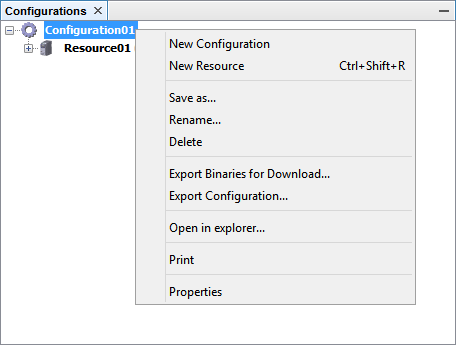
Clique no link para acesso rápido:
- - -
- - -
Exportar Binários para Download...
- - -
- - -
- - -
Consulte a seção Criando Nova Configuração para criar uma configuração.
Consulte a seção Criando Novo Recurso para criar um novo recurso.
Para duplicar uma configuração, clique no item de menu Salvar Como do menu popup.
No campo Nome digite o novo nome da configuração.
| • | Clique Ok para aceitar ou |
| • | Clique Cancelar para cancelar a operação. |
Para renomear uma configuração, clique no item de menu Renomear do menu popup.
Preencha o campo Novo Nome.
| • | Clique Ok para aceitar ou |
| • | Clique Cancelar para cancelar a operação. |
Para excluir uma configuração, clique no item de menu Excluir do menu popup.
Uma mensagem solicita confirmação para apagar a configuração.
| • | Clique Ok para apagar ou |
| • | Clique Cancelar para cancelar a operação. |
Exportar Binários para Download
O compilador do WPS v3.1X gera arquivos binários a partir dos arquivos fontes existentes no recurso. Quando estes arquivos são transferidos para o equipamento, eles são interpretados e executados.
A funcionalidade de exportar binários para download de um recurso encapsula os arquivos binários num arquivo no formato .bbp. Este arquivo .bbp pode ser redistribuído, mas o arquivo fonte original não será visualizado.
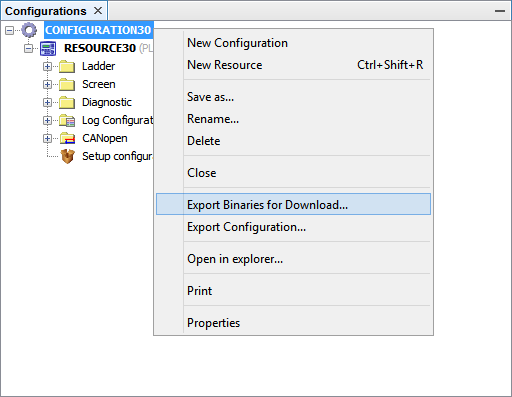
1) Exportar da Configuração (Menu Popup)
Clique com o botão direito sobre a configuração que contém o recurso a ser exportado e em seguida, no menu popup, clique em Exportar Binários para Download.
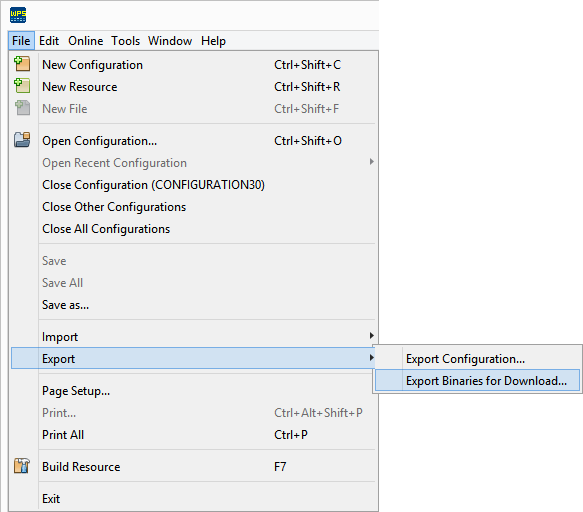
2) Exportar do Item de Menu
O item de menu Exportar Binários para Download também pode ser utilizado para exportar.
No menu Arquivo, clique em Exportar e depois em Exportar Binários para Download.
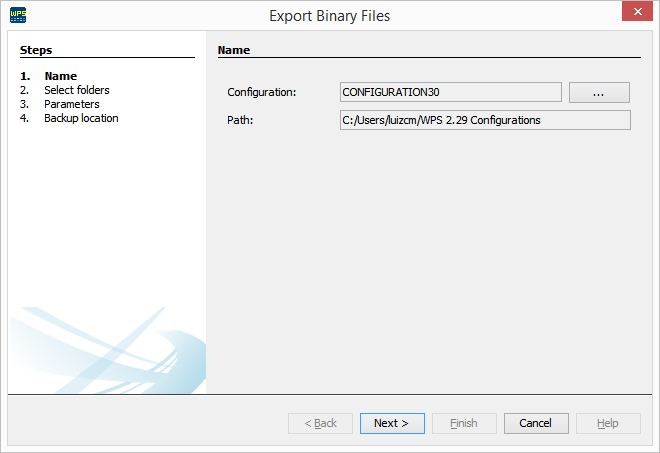
3) Seleção da Configuração
Um janela do assistente de exportação abrirá, exibindo as informações do nome e caminho da configuração que contém o recurso a ser exportado.
Clique no botão ... para modificar esses dados.
Em seguida clique em Próximo.
4) Seleção do Recurso
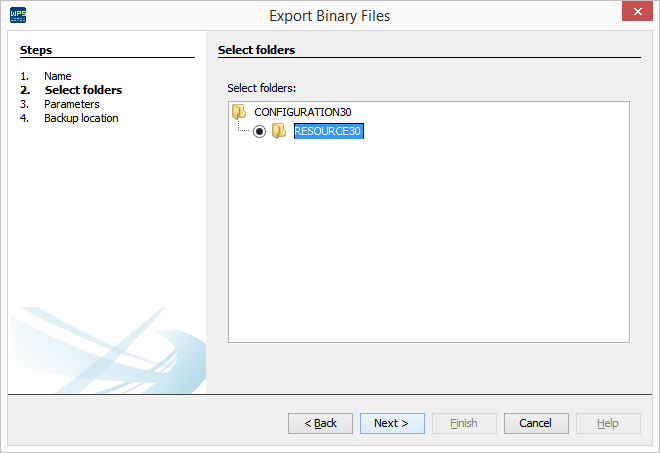
Em seguida aparecerá uma tela de seleção do recurso que possuirá seus binários exportados para o arquivo.
Selecione o recurso desejado e clique em Próximo.
5) Erro ao Exportar
Se o recurso a ser exportado não tiver sido compilado anteriormente, uma mensagem de erro aparecerá.
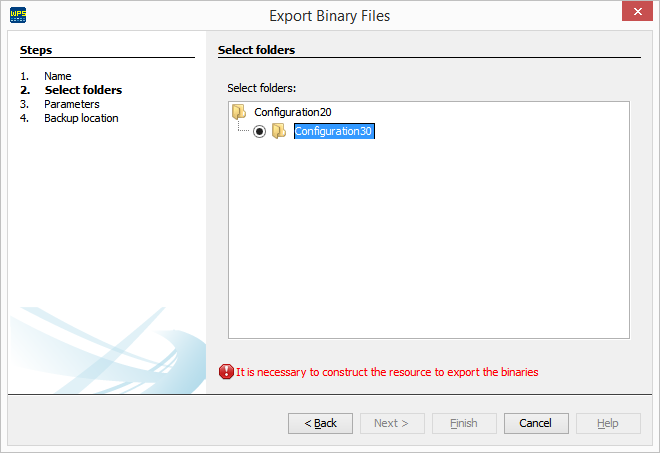
Clique em Cancelar para sair.
Compile o recurso e volte ao passo inicial deste tutorial.
|
NOTA! Sempre compile o recurso desejado antes de exportar seus arquivos binários. |
6) Selecionar Opções
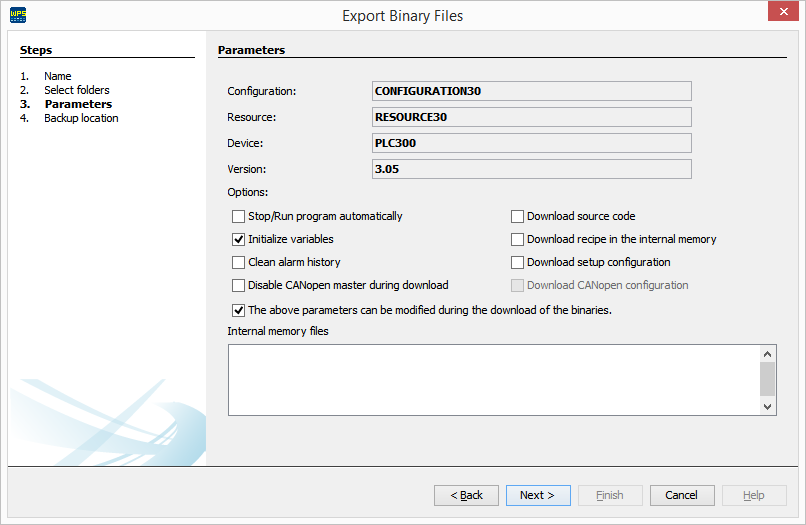
A próxima tela é semelhante à tela de download de recurso, permitindo que diversas opções de download sejam configuradas.
Consulte a seção Download para mais informações.
A última caixa de seleção define se estas configurações podem ser alteradas no momento do dowload dos binários.
|
NOTA! As opções de download mudam conforme o recurso selecionado. |
7) Localização do Arquivo Exportado
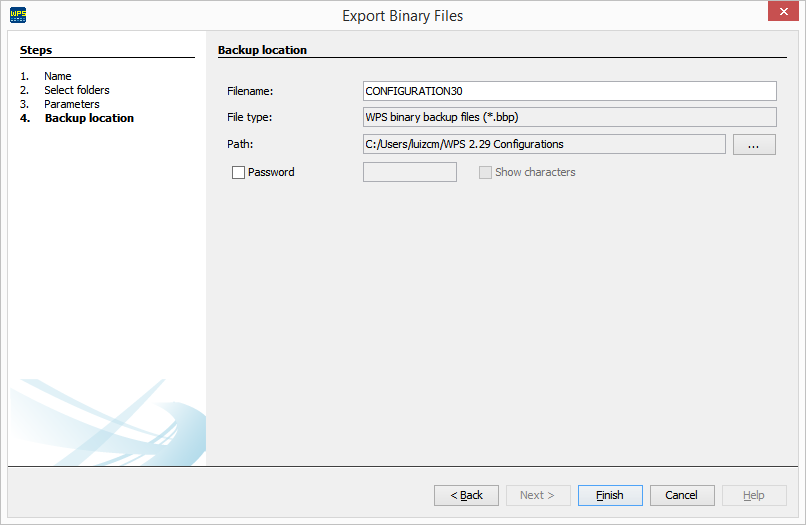
Por fim, uma última tela permite definir o nome do arquivo e sua localização. Clique no botão ... para modificar esses dados.
Esta tela permite também inserir uma senha de proteção para o arquivo. Caso desejado, marque a caixa de seleção e a insira.
Em seguida clique em Finalizar.
O WPS v3.1X permite que as configurações sejam exportadas para um arquivo de backup no formato .bkp.
Isto facilita o envio de uma configuração a outra máquina.
Recomenda-se sempre utilizar este procedimento para evitar que os arquivos sejam corrompidos.
1) Exportar da Configuração (Menu Popup)
Clique com o botão direito sobre a configuração a ser exportada e em seguida, no menu popup, clique em Exportar Configuração.
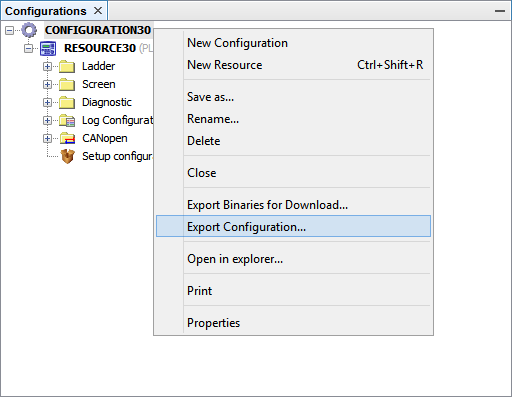
2) Exportar do Item de Menu
O item de menu Exportar Configuração também pode ser utilizado para exportar.
No menu Arquivo, clique em Exportar e depois em Exportar Configuração.
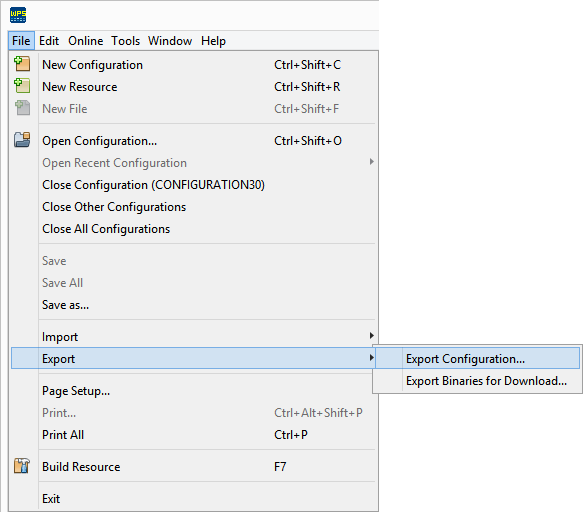
3) Seleção da Configuração
Um janela do assistente de exportação abrirá, exibindo o nome e caminho da configuração a ser exportada.
Clique no botão ... para modificar esses dados.
Em seguida clique em Próximo.
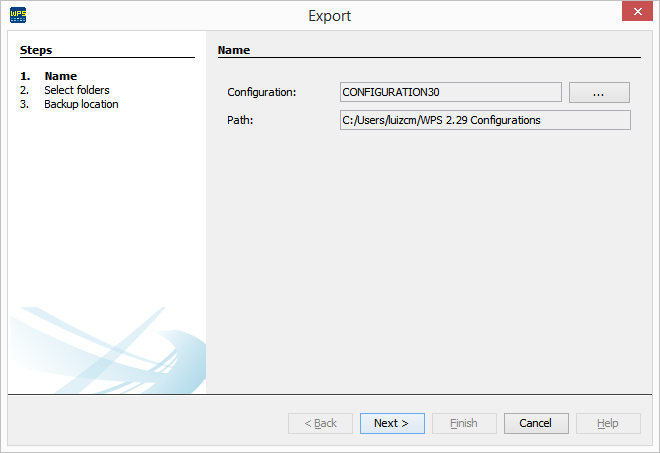
4) Seleção do Recurso
Em seguida, aparecerá uma tela de seleção dos recursos que serão exportados para o arquivo.
Selecione os recursos que deseja exportar e clique em Próximo.
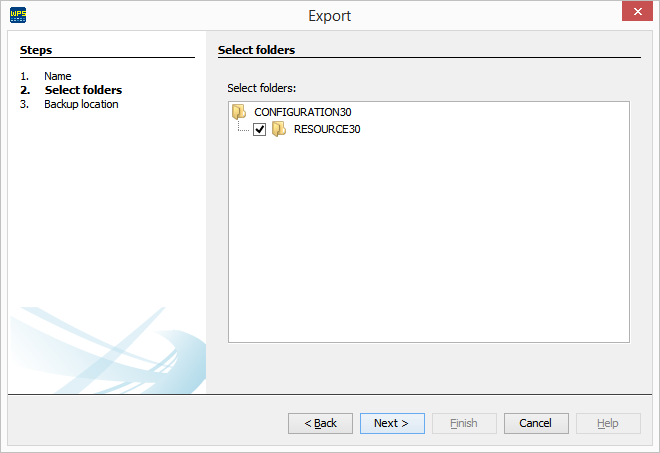
5) Selecionar Opções
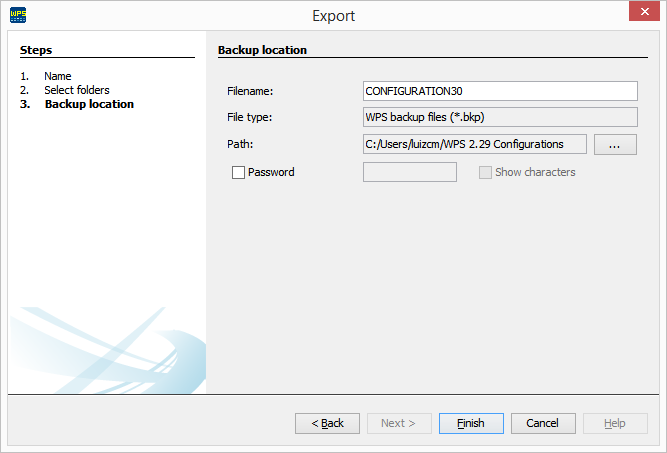
Por fim, uma última tela permite definir o nome do arquivo de backup e sua localização.
Clique no botão ... para modificar esses dados.
Esta tela permite também inserir uma senha de proteção para o arquivo. Caso desejado, marque a caixa de seleção e a insira.
Em seguida clique em Finalizar.
6) Aguarde até Finalizar
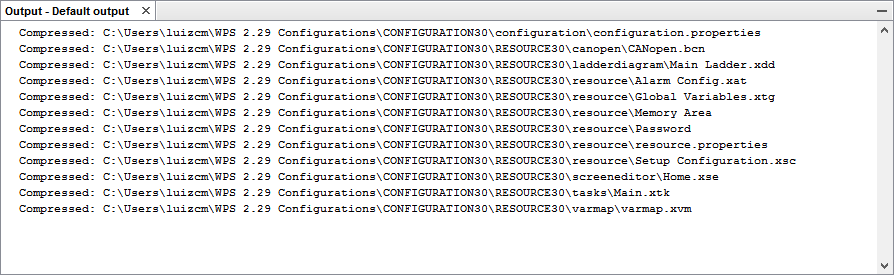
Na janela de saída pode-se visualizar mensagens informando a geração da configuração exportada.
Abre o Windows Explorer na pasta da configuração.
Usuário pode visualizar o conteúdo da pasta no Windows Explorer.
Selecione as opções que deseja imprimir.
| • | Clique Ok para imprimir ou |
| • | Clique Cancelar para cancelar a operação. |
Clique no item de menu Propriedades, uma janela será apresentada com os seguintes itens:
| • | Name: nome da configuração; |
| • | Path: rota da configuração; |
| • | Size: tamanho da configuração. |
