|
Menú Popup - Recurso |
  
|
|
Menú Popup - Recurso |
|
El menú popup del recurso pone a disposición algunas funciones descritas a seguir.
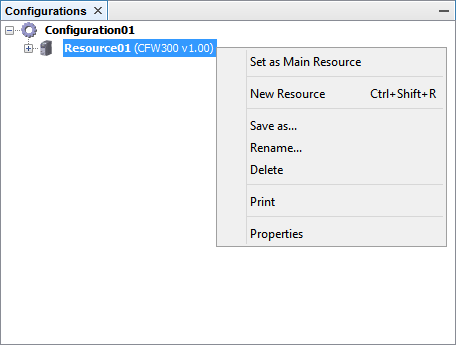
Para acceso rápido haga clic en el enlace:
Definir como Recurso Principal
- - -
- - -
- - -
Definir como Recurso Principal
Cuando una configuración tiene diversos recursos, el recurso en uso debe ser definido como principal.
Para definir un recurso como principal, haga clic en el ítem Definir como Configuración Principal, en el menú popup.
Luego de hacer clic en el ítem de menú, el recurso aparecerá en negrita.
|
¡NOTA! Recuerde de siempre definir un recurso con el que se desee trabajar como principal, evitando errores de edición y download. |
Consulte la sección Creando Nuevo Recurso para detalles de cómo crear un nuevo recurso.
Para duplicar un recurso, haga clic en el ítem de menú Guardar Como del menú popup.
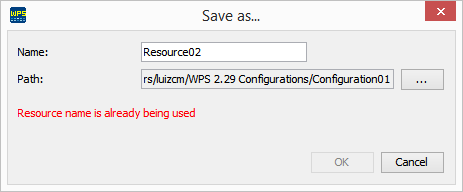
En el campo Nombre digite el nuevo nombre del recurso y haga clic en el botón OK.
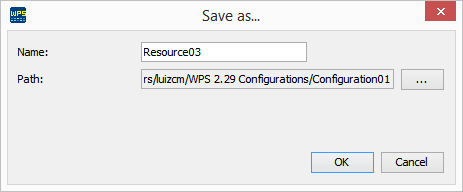
El nuevo recurso podrá ser visualizado en Configuraciones.
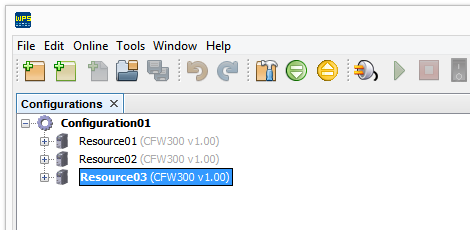
Para renombrar un recurso, haga clic en el ítem de menú Renombrar del menú popup.
Complete el campo Nuevo Nombre.
| • | Haga clic en Ok para aceptar o |
| • | Haga clic en Cancelar para cancelar la operación. |
Para excluir un recurso, haga clic en el ítem de menú Excluir del menú popup.
Un mensaje solicitará confirmación para borrar el recurso.
| • | Haga clic en Ok para borrar o |
| • | Haga clic en Cancelar para cancelar la operación. |
Seleccione las opciones que desea imprimir.
| • | Haga clic en Ok para imprimir o |
| • | Haga clic en Cancelar para cancelar la operación. |
Para visualizar/editar las propiedades del recurso, haga clic en el ítem de menú Propiedades del menú popup.
La ventana de propiedades presenta algunas categorías:
| • | Configuración de la Comunicación; |
| • | Copia del Programa; |
| • | Equipo; |
| • | Información; |
| • | Áreas de Memoria. |
1) Configuración de la Comunicación
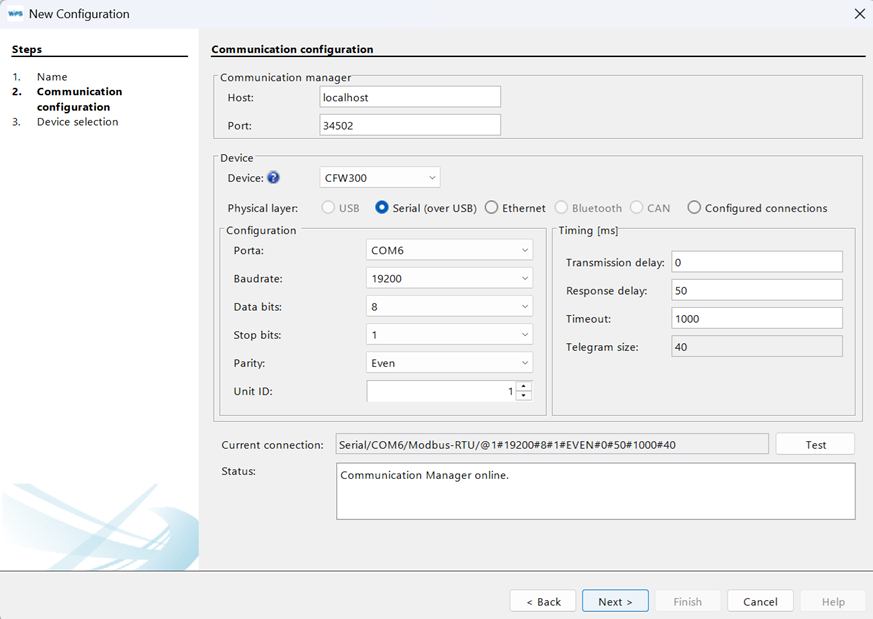
En la categoría Configuración de la Comunicación se pueden alterar diversas variables de comunicación:
| • | Nombre del host y puerto de comunicación del administrador; |
| • | Dispositivo (Equipo); |
| • | Camada física; |
| • | Configuración del puerto; |
| • | Tiempos; |
| • | Prueba de comunicación (conexión actual); |
| • | Estado (status) de la comunicación. |
2) Copia del Programa
|
¡NOTA! Disponible sólo para CFW300. |
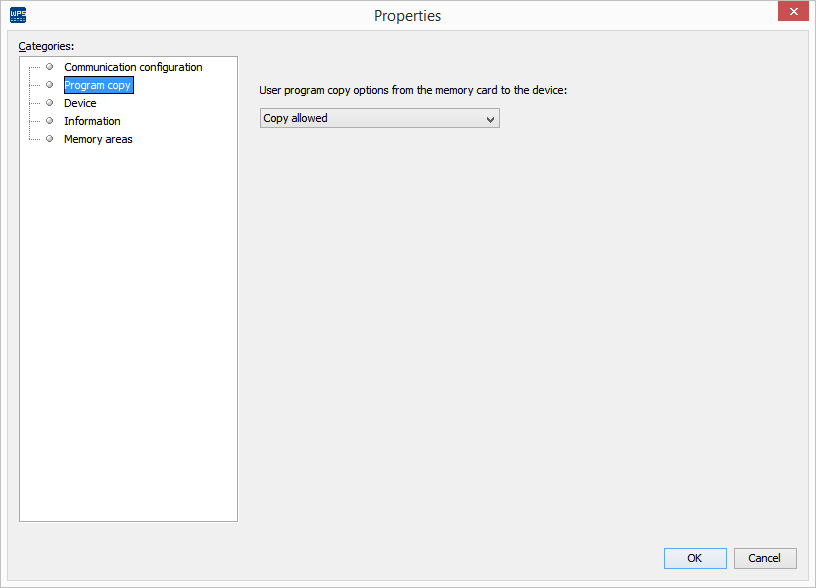
En la categoría Copia del Programa, una caja de selección permite seleccionar el tipo de copia del programa del usuario de la tarjeta de memoria en el equipo:
| • | Permite copiar: permite que el programa ladder pueda ser copiado en un módulo de memoria flash (CFW300-MMF); |
| • | Permite solamente una copia: permite que el programa ladder pueda ser copiado en un módulo de memoria flash (CFW300-MMF), lo cual permite cargarlo en otro equipo; no obstante, no permite copiar de este equipo a otro módulo de memoria flash; en otras palabras, no permite copia de copia; |
| • | No permite copiar: no permite que el programa ladder pueda ser copiado en un módulo de memoria flash (CFW300-MMF); |
3) Dispositivo
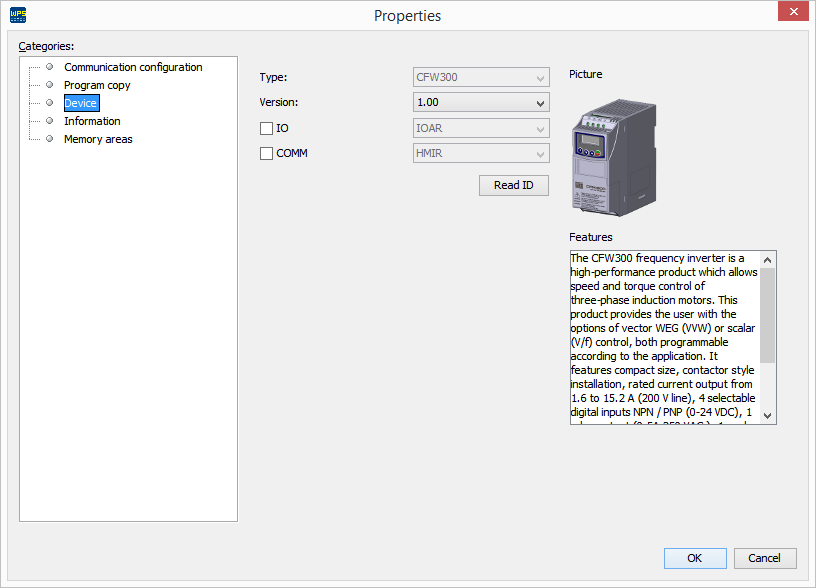
En la categoría Dispositivo se puede:
| • | Alterar la versión de firmware; |
| • | Seleccionar/remover accesorios; |
| • | Leer la identificación del equipo, visualizando el modelo y la versión de firmware. |
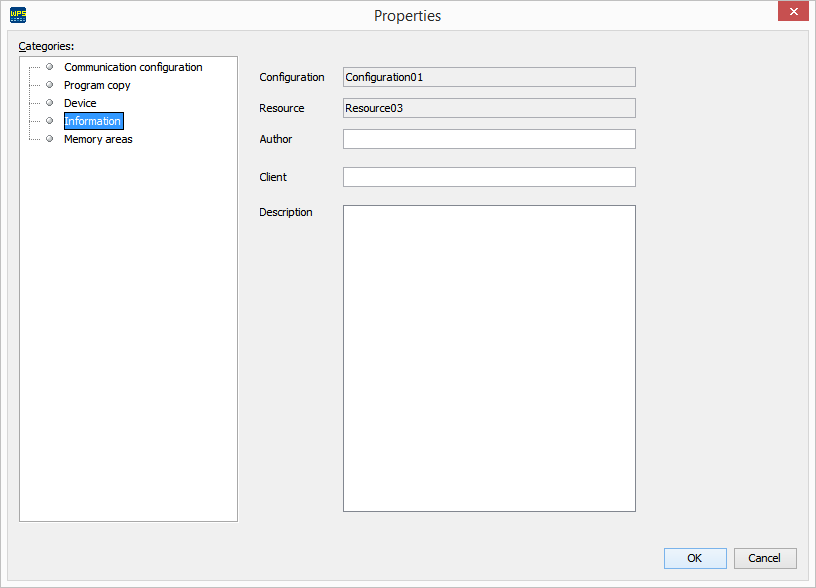
4) Información
En la categoría información se pueden visualizar/alterar los datos de la configuración:
| • | Autor; |
| • | Cliente; |
| • | Descripción. |
5) Áreas de Memoria
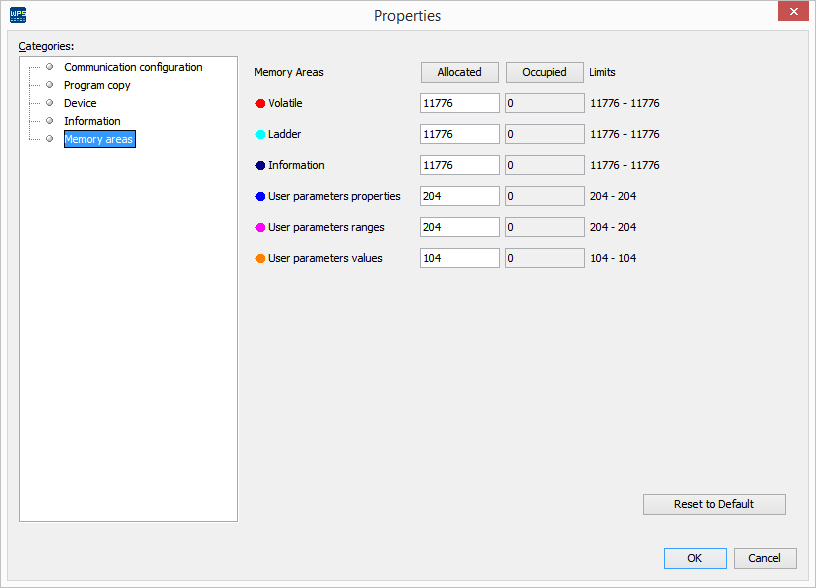
En la categoría áreas de memoria es posible alterar las cantidades de memoria (en bytes) asignadas para cada sección del recurso.
| • | Memoria asignada: las cajas de texto editables exhiben las informaciones de memoria asignada, permitiendo que éstas sean alteradas por el usuario; |
| • | Memoria ocupada: las cajas de texto no editables exhiben las informaciones de memoria ocupada actualmente por el recurso cargado en el equipo; |
| • | Límites: al lado de estas cajas es exhibido el rango de valores de memoria asignada, aceptable para cada campo. |
Un clic en el botón Asignada exhibe un gráfico de la memoria asignada.
Un clic en el botón Ocupada exhibe un gráfico de la memoria ocupada.