|
Menú Popup - Configuración |
  
|
|
Menú Popup - Configuración |
|
El menú popup de la configuración pone a disposición algunas funciones descritas a seguir.
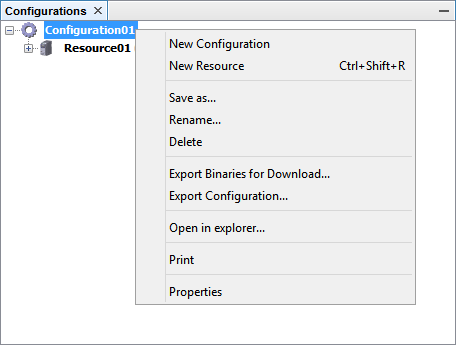
Para acceso rápido, haga clic en el enlace:
- - -
- - -
Exportar Binarios para Download...
- - -
- - -
- - -
Consulte la sección Creando Nueva Configuración para crear una configuración.
Consulte la sección Creando Nuevo Recurso para crear un nuevo recurso.
Para duplicar una configuración, haga clic en el ítem de menú Guardar Como del menú popup.
En el campo Nombre, digite el nuevo nombre de la configuración.
| • | Haga clic en Ok para aceptar o |
| • | Haga clic en Cancelar para cancelar la operación. |
Para renombrar una configuración, haga clic en el ítem de menú Renombrar del menú popup.
Complete el campo Nuevo Nombre.
| • | Haga clic en Ok para aceptar o |
| • | Haga clic en Cancelar para cancelar la operación. |
Para excluir una configuración, haga clic en el ítem de menú Excluir del menú popup.
Un mensaje solicita confirmación para borrar la configuración.
| • | Haga clic Ok para borrar o |
| • | Haga clic en Cancelar para cancelar la operación. |
Exportar Binarios para Download
El compilador del WPS v3.1X genera archivos binarios de los archivos de fuentes existentes en el rexcurso. Cuando estos archivos se transfieren al equipo, se interpreta y se ejecuta.
La funcionalidad de exportar binarios para download en un recurso encapsula los archivos binarios en un archivo en formato. bbp. Este archivo .bbp se puede redistribuir, pero no se visualizará el archivo fuente original.
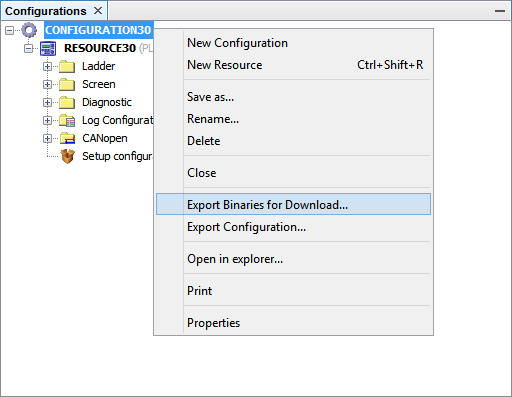
1) Exportar de la Configuración (Menú Popup)
Haga clic con el botón derecho sobre la configuración que contiene el recurso a ser exportado y enseguida, en el menú popup, haga clic en Exportar Binarios para Download.
2) Exportar del Ítem de Menú
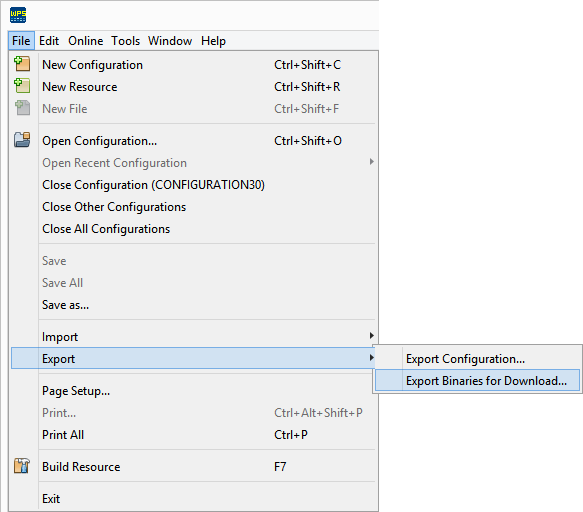
El ítem de menú Exportar Binarios para Download también puede ser utilizado para exportar.
En el menú Archivo, haga clic en Exportar y después en Exportar Binarios para Download.
3) Selección de la Configuración
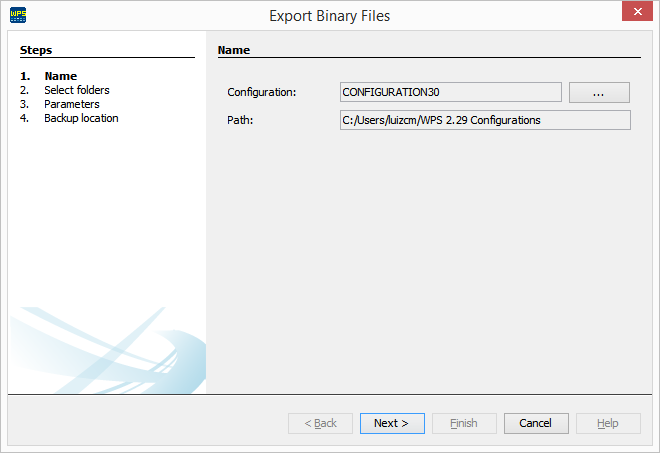
Se abrirá una ventana del asistente de exportación, exhibiendo las informaciones del nombre y camino de la configuración que contiene el recurso a ser exportado.
Haga clic en el botón ... para modificar estos datos.
Enseguida, haga clic en Próximo.
4) Selección del Recurso
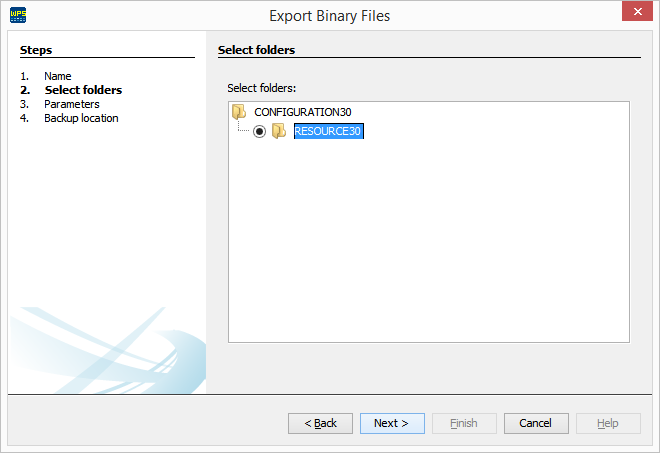
Enseguida aparecerá una pantalla de selección del recurso que poseerá sus binarios exportados para el archivo.
Seleccione el recurso deseado y haga clic en Próximo.
5) Error al Exportar
Si el recurso a ser exportado no ha sido compilado anteriormente, aparecerá un mensaje de error.
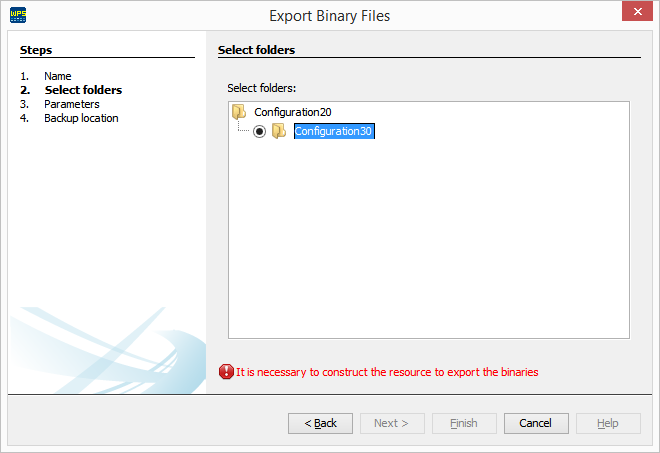
Haga clic en Cancelar para salir.
Compile el recurso y vuelva al paso inicial de este tutorial.
|
¡NOTA! Siempre compile el recurso deseado antes de exportar sus archivos binarios. |
6) Seleccionar Opciones
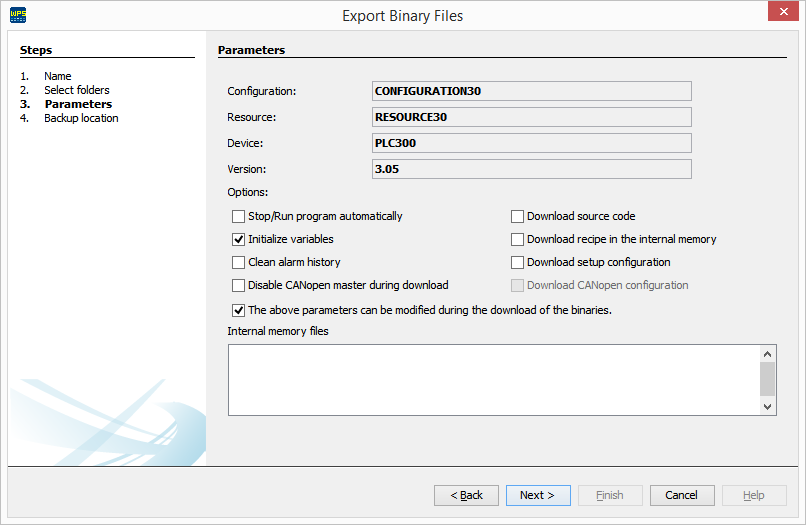
La próxima pantalla es semejante a la pantalla de download de recurso y permite que sean configuradas diversas opciones de download.
Para más informaciones consulte la sección Download.
La última caja de selección define si estas configuraciones pueden ser alteradas en el momento del dowload de los binarios.
|
NOTA! Las opciones de download cambian dependiendo de lo recurso selecionado. |
7) Localización del Archivo Exportado
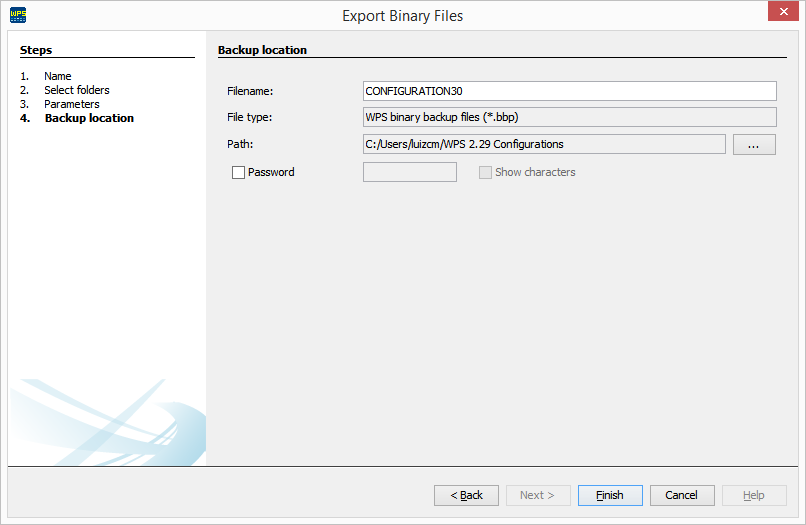
Finalmente, una última pantalla permitirá definir el nombre del archivo y su localización. Haga clic en el botón ... para modificar estos datos.
Esta pantalla permite también ingresar una contraseña de protección para el archivo. En caso deseado, marque la caja de selección e ingrésela.
Enseguida, haga clic en Finalizar.
El WPS v3.1X permite que las configuraciones sean exportadas a un archivo de backup en formato .bkp.
Esto facilita el envío de una configuración a otra máquina.
Se recomienda siempre utilizar este procedimiento para evitar que los archivos se corrompan.
1) Exportar de la Configuración (Menú Popup)
Haga clic con el botón derecho sobre la configuración a ser exportada y enseguida, en el menú popup, haga clic en Exportar Configuración.
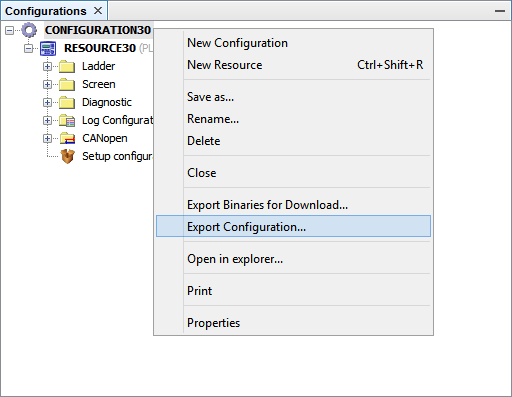
2) Exportar del Ítem de Menú
El ítem de menú Exportar Configuración también puede ser utilizado para exportar.
En el menú Archivo, haga clic en Exportar y después en Exportar Configuración.
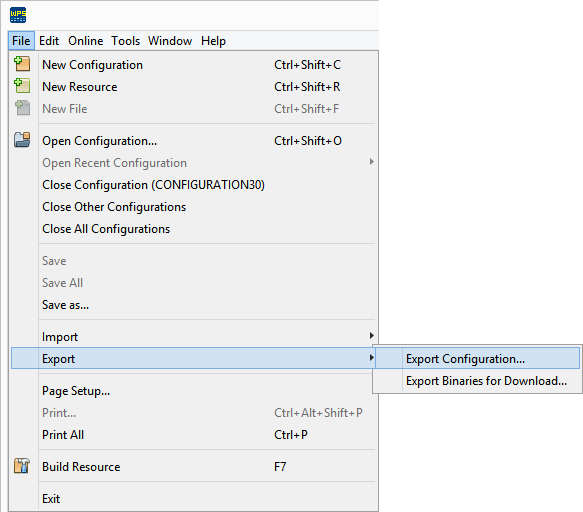
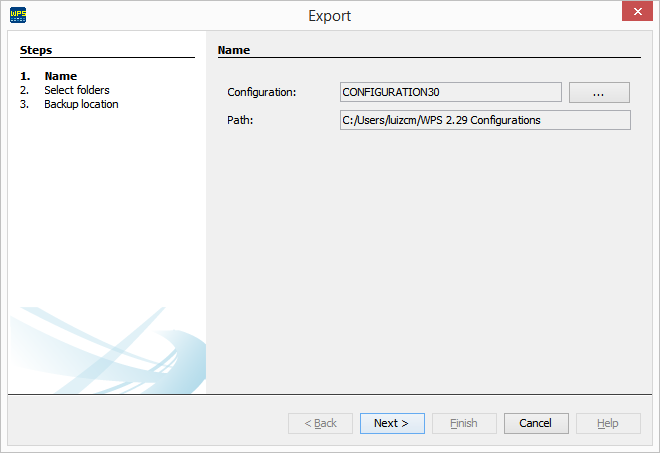
3) Selección de la Configuración
Se abrirá una ventana del asistente de exportación, exhibiendo el nombre y camino de la configuración a ser exportada.
Haga clic en el botón ... para modificar estos datos.
Enseguida, haga clic en Próximo.
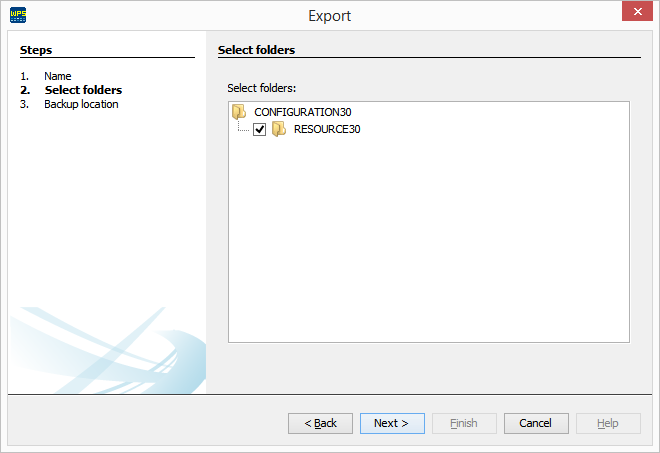
4) Selección del Recurso
A seguir, aparecerá una pantalla de selección de los recursos que serán exportados al archivo.
Seleccione los recursos que desea exportar y haga clic en Próximo.
5) Seleccionar Opciones
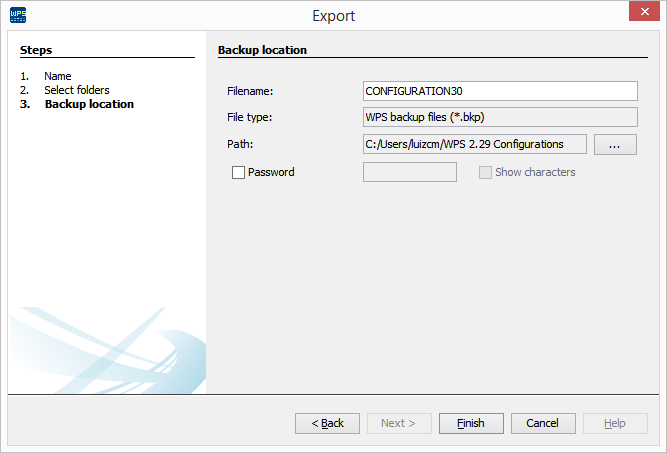
Finalmente, una última pantalla permite definir el nombre del archivo de backup y su localización.
Haga clic en el botón ... para modificar estos datos.
Esta pantalla permite también ingresar una contraseña de protección para el archivo. En caso deseado, marque la caja de selección e ingrésela.
Enseguida, haga clic en Finalizar.
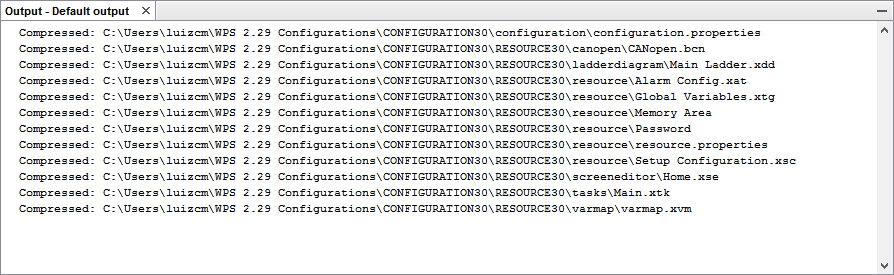
6) Aguarde hasta Finalizar
En la ventana de salida se pueden visualizar mensajes informando sobre la generación de la configuración exportada.
Abre el Windows Explorer en la carpeta de configuración.
El usuario puede visualizar el contenido de la carpeta en Windows Explorer.
Seleccione las opciones que desea imprimir.
| • | Haga clic en Ok para imprimir o |
| • | Haga clic en Cancelar para cancelar la operación. |
Haciendo clic en el ítem de menú Propiedades será presentada una ventana con los siguientes ítems:
| • | Name: nombre de la configuración; |
| • | Path: ruta de la configuración; |
| • | Size: tamaño de la configuración. |
