|
Con el Ratón |
  
|
|
Con el Ratón |
|
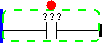
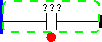
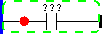
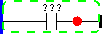
Todas las funcionalidades de navegación con el teclado en la rung también están disponibles en el ratón. Directamente a través del clic del ratón es posible seleccionar un elemento y el respectivo punto de inserción.
Cursor |
Ação |
Representação |
|---|---|---|
|
Selecciona elemento y punto de inserción superior |
|
|
Selecciona elemento y punto de inserción inferior |
|
|
Selecciona elemento y punto de inserción anterior |
|
|
Selecciona elemento y punto de inserción posterior |
|
Durante la operación de inserción de elemento vía ratón, a través de arrastrar y soltar del ratón de la paleta, a medida que arrastramos los elementos arriba de la rung la selección y el punto de inserción acompaña el cursor del ratón de modo que determina el punto de inserción. La figura a seguir ejemplifica la inserción de elementos vía ratón.
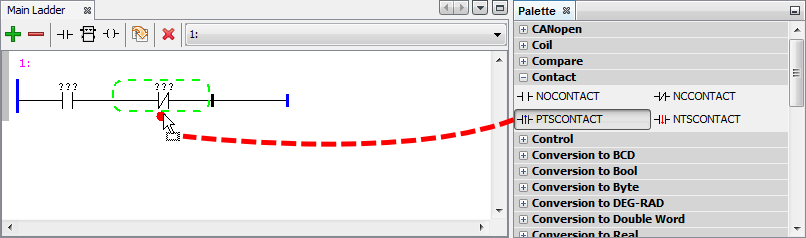
Figura 1: Operación de arrastrar componente con el Ratón
Secuencia de inserción de elementos vía ratón:
| 1. | Seleccione el elemento de la paleta que desea insertar haciendo clic con el ratón sobre él y manteniendo el botón del ratón presionado |
| 2. | Arrastre ese elemento sobre la rung |
| 3. | Seleccione el punto de inserción y suelte el botón del ratón sobre él |
El resultado de la inserción en ese ejemplo será el siguiente.
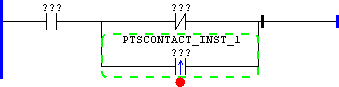
Figura 2: Resultado tras la operación de arrastre
Durante la inserción vía ratón también es posible seleccionar el grupo de elementos. Para eso durante el arrastre del elemento previamente seleccionado presione y mantenga presionada la tecla modificador Ctrl, mientras la tecla Ctrl está presionada el ratón va seleccionar puntos de inserción relacionados a grupos.