|
Con el Teclado |
  
|
|
Con el Teclado |
|
La navegación con el teclado en la rung se hace con las teclas  ,
,  ,
,  ,
,  . A través de esas teclas es posible seleccionar los diversos elementos que están dentro de la rung y también definir el punto de inserción de los nuevos elementos.
Conforme mostrado en el ítem anterior al insertar un elemento del tipo contacto en la rung la misma quedará de la siguiente manera.

Al presionar las teclas de navegación podemos modificar el punto de inserción de un nuevo elemento conforme las figuras a seguir:
Tecla indica que el nuevo elemento será insertado antes del elemento seleccionado.
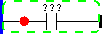
Tecla indica que el nuevo elemento será insertado en paralelo por arriba del elemento seleccionado.
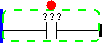
Tecla indica que el nuevo elemento será insertado en paralelo por abajo del elemento seleccionado.
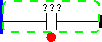
Tecla indica que el nuevo elemento será insertado después del elemento seleccionado.
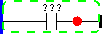
Con el punto de inserción seleccionado y al hacer clic la misma tecla de la dirección correspondiente a la selección pasará al próximo elemento conforme la figura a seguir.
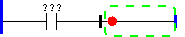
Al insertar elementos en paralelo al navegar por los elementos navegamos por cada elemento individualmente conforme el ejemplo a seguir.
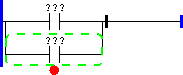
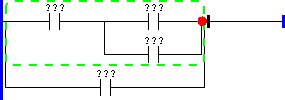
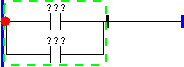
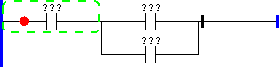
En esta situación al insertar un elemento estaremos haciendo esa inserción relacionada a ese elemento. Caso sea necesario insertar un elemento relacionado al paralelo que es un grupo de elementos debemos utilizar la tecla G que seleccionara el grupo y entonces podremos definir el punto de inserción y hacer la inserción conforme las figuras a seguir.
Presionado la tecla G:
Insertado contacto antes del paralelo:
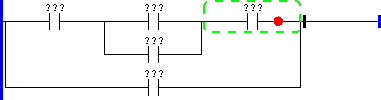
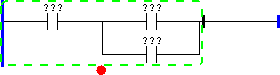
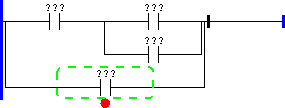
A cada toque de la tecla G seleccionamos el grupo inmediatamente superior al elemento/grupo seleccionado y al final volvemos al elemento original, entonces en algunas situaciones es necesario más que un toque de la tecla G. A través de la tecla G es posible hacer diversas operaciones de inserción conforme ejemplos a seguir.
Insertar un elemento en paralelo al grupo de elementos de la rung:
Insertar un elemento en serie al grupo formado por elementos internos a un paralelo: