|
Resumen |
  
|
|
Resumen |
|
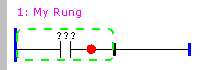
Para insertar un elemento ladder en la rung es necesario que un elemento ya existente del ladder esté seleccionado, conforme la figura a seguir.
El elemento seleccionado estará envuelto por un rectángulo verde y rayado. Existirá también un punto rojo indicando donde el nuevo elemento será insertado (punto de inserción).
La inserción de elementos ladder puede hacerse a través de tres maneras distintas.
1. Por el teclado a través de los siguientes atajos
tecla C - insertar contacto
tecla F - insertar bloque funcional
tecla O - insertar bobina de salida
tecla X - cambiar elemento ladder
2. Por la barra de herramientas del editor ladder/rungs
 - Insertar un contacto en la rung
 - Insertar un bloque funcional en la rung
 - Insertar una bobina de salida en la rung
 - Cambiar elemento ladder
3. Por la paleta de elementos ladder*
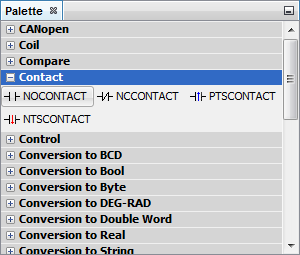
Para insertar elementos por la paleta se debe utilizar la operación arrastrar y soltar del ratón. Para eso haga clic sobre el elemento de la paleta, mantenga el ratón presionado, mueva el ratón hasta el punto de inserción en el ladder y suelte el botón del ratón.
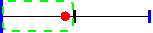
Después de insertar un elemento, por ejemplo un contacto, la rung quedará de la siguiente manera.