|
Com o Mouse |
  
|
|
Com o Mouse |
|
Todas as funcionalidades de navegação pelo teclado na rung também estão disponíveis no mouse. Diretamente pelo clique do mouse é possível selecionar um elemento e o respectivo ponto de inserção.
Cursor |
Ação |
Representação |
|
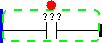
Seleciona elemento e ponto de inserção superior |
|
|
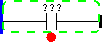
Seleciona elemento e ponto de inserção inferior |
|
|
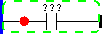
Seleciona elemento e ponto de inserção anterior |
|
|
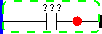
Seleciona elemento e ponto de inserção posterior |
|
Também é possível definir o ponto de inserção durante a operação de inserção de um novo elemento via mouse, através do arrastar e soltar do mouse da paleta.
À medida que arrastamos os elementos em cima da rung, a seleção e o ponto de inserção acompanham o cursor do mouse, de modo a determinar o local onde o novo bloco será inserido. A figura a seguir exemplifica a inserção de elementos via mouse.
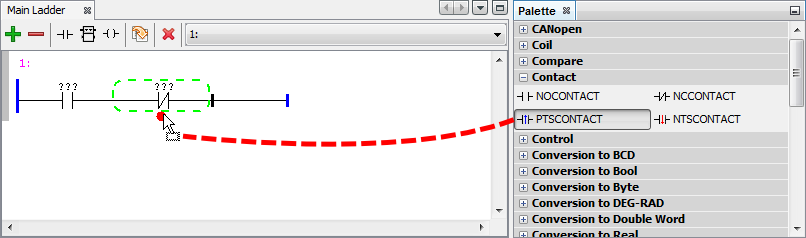
Figura 1 - Operação de arrastar componente com o Mouse
Sequência de inserção de elementos via mouse:
| 1. | Selecione o elemento da paleta que deseja inserir, clicando com o mouse sobre o mesmo e mantendo o botão do mouse pressionado |
| 2. | Arraste esse elemento sobre a rung |
| 3. | Selecione o ponto de inserção através do movimento do cursor e solte o botão do mouse sobre ele |
O resultado da inserção nesse exemplo será o seguinte.
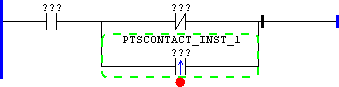
Figura 2 - Resultado após a operação de arraste
Durante a inserção via mouse também é possível selecionar um grupo de elementos. Para isso, durante o arraste do elemento previamente selecionado, pressione e mantenha pressionada a tecla Ctrl. Enquanto a tecla Ctrl estiver pressionada, o mouse irá selecionar pontos de inserção relativos a grupos.