|
Com o Teclado |
  
|
|
Com o Teclado |
|
A navegação pelo teclado na rung é feito pelas teclas  ,
,  ,
,  ,
,  . Através dessas teclas, é possível selecionar os diversos elementos que estão dentro da rung e também definir o ponto de inserção dos novos elementos.
Conforme mostrado no item anterior, ao inserir um elemento do tipo contato na rung, esta ficará da seguinte maneira:
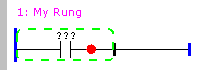
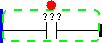
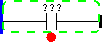
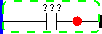
Ao pressionar as teclas de navegação podemos modificar o ponto de inserção de um novo elemento, conforme figuras a seguir:
Tecla indica que o novo elemento será inserido antes do elemento selecionado.
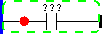
Tecla indica que o novo elemento será inserido em paralelo acima do elemento selecionado.
Tecla indica que o novo elemento será inserido em paralelo abaixo do elemento selecionado
Tecla indica que o novo elemento será inserido depois do elemento selecionado.
Estando o ponto de inserção já selecionado e ao clicar a mesma tecla da direção correspondente a seleção passará para o próximo elemento, conforme figura a seguir.
Tecla
Tecla
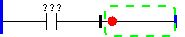
Quanto a elementos em paralelo, navegamos com o teclado por cada elemento individualmente, conforme exemplo a seguir.
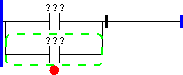
Nessa situação, ao inserirmos um outro elemento, estaremos fazendo essa inserção relacionada a esse único elemento selecionado.
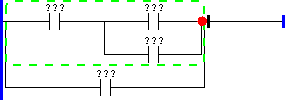
Caso seja necessário inserir um elemento em paralelo a um grupo de elementos, devemos utilizar a tecla G, que selecionará o grupo de elementos, e então poderemos definir o ponto de inserção e fazê-la.
Pressionando a tecla G:
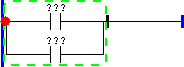
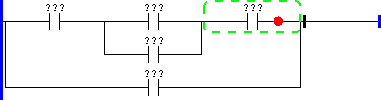
Inserido contato antes do paralelo:
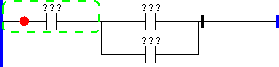
Ao cada toque da tecla G selecionamos o grupo imediatamente superior ao elemento/grupo previamente selecionado e, ao final, voltamos para o elemento original.
Sendo assim, em algumas situações, faz-se necessário mais de um toque da tecla G. Através da tecla G é possível fazer diversas operações de inserção, conforme exemplos a seguir.
Inserir um elemento em paralelo ao grupo de elementos da rung:
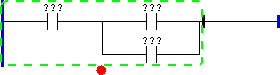
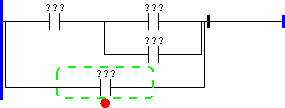
Inserir um elemento em serie ao grupo formado por elementos internos a um paralelo: