|
Visão Geral |
  
|
|
Visão Geral |
|
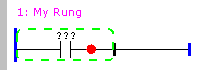
Para inserir um elemento Ladder na rung é necessário que um elemento já existente do Ladder esteja selecionado, conforme figura a seguir.
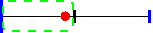
O elemento selecionado estará envolvido por um retângulo verde tracejado. Existirá também um ponto vermelho indicando onde o novo elemento será inserido, chamado de ponto de inserção.
A inserção de elementos Ladder pode ser feita através de três maneiras distintas.
1. Pelo teclado, através do seguintes atalhos
tecla C - inserir contato
tecla F - inserir bloco funcional
tecla O - inserir bobina de saída
tecla X - trocar elemento ladder
2. Pela barra de ferramentas do editor Ladder
 - Inserir um contato na rung
 - Inserir um bloco funcional na rung
 - Inserir um bobina de saída na rung
 - Trocar elemento ladder
3. Pela paleta de elementos Ladder
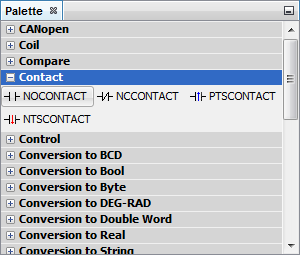
Para inserir elementos pela paleta, deve-se utilizar a operação arrastar e soltar do mouse. Para isso, clique sobre o elemento da paleta, mantenha o mouse pressionado, mova o mouse até o ponto de inserção no Ladder e solte o botão do mouse.
Após inserir um elemento (neste caso, um contato), a rung ficará da seguinte maneira.