|
Estabelecendo Comunicação - Porta Serial USB |
  
|
|
Estabelecendo Comunicação - Porta Serial USB |
|
A porta serial USB também é conhecida como Porta COM Virtual.
O equipamento deve estar localizado à uma distância menor que 3 m do computador.
Esta conexão é feita com o Cabo USB.
Driver USB: é necessário instalar o driver USB FTDI disponível na pasta USB_Driver\FTDI.
CFW300
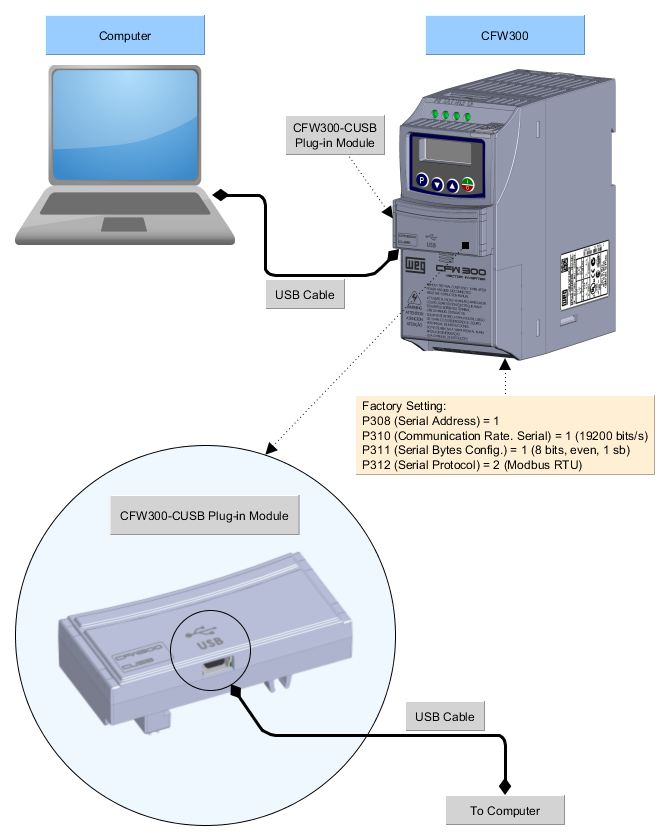
1) Conexão do Computador ao Equipamento
A figura abaixo mostra como conectar um computador ao equipamento via USB.
2) Gerenciador de Dispositivo do Windows
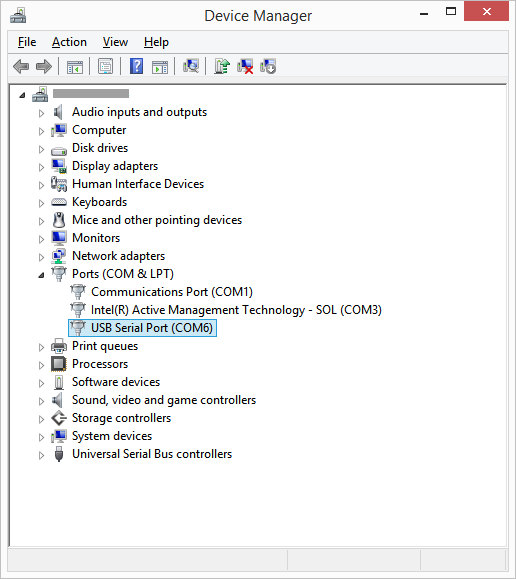
Gerenciador de dispositivo do Windows indica a porta serial conectada ao equipamento.
O nome do computador no gerenciador de dispositivo está propositalmente ilegível.
3) Configuração da Comunicação no WPS
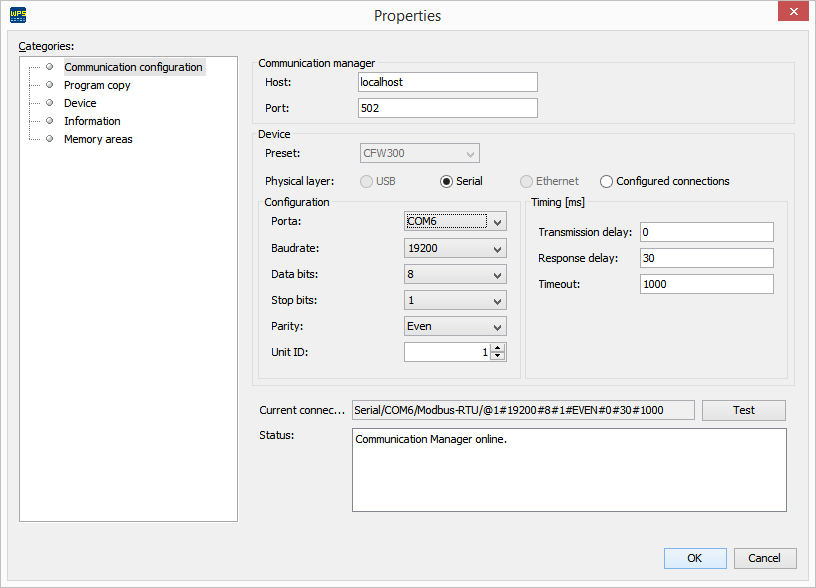
No WPS, selecione a porta serial corretamente na janela Propriedade > Configuração da Comunicação conforme a seguir.
|
NOTA! Desligar o equipamento antes de fazer as conexões. |
4) Conectando o Equipamento
| 1. | Insira o conector mini-B do cabo usb no conector usb do equipamento; |
| 2. | Insira o conector tipo A do cabo usb na porta usb do computador; |
| 3. | No gerenciador de dispositivo verifique qual porta serial está conectada; |
| 4. | Certifique-se que na categoria Configuração de Comunicação da janela Propriedades do recurso, a conexão serial esteja selecionada; |
| 5. | A porta serial e sua configuração do recurso no WPS deve ser a mesma porta serial que aparece no gerenciador de dispositivo do Windows, onde o cabo USB está conectado; |
| 6. | Nunca alterar valores nos parâmetros P308, P310, P311 e P312 durante uma conexão. A alteração destes parâmetros causa a perda instantânea de comunicação entre o PC e o equipamento. |
