|
Configuración |
  
|
|
Configuración |
|
Abajo, sigue la lista de los pasos necesarios para la creación de una configuración de trend.
1. Creación de un nuevo archivo trend.
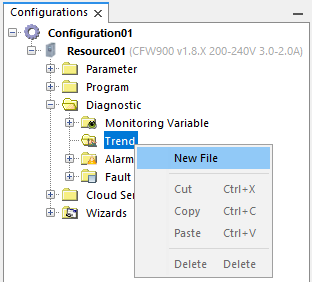
2. Adición y configuración de los canales en el botón  en el ángulo inferior izquierdo.
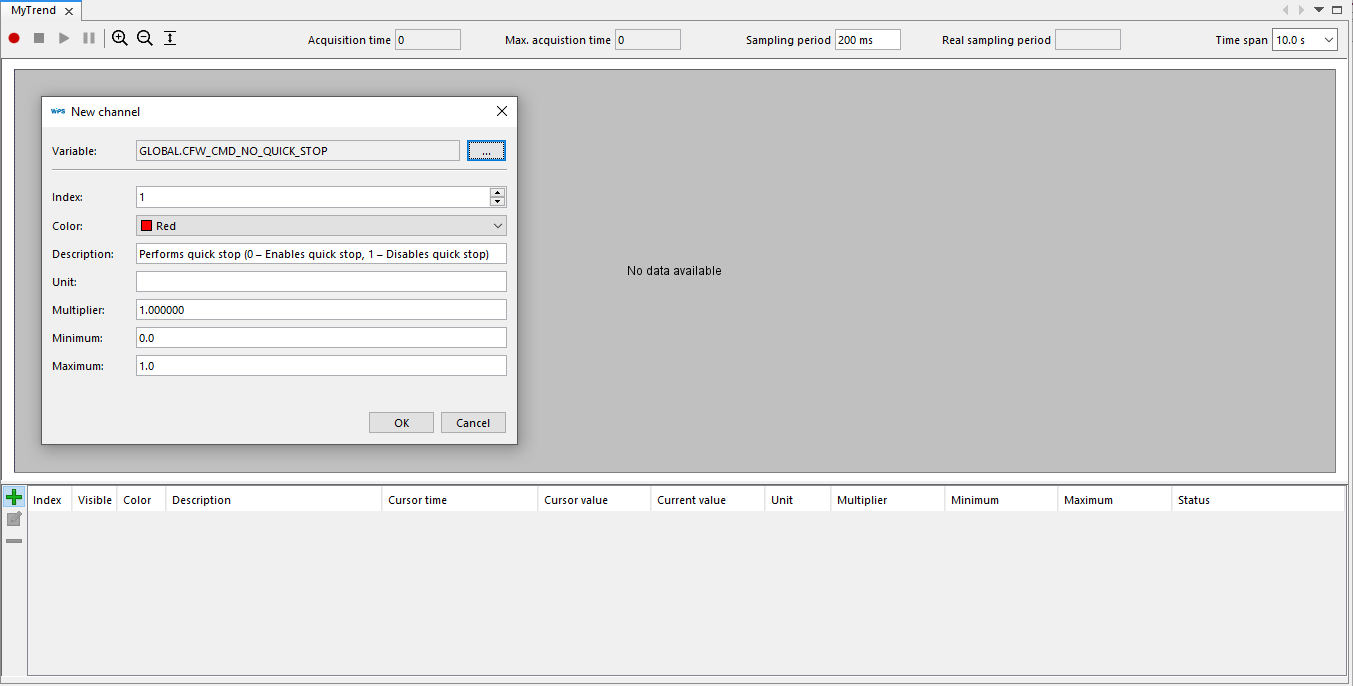
3. Luego de adicionar el canal hacer clic en Conectar Equipo  para permitir que el Trend tome lecturas.
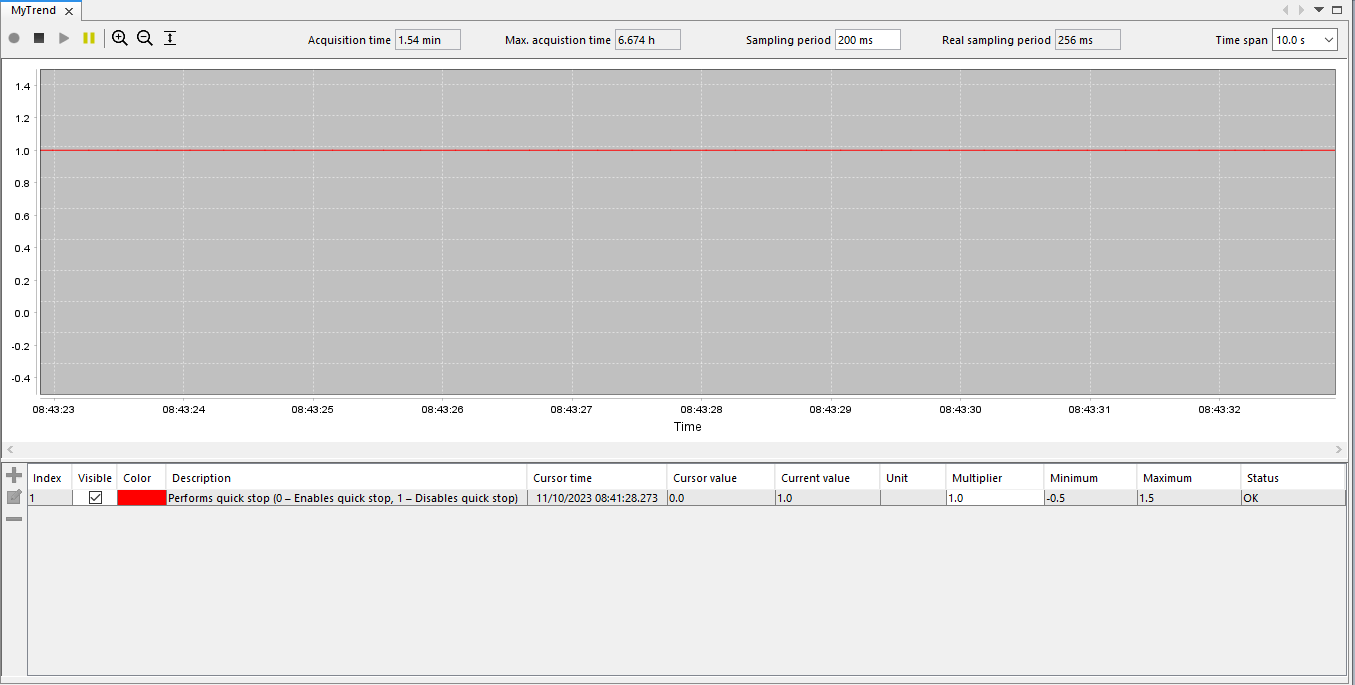
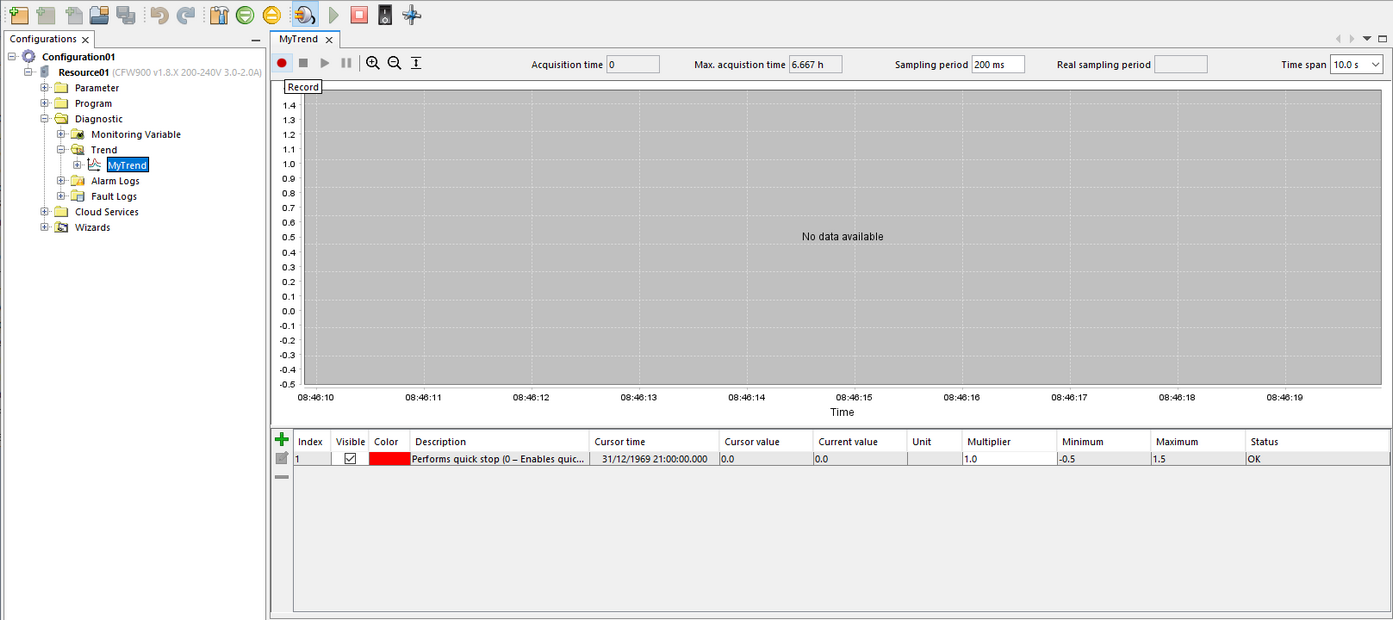
4. Haga clic en Grabar como se muestra a continuación para comenzar a leer datos:
5. Durante la lectura, es posible activar los comandos indicados en las situaciones "A" y "B" abajo:
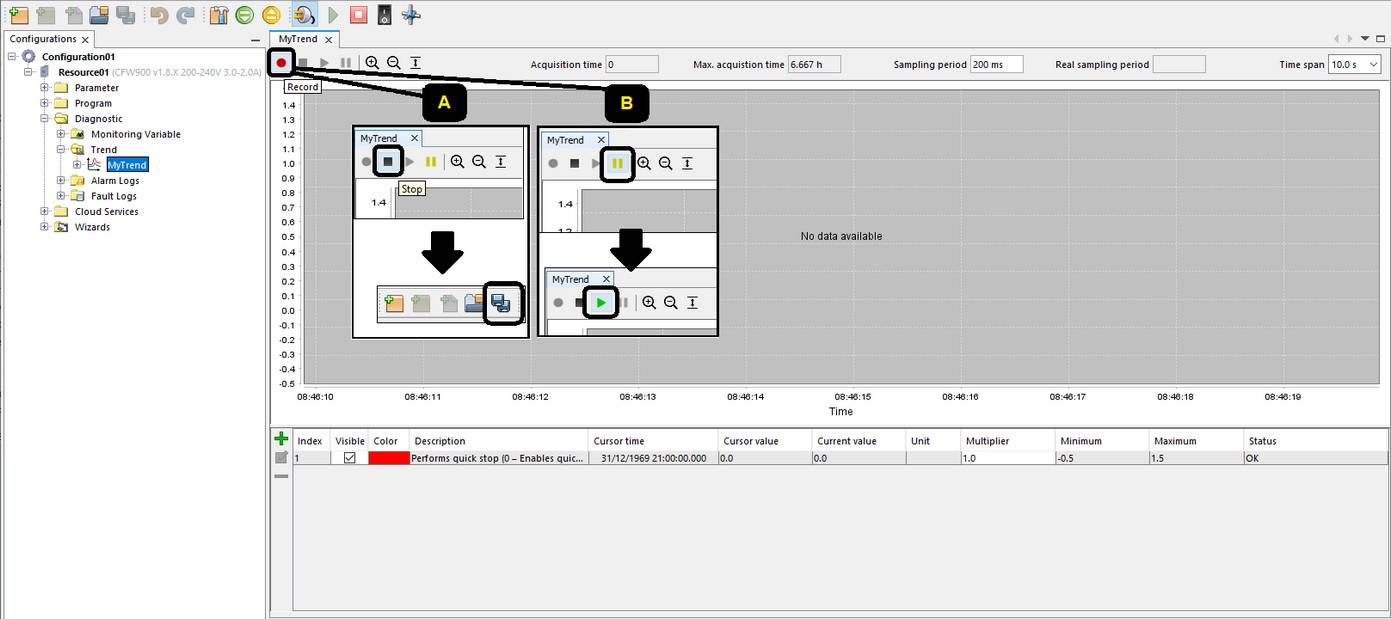
| • | A: Para detener la adquisición de datos, presione el botón Parar. |
Luego presione el botón para Guardar los datos leídos en el recurso.
| • | B: Para pausar la presentación de los datos que se están adquiriendo, presione el botón Pausa. |
Luego presione el botón verde para continuar mostrando los datos que se están adquiriendo. También es posible parar la adquisición (como se presenta en el ítem "A").
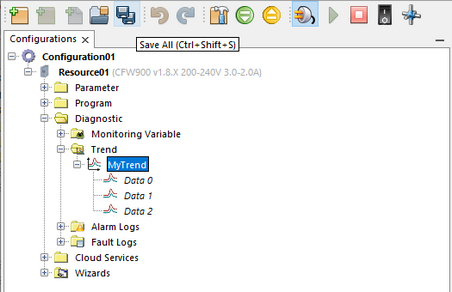
6. Una vez completada la adquisición, es posible almacenar las formas de onda usando el botón Guardar todo  :
:
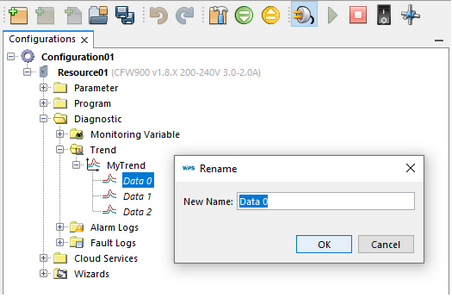
7. Es posible cambiar el nombre de los archivos:
|
¡NOTA! Teniendo en cuenta el ejemplo anterior, si hay cambios en el archivo Trend, como eliminar o agregar canales, puede afectar los datos guardados (archivos Data 0, Data 1 y Data 2). |
