|
Editor de Pantallas |
  
|
|
Editor de Pantallas |
|
Resumen
El editor de pantallas permite que las pantallas sean configuradas por el usuario, adicionando y removiendo componentes, para que los valores sean leídos y escritos en el programa, o sean presentados en el display del dispositivo.
El editor posee teclas de función que permiten la navegación entre las pantallas o la manipulación de bits. Para cada una de las pantallas es permitida la configuración de un nivel de acceso, para permitir que solamente usuarios con privilegio accedan al contenido.
|
¡NOTA! El PLC300 permite que sean editadas un máximo de 512 pantallas. |
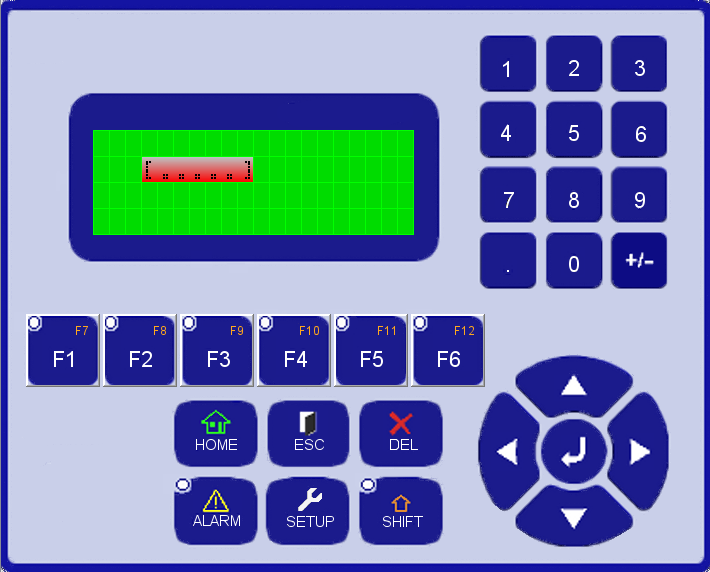
Los componentes utilizados para la edición de las pantallas son los siguientes:
 Bargraph: Presenta el valor de una variable de forma gráfica;
 Text: Presenta el texto en la pantalla;
 Numeric Input: Realiza la entrada de valores numéricos para una variable;
 Numeric Output: Presenta el valor numérico de una variable;
 Message: Presenta textos configurados en una tabla, seleccionados a través de un índice;
 Text Input: Realiza valores de entrada en código ASCII de una variable;
 Text Output: Muestra el valor ASCII de una variable.
Teclas de Función
La navegación por pantallas y la manipulación de bits son realizadas a través de la configuración de las teclas de función.

Las opciones disponibles para la configuración de las teclas son las siguientes:
| • | Ninguna: Esta tecla de función no realizará ninguna acción; |
| • | Bit: Selecciona una de las funciones de manipulación de bits; |
| • | Screen: Selecciona una pantalla para navegación. |
Manipulación de Bits
La función de manipulación de bits permite que una variable booleana sea activada, apagada, tenga su estado invertido, o sea activada temporariamente.
Las opciones disponibles para selección son las siguientes:
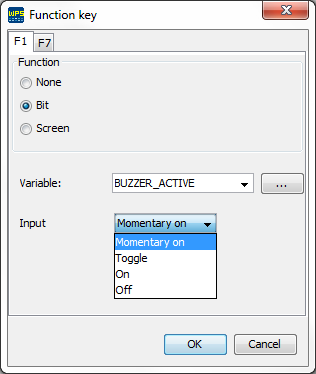
| • | MomentaryOn: Activa una variable booleana seleccionada (escribe el valor 1) mientras la tecla esté presionada. Al soltar la tecla, el marcador vuelve a cero. |
| • | Toggle: Invierte el estado de la variable booleana seleccionada; |
| • | On: Activa una variable booleana seleccionada (escribe el valor 1); |
| • | Off: Apaga una variable booleana seleccionada (escribe el valor 0). |
Navegación por Pantallas
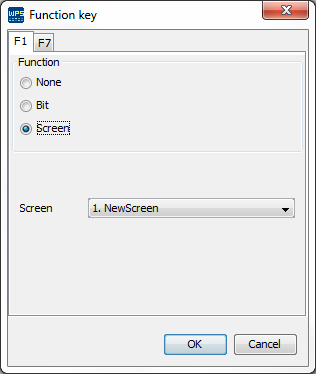
La navegación entre las pantallas es realizada a través de la edición de la opción Screen.
En el ejemplo de abajo, la pantalla 2 será accedida al presionar la tecla F1.
Contraseñas y niveles de acceso
El PLC300 posee diez niveles de contraseña (0 - 9). El nivel cero (valor estándar) es escogido cuando es deseado el acceso libre a la pantalla. Con excepción de la pantalla número cero (Home), que siempre posee nivel de acceso cero, las demás pantallas pueden ser programadas con un nivel de acceso. la ventana de configuración de las contraseñas es abierta al seleccionar las opciones de la carpeta Editor de pantallas.
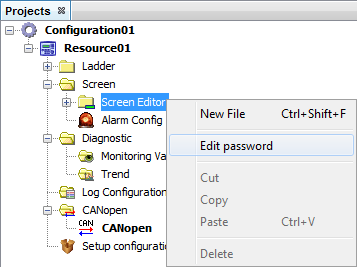
Las contraseñas configuradas deben poseer seis caracteres decimales.
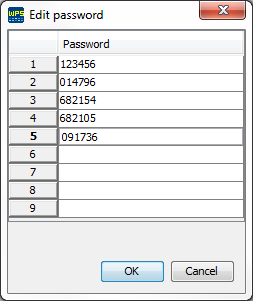
Para configurar el nivel de acceso a las pantallas es necesario configurar esta opción en las opciones de pantalla.
Opciones de la pantalla
En las opciones de pantalla es posible configurar el número actual de la pantalla y las propiedades de contraseña de la pantalla. Para abrir estas opciones es necesario seleccionar las opciones del archivo de pantallas en el recurso.
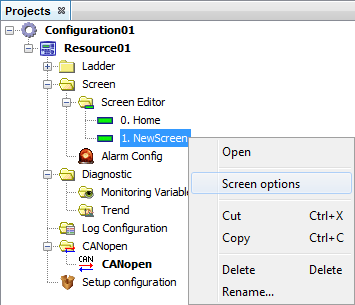
Las opciones de contraseña son las siguientes:
| • | Auto Logoff: Cuando una pantalla con nivel de acceso es visualizada, en caso de que el nivel del acceso de la pantalla sea superior o actual, el nivel de acceso del dispositivo es modificado igual al nivel actual de la pantalla. En caso de que la opción de auto logoff esté habilitada, tras el acceso a la pantalla, el nivel de acceso del dispositivo no será alterado. |
| • | Nivel: Selecciona el nivel de acceso de la pantalla. Cuanto mayor sea el nivel de acceso, mayor será el privilegio. Pueden ser programados hasta nueve niveles de acceso, de modo de permitir diferentes tipos de usuarios con acceso a determinadas pantallas. El nivel de acceso cero significa que la pantalla no precisará de contraseña para ser accedida. |
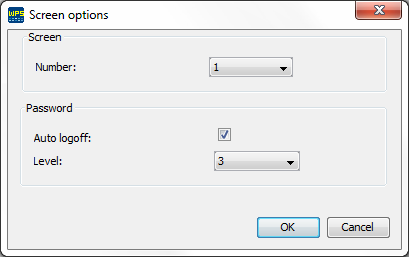
Edición de las pantallas
Las pantallas están compuestas por componentes del tipo Bargraph, Numeric Input, Numeric Output, Text, Message y Text Output. Para la programación de las pantallas, los componentes son insertados en el display arrastrando los mismos desde la paleta hacia el display, o haciendo clic con el botón derecho del mouse sobre el display.
Los componentes utilizados para la edición de las pantallas son los siguientes:
Bargraph
El componente Bargraph muestra un gráfico de barras en el display, con caracteres tipo bloque, proporcional al valor de la variable seleccionada.
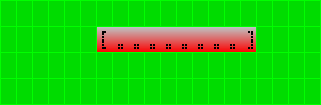
Las propiedades de este componente son:
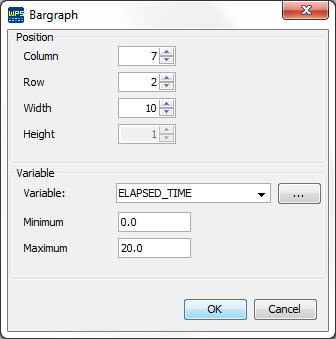
| • | Variable: Variable utilizada para la presentación del gráfico de barras. |
| • | Máximo: Valor máximo presentado por el gráfico. En caso de que el valor de la variable sea igual o superior al valor máximo, el gráfico es presentado con todas las barras rellenadas. |
| • | Mínimo: Valor mínimo presentado por el gráfico. En caso de que el valor de la variable sea igual o inferior al valor mínimo, el gráfico no presentará ninguna barra rellenada. |
Numeric Input
El componente Numeric Input posibilita la entrada de un valor numérico por el usuario dentro de un rango. El contenido digitado es almacenado en una variable.
Las propiedades de este componente son:

| • | Variable: Variable utilizada para entrada de datos en el display; |
| • | Máximo: Valor máximo permitido como entrada para este campo. En caso de que el valor digitado sea superior a este valor, será atribuido el valor máximo; |
| • | Mínimo: Valor mínimo permitido como entrada para este campo. En caso de que el valor digitado sea superior a este valor, será atribuido el valor mínimo; |
| • | Dígitos decimales: Número de posiciones decimales en la presentación de la variable en el display; |
| • | Ceros a la izquierda: Rellena los espacios que estén vacíos, entre el tamaño del componente configurado y el tamaño de la variable, con ceros. |
Numeric Output
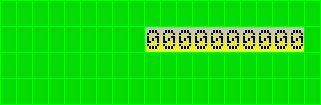
El componente Numeric Output presenta el valor formateado (dígitos decimales, ceros a la izquierda o parpadeante) de la variable seleccionada en el display.
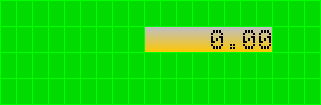
Las propiedades de este componente son:
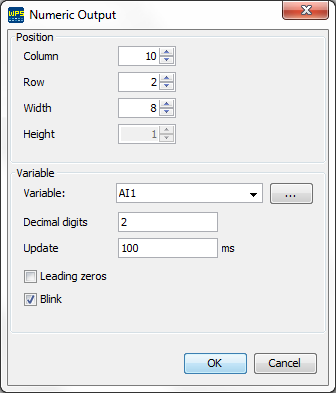
| • | Variable: Variable utilizada para presentación de los datos en el display; |
| • | Dígitos decimales: Número de posiciones decimales en la presentación de la variable en el display; |
| • | Actualización: Tiempo (en milisegundos) utilizado para la actualización del campo en el display. Este valor es solamente una aproximación ya que depende de la barredura del dispositivo; |
| • | Ceros a la izquierda: Rellena los espacios que estén vacíos, entre el tamaño del componente configurado y el tamaño de la variable, con ceros; |
| • | Parpadeante: Habilita la opción de texto parpadeante. |
Text
El componente Text es utilizado para Insertar textos fijos en la pantalla.
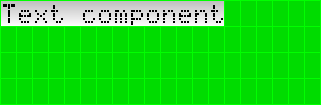
Las propiedades de este componente son:
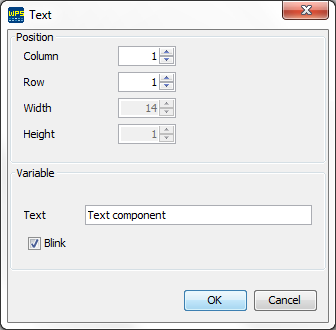
| • | Texto: Texto presentado en la pantalla; |
| • | Parpadea: Habilita la opción de texto parpadeante. |
Message
El componente Message presenta textos configurados en una tabla, seleccionados a través de un índice.
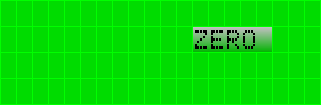
Las propiedades de este componente son:
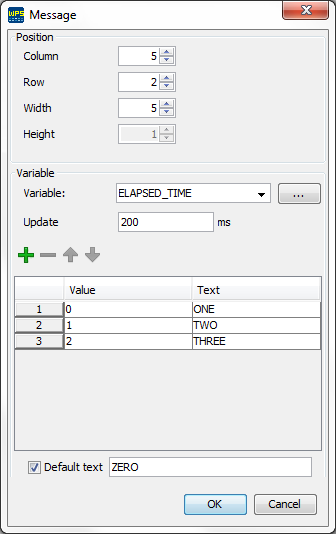
| • | Variable: Variable utilizada como índice para presentación del texto en la pantalla; |
| • | Actualización: Tiempo (en milisegundos) utilizado para la actualización del campo en el display. Este valor es solamente una aproximación ya que depende de la barredura del dispositivo; |
| • | Tabla: |
| o | Valor: Indice de la Tabla; |
| o | Texto: Texto presentado cuando el valor de la variable equivale al índice de la tabla. |
| • | Texto predeterminado: Texto mostrado cuando la variable asume un valor no cubiertos en la columna value. Cuando esta opción está desactivada, el texto que se muestra es el valor de la variable. |
Text Output
El componente Text Output presenta textos contenidos en una variable de tipo STRING.
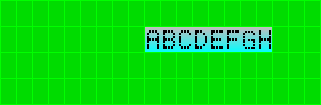
Las propiedades de este componente son:
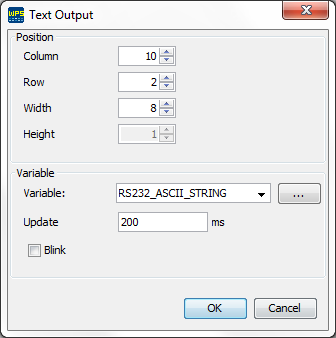
| • | Variable: Variable del tipo STRING; |
| • | Actualización: Tiempo (en milisegundos) utilizado para la actualización del campo en el display. Este valor es solamente una aproximación ya que depende de la barredura del dispositivo; |
| • | Parpadea: Habilita la opción de texto parpadeante. |
|
¡NOTA! Se utilizó una variable de tipo BYTE en las versiones de firmware inferior a la 2:10 en lugar de variable de tipo STRING. El tamaño del vector fue definida por el tamaño del componente. |
Text Input
El componente Text Input permite al usuario ingresar un valor de texto que se almacena en una variable de tipo STRING.
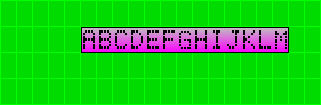
Las propiedades de este componente son:
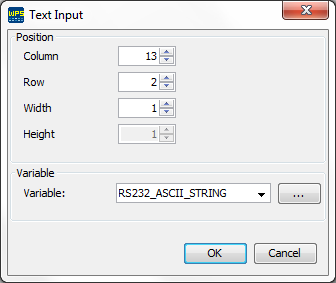
| • | Variable: Variable del tipo STRING. |
|
¡NOTA! Se utilizó una variable de tipo BYTE en las versiones de firmware inferior a la 2:10 en lugar de variable de tipo STRING. El tamaño del vector fue definida por el tamaño del componente. |

