|
Ventana Bienvenido |
  
|
|
Ventana Bienvenido |
|
Este capítulo suministra algunas informaciones básicas para que usted se familiarice con el software.
Iniciaremos con la ventana de bienvenida.
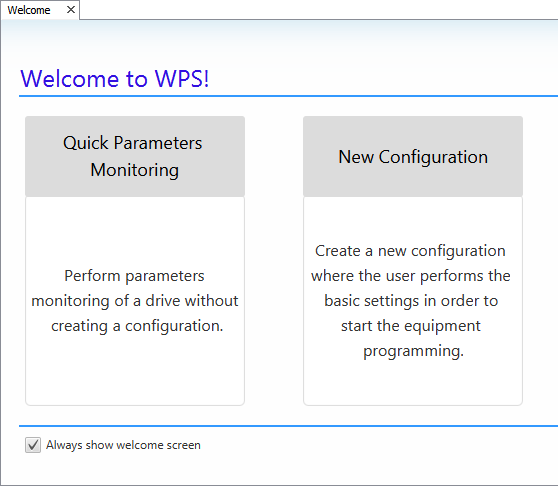
La ventana de bienvenida aparece cuando el programa es iniciado por primera vez.
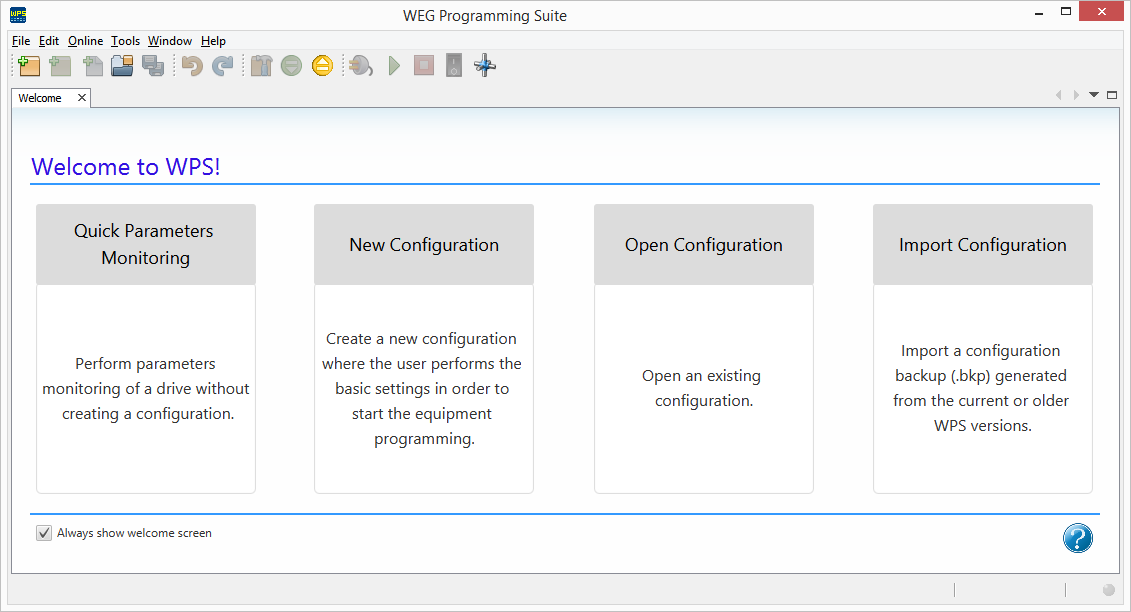
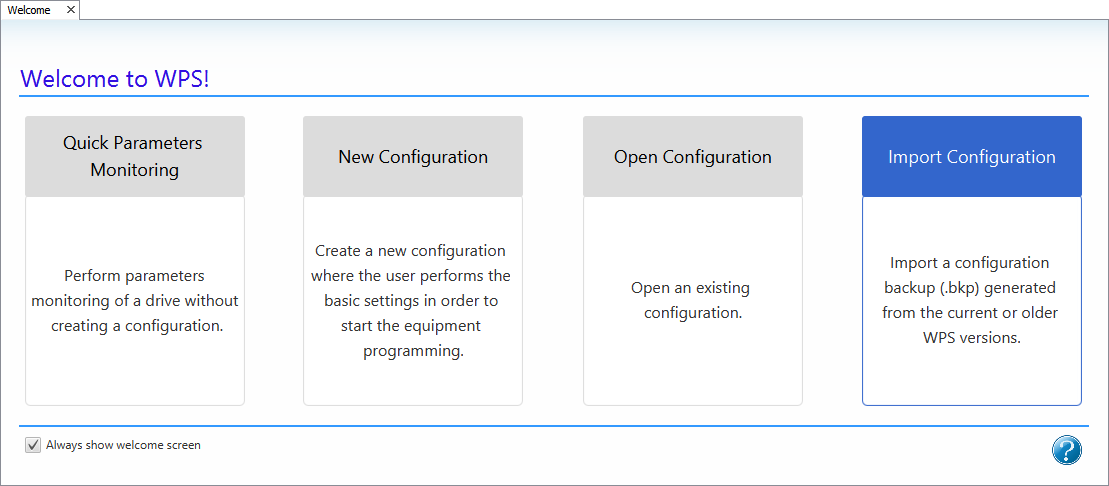
En esta ventana están disponibles las siguientes opciones:
| • | Monitoreo Rápido de los Parámetros |
| • | Nueva Configuración |
| • | Abrir Configuración |
| • | Importar Configuración |
Existe también una opción Siempre mostrar ventana de bienvenida, que será explicada abajo.
El usuario también puede cerrar esta ventana, no ejecutando ninguna de las opciones, así como utilizar su propia metodología de trabajo.
La figura a seguir presenta la ventana de bienvenida del WPS.
Monitoreo Rápido de los Parámetros
El monitoreo rápido de los parámetros permite visualizar y alterar los parámetros online, no obstante, no es posible crear una nueva configuración ni guardar los parámetros en la computadora.
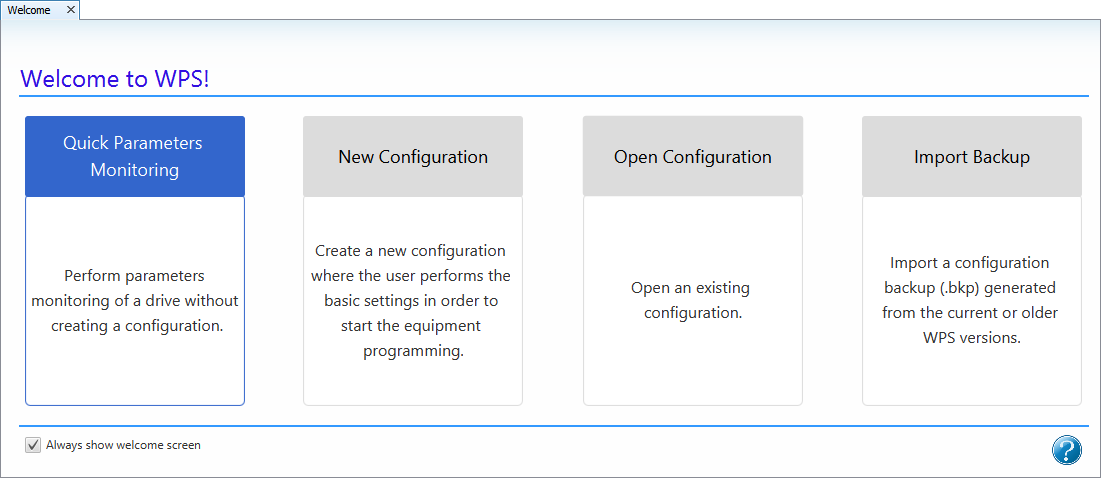
1) Selección de la Función
Haga clic en la opción Monitoreo Rápido de los Parámetros.
2) Configuración de la Comunicación
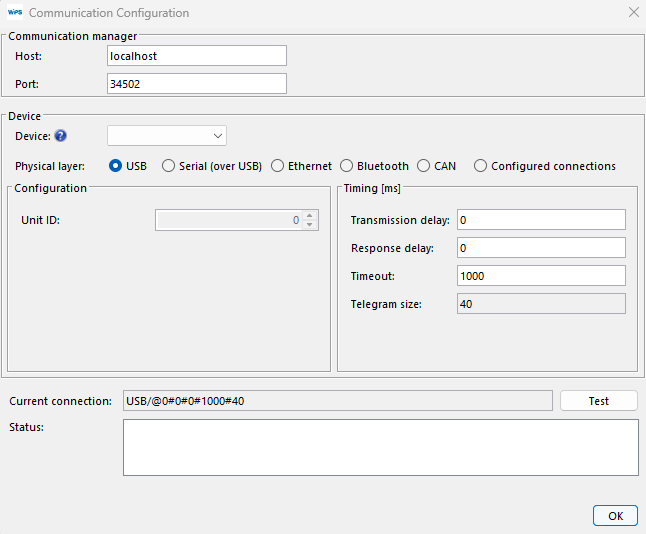
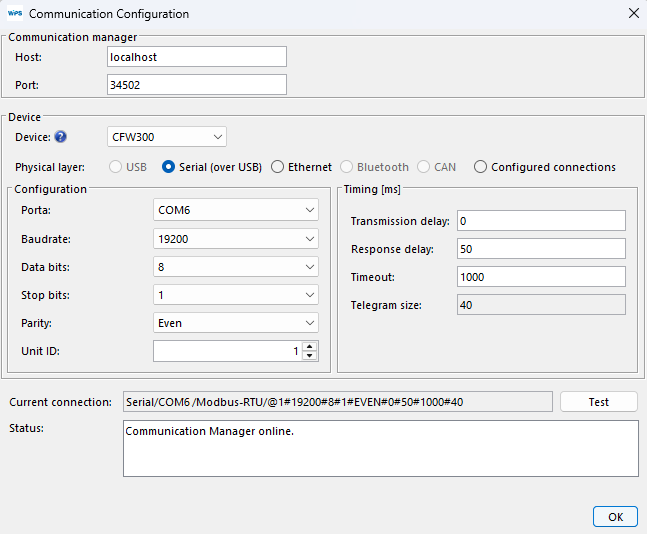
La próxima ventana define las opciones de comunicación con el equipo.
3) Selección de las Opciones de Comunicación
Elija las opciones correctas de comunicación.
Si usted selecciona un equipo, la configuración estándar de comunicación del equipo será cargada en la ventana.
No obstante, verifique si la configuración de la ventana es igual a la del equipo. Si no lo es, actualice esta ventana de acuerdo con la configuración del equipo.
4) Probando la Comunicación
Usted puede verificar si la comunicación está correcta haciendo clic en el botón Probar de esta ventana.
El campo estado será actualizado. El equipo conectado aparecerá en el campo estado.
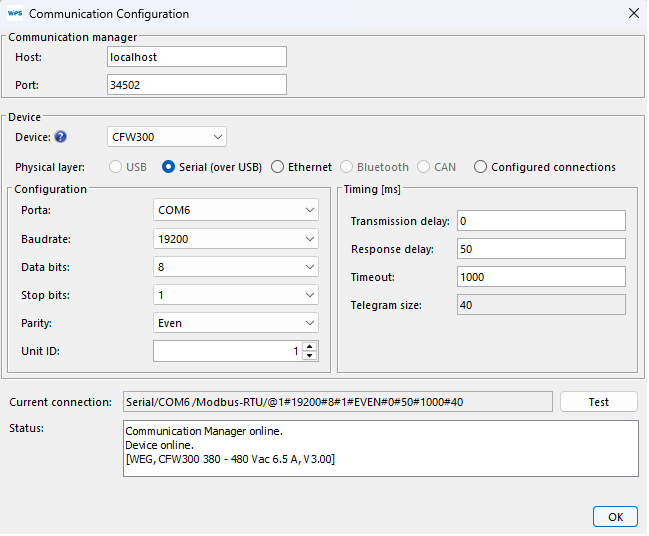
Enseguida, haga clic en OK.
5) Monitoreo en Ejecución
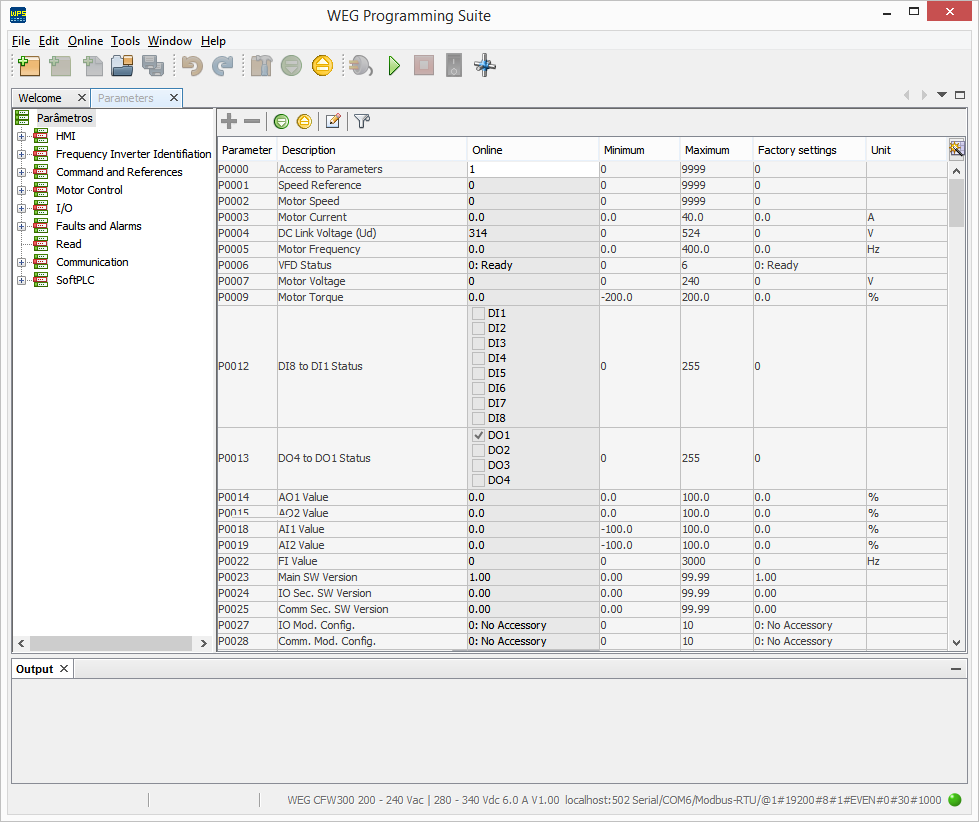
Será desplegada una ventana con todos los parámetros del equipo.
El campo Online presenta el valor real de los parámetros en el equipo, la mayoría de los parámetros permite alteración. Los parámetros de lectura no pueden ser alterados.
6) Cerrar la Ventana
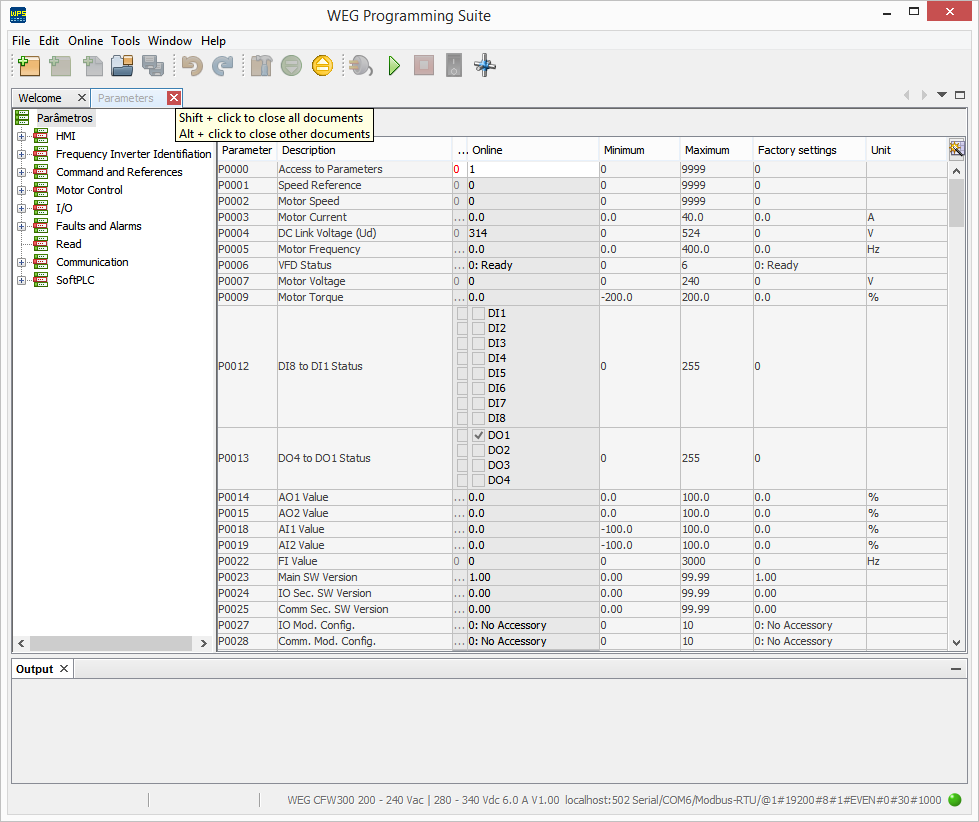
Para finalizar el monitoreo, haga clic en el botón Cerrar de la ventana.
Nueva Configuración
Crea una nueva configuración.
1) Selección de la Función
Haga clic en la opción Nueva Configuración.
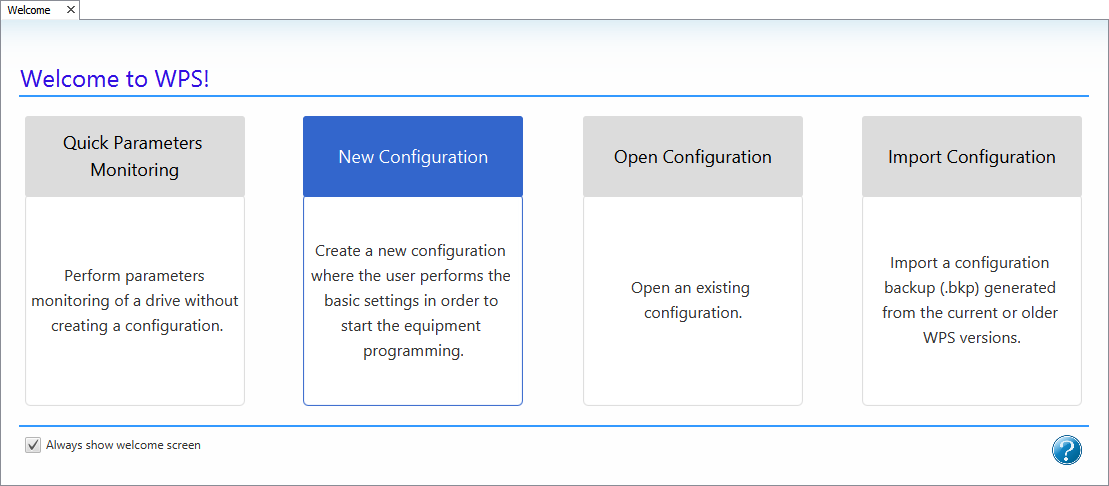
De este paso en adelante, consulte Creando Nueva Configuración para obtener detalles.
Abrir Configuración
Permite abrir una configuración previamente creada.
1) Selección de la Función
Haga clic en la opción Abrir Configuración.
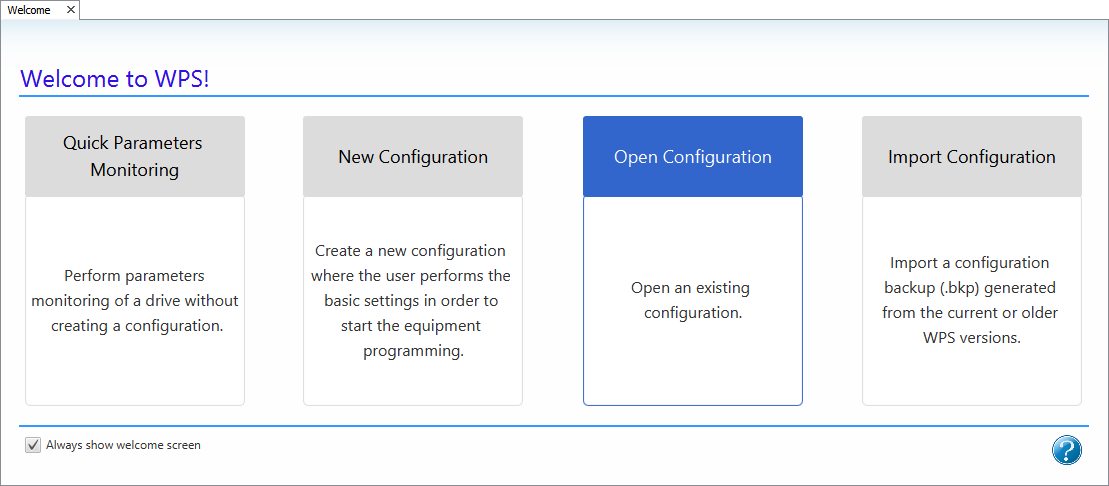
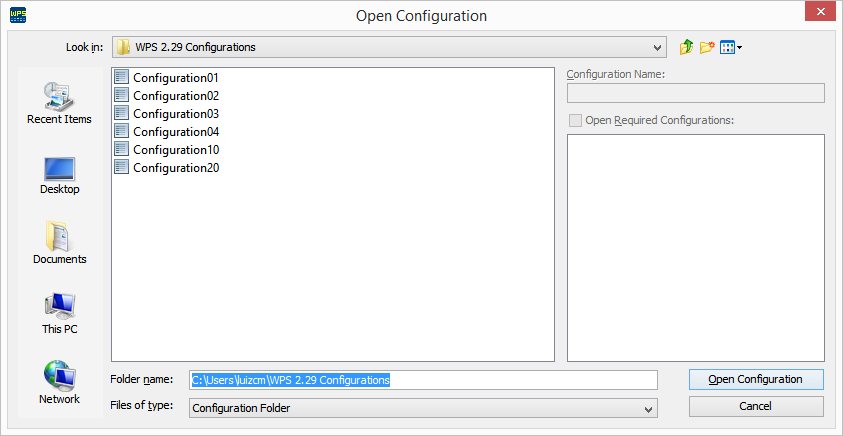
2) Ventana Abrir Configuración
Una ventana presenta todas las configuraciones creadas.
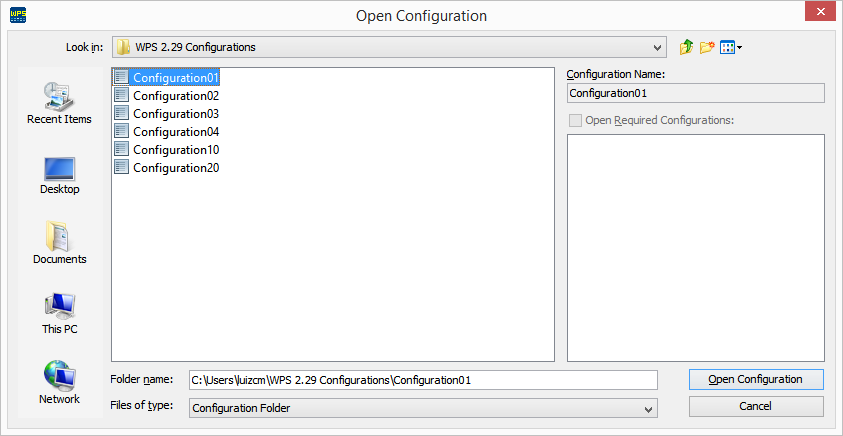
3) Selección de la Configuración
Seleccione la configuración deseada y haga clic en el botón Abrir Configuración.
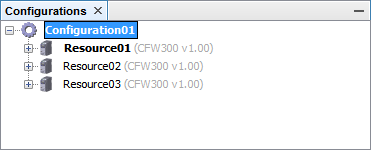
4) Ventana de Configuraciones
En ese momento será abierta la configuración. En la ventana de configuraciones se puede visualizar la configuración y los recursos que hacen parte de la configuración.
Importar Configuración
Importa una configuración generada previamente por el WPS.
1) Selección de la Función
Haga clic en la opción Importar Configuración.
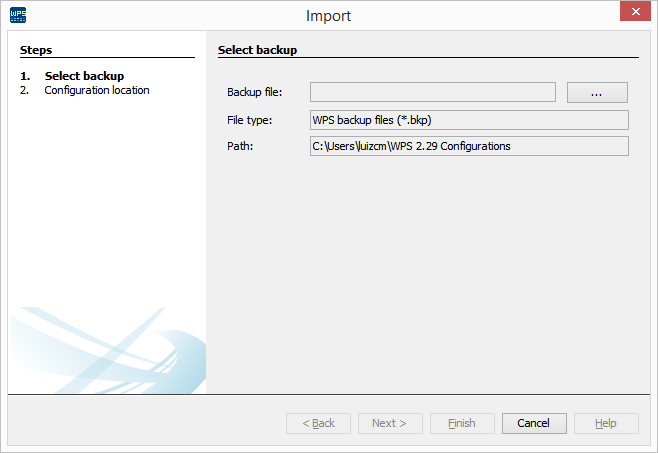
2) Ventana Importar
Haga clic en el botón ... para abrir la selección de archivo de backup que contiene la configuración que desea importar.
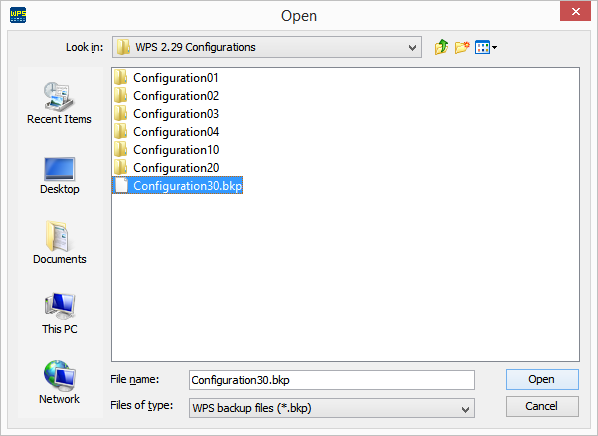
3) Selección del Archivo de Backup
Seleccione el archivo de extensión bkp que desea importar y haga clic en Abrir.
4) Archivo BKP a ser Importado
El campo Archivo de Backup es llenado con el archivo seleccionado en el paso anterior.
Haga clic en Próximo para continuar.
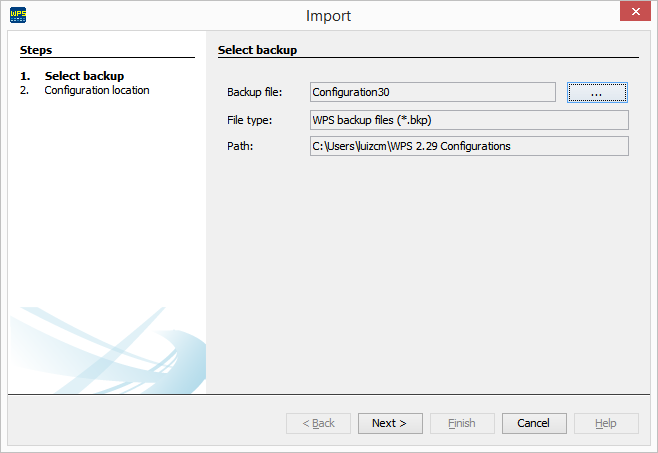
5) Localización de la Configuración
Haga clic en Finalizar para importar y concluir el asistente.
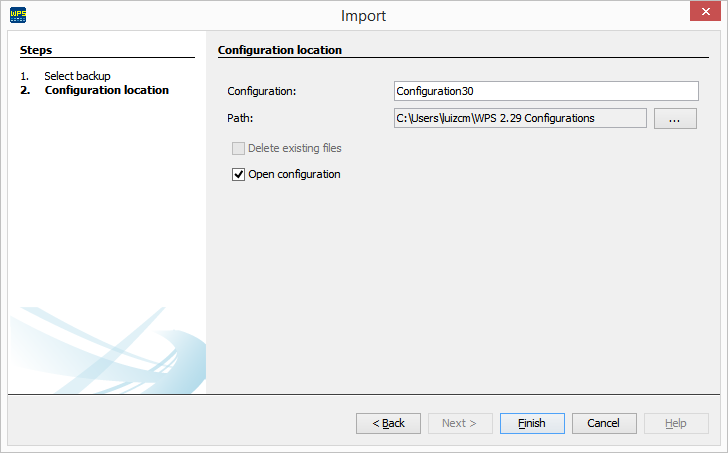
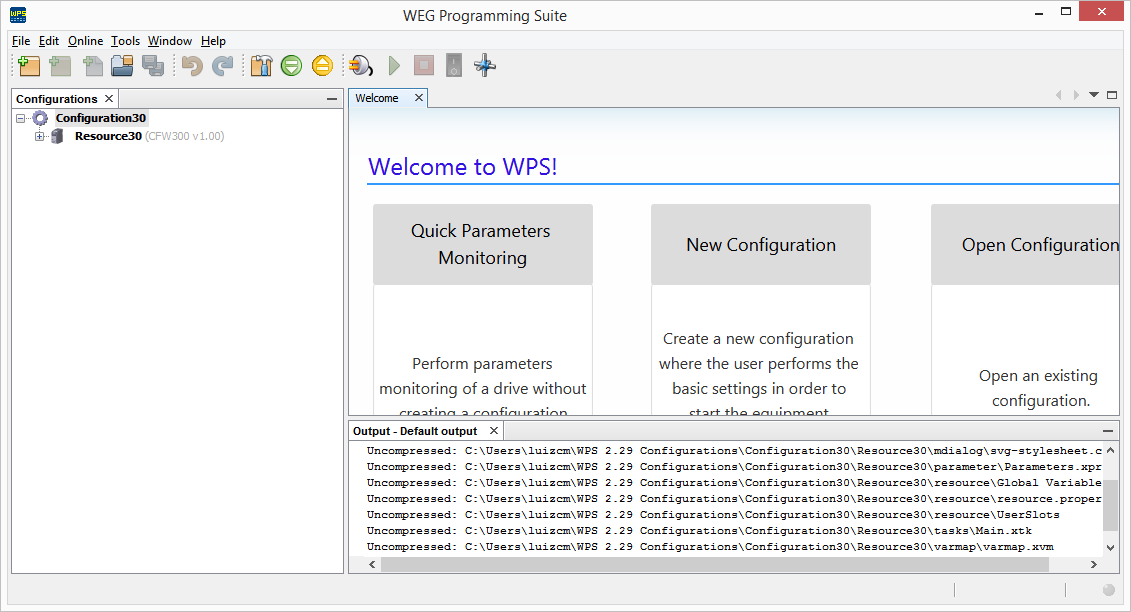
6) Configuración Importada
La importación puede ser visualizada en la ventana de salida.
En la ventana de configuraciones se puede visualizar la configuración importada y sus recursos.
Opción Siempre Mostrar Ventana de Bienvenida
La opción Siempre mostrar ventana de bienvenida permite que la ventana sea siempre presentada en la inicialización del WPS.
Esta opción está localizada en la parte inferior de la ventana de Bienvenida.
Desmarque esta opción para no visualizar la ventana de bienvenida en la próxima inicialización del programa.
Usted puede habilitar esta opción posteriormente en Ayuda > Bienvenido.