|
Editando en la Rung |
  
|
|
Editando en la Rung |
|
Los elementos ladder insertados en la rung necesitan que sean definidas variables para cada argumento. Vea la figura a seguir.

Figura 1: Variables sin declaración en los elementos y bloques
|
¡ATENCIÓN! A partir de la versión 1.30 del WPS los argumentos de salida de los bloques funcionales pueden ser opcionales. Los argumentos en cuestión no serán inicializados con la declaración "???" y podrán ser omitidos en caso que no necesiten ser utilizados en la lógica ladder. |
Para definir una variable para el argumento es necesario entrar en el modo de edición del argumento, el cual es realizado a través de dos formas.
1. Por el ratón:
Ejecutando un doble clic del mismo directamente en el argumento
2. Por el teclado:
Presionando la tecla F2.
Para elementos con 1 argumento entra en modo de edición de argumento directamente.
En los otros elementos con más de 1 argumento es necesario seleccionar el argumento a través de las teclas direccionales y entonces presionar nuevamente la tecla F2.
Al entrar en el modo de edición, el elemento aparecerá similar a la siguiente figura.
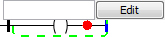
Figura 2: Atribuyendo las variables
En este momento una caja de edición estará habilitada para que usted entre con el nombre de la variable.
Al presionar el botón Edita una caja para crear la nueva variable será habilita.
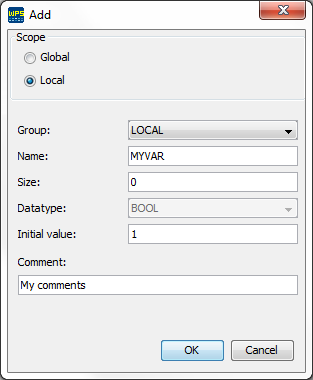
Figura 3: Creando la variable, si su tag no está definido
En esta caja usted deberá definir las siguientes opciones para la variable:
| • | Alcance: si pertenece al alcance GLOBAL o LOCAL |
| • | Tag: identificación de la variable |
| • | Tamaño: número de elementos de la matriz (array*) relacionado a la variable |
| • | Tipo de Dato: tipo numérico de la variable |
| • | Grupo: Grupo al cual pertenece la variable |
En caso que ya existan variables definidas para el tipo compatible con el elemento ladder, aparecerá una caja de selección con esas variables en conjunto con la caja de edición. Para seleccionar la variable deseada apriete la tecla direccional para abajo y luego de tener seleccionada la variable presione Enter. La figura a seguir muestra esa funcionalidad.
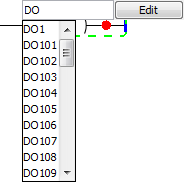
Figura 4: Seleccionando variables al digitar
