|
Monitoreo Online |
  
|
|
Monitoreo Online |
|
Visión General
Luego de que el programa ladder es compilado y cargado en el dispositivo es posible monitorear el ladder presionando el botón Conectar Dispositivo  .
.
En este momento el WPS v3.1X intentará establecer la comunicación con el dispositivo testeando la comunicación con el mismo.
El monitoreo online representará gráficamente el estado lógico del programa ladder. Un ejemplo de monitoreo online puede ser visto en la figura a seguir.
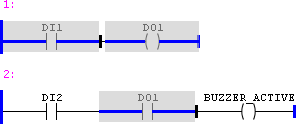
Figura 1: Ejemplo de monitoreo online
Para bloques funcionales los valores serán presentados conforme la figura a seguir:

Figura 2: Valores de monitoreo de los bloques funcionales
Los valores de las variables son mostrados encima de sus respectivas variables, los valores internos de la instancia son mostrados encima del nombre del argumento respectivo.
Escritura de variables
Para la escritura de variables basta hacer un doble clic sobre la variable que se desea escribir y entonces se abrirá una caja de escritura de valores, conforme la figura a seguir.
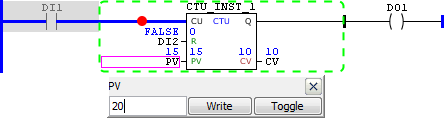
Figura 3: Escritura de variables
En esta caja se debe digitar el valor deseado y presionar el botón Write para escribir el valor. El botón Toggle sirve para alternar el valor escrito, de 0 para el valor actual y viceversa.
Monitoreo de instancias
Para monitorear basta hacer doble clic sobre la variable de la instancia y entonces se abrirá una caja relativa al monitoreo de instancia, conforme la figura a seguir.
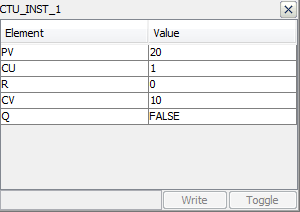
Figura 4: Monitoreo de instancias
Para escribir en variables internas de la instancia basta hacer clic en la línea correspondiente, utilizar la caja de edición de valores y los botones Write y Toggle conforme fue mencionado en el ítem anterior.
Monitoreo de estructuras
Para las variables creadas a partir de estructuras definidas en el recurso basta hacer clic sobre la variable correspondiente y una caja similar a la de monitoreo de instancias se abrirá. Vea el ejemplo a seguir.
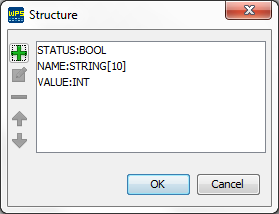
Figura 5: Estructura definida en el recurso
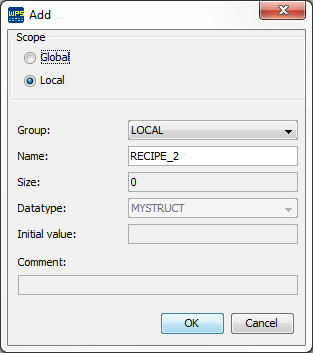
Figura 6: Variable creada con tipo de dato de estructura definida en el recurso
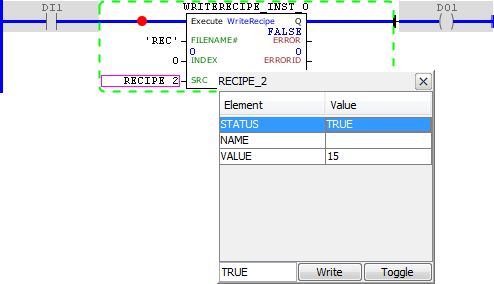
Figura 7: Monitoreo de la variable utilizada en el bloque WriteRecipe
Monitoreo de Arrays
Para las variables creadas con size mayor a cero es posible monitorear todos los datos de su array, para eso, basta hacer clic sobre la variable correspondiente y se abrirá una caja de monitoreo. Vea el ejemplo a seguir.
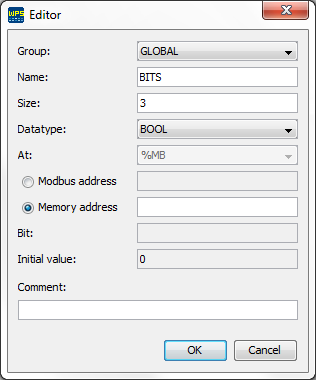
Figura 8: Variable creada con size mayor a cero, array
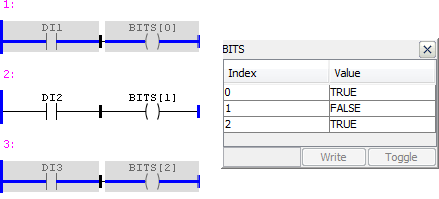
Figura 9: Monitoreo de array