|
Modbus TCP |
  
|
|
Modbus TCP |
|
Esta guía le ayudará a configurar el dispositivo como un cliente Modbus TCP para conectarse a uno o más servidores Modbus TCP.
|
¡IMPORTANTE! Antes de usar este serviço por favor leia o Aviso importante sobre seguridad cibernética y comunicaciones. |
El cliente Modbus TCP se configura a través de un configurador.
|
¡NOTA! Para obtener información detallada sobre cómo el cliente lee y escribe datos mediante Modbus TCP, consulte el manual del dispositivo específico para la comunicación Modbus TCP. |
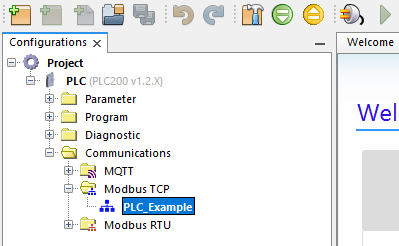
1) Ampliar el directorio de comunicaciones
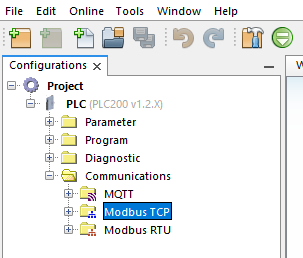
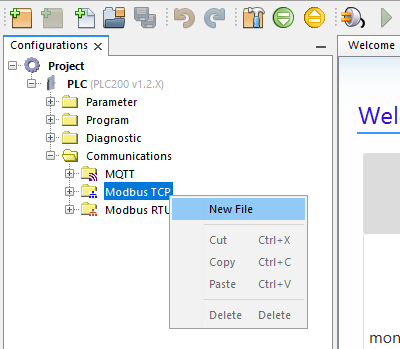
2) Haga clic derecho en Modbus TCP y haga clic para crear un nuevo archivo.
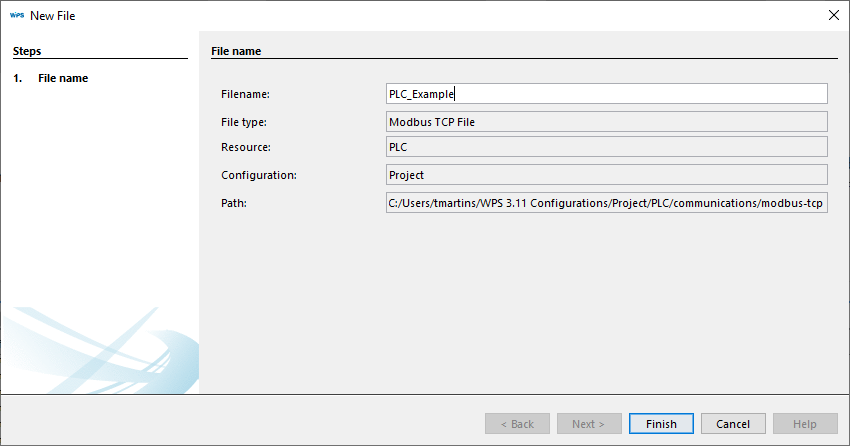
3) Ingrese un nombre para la nueva configuración de Modbus TCP y haga clic en Finalizar.
4) Haga doble clic en el nuevo archivo de configuración de Modbus TCP para abrir la pestaña del configurador
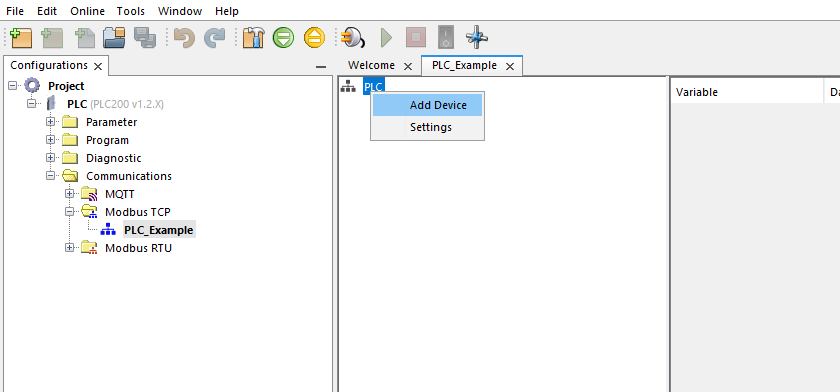
5) Haga clic derecho en el nodo maestro de la red PLC y haga clic en la opción Agregar dispositivo.
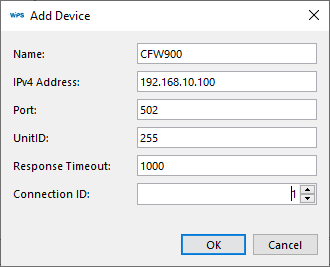
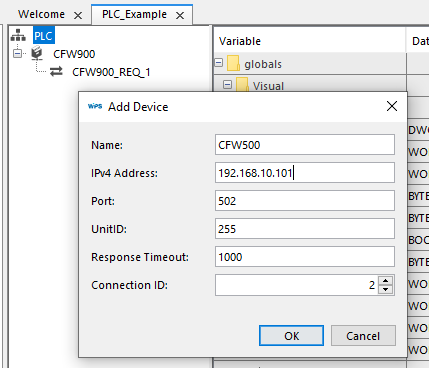
6) En el panel Agregar dispositivo, configure la información del dispositivo:
| • | Nombre: Ingrese un nombre para el dispositivo, este nombre debe ser único para cualquier configuración Modbus; |
| • | Dirección IPv4: La dirección IPv4 del dispositivo Modbus TCP. |
| • | Puerta: Puerta TCP del dispositivo Modbus. |
| • | ID de unidad: Identificador de unidad, rango de 1 a 255. |
| • | Timeout de respuesta: El tiempo de espera para conectarse al dispositivo. |
| • | ID de conexión: El ID de conexión que se utilizará para este dispositivo Modbus. |
|
¡NOTA!
Cada dispositivo tiene un límite de conexiones simultáneas, es decir, ID de conexión. Si la red tiene más dispositivos Modbus TCP que este límite. Los dispositivos deberán compartir ID de conexión.
|
7) Después de configurar un dispositivo, haga clic derecho sobre él para agregar solicitudes.
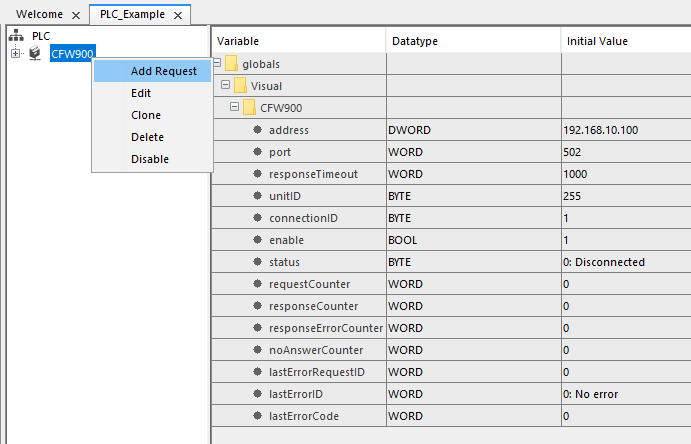
8) En el panel Agregar solicitud, configure la información de la solicitud:
| • | Nombre: Un nombre para la solicitud, este nombre debe ser único para cualquier configuración de Modbus. |
| • | Función: |
1: Read Coils
2: Read Discrete Inputs
3: Read Holding Registers
4: Read Input Registers
5: Write Single Coil
6: Write Single Register
15: Write Multiple Coils
16: Write Multiple Registers
| • | Dirección inicial: La dirección o el número del registro o bobina, dependiendo de la configuración del modo de direccionamiento. |
| • | Tamaño: Número de registradores o bobinas a leer o escribir. |
| • | Modo de direccionamiento: |
0: Dirección del registrador: define que el campo "Dirección de inicio" establece la dirección del registrador;
1: Número del registrador (Modicon): define que el campo "Dirección de inicio" establece el número del registrador, primero, segundo, etc.
| • | Manejo de errores: |
0: Mantener el último valor
1: Zerar
| • | Eventos: |
0: Cíclico
1: Flanco de Subida
2: Inicialización
| • | Tiempo do ciclo: Intervalo de tiempo para la ejecución cíclica de la solicitud. |
| • | Variable de Evento: Variable para evento Flanco de Subida. |
| • | Variable: Variable de entrada o salida, dependiendo del tipo de función Modbus. |
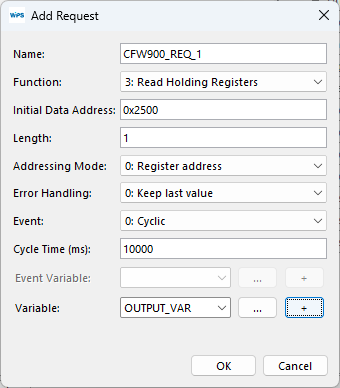
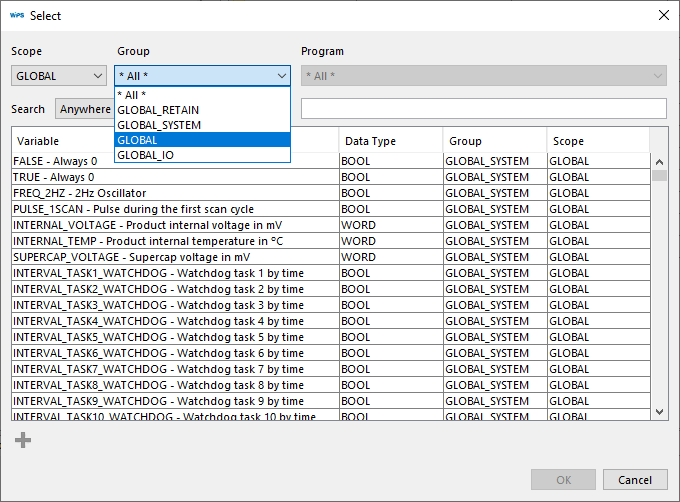
8.1) Para crear una variable global para la solicitud, haga clic en el botón "Puntos suspensivos" y seleccione Alcance y Grupo como GLOBAL.
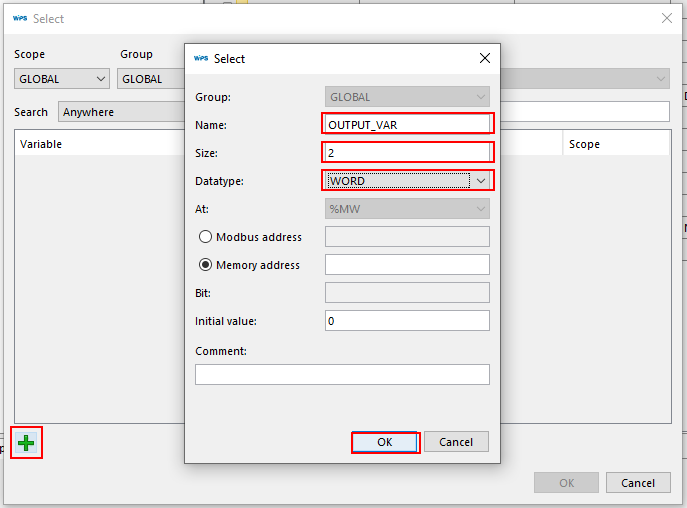
8.2) Haga clic en el botón Agregar para abrir el panel Variable e ingrese un nombre para la nueva Variable, un tamaño de acuerdo al número de registros solicitados y el Tipo de Datos de la variable, para finalizar haga clic en el botón Aceptar.
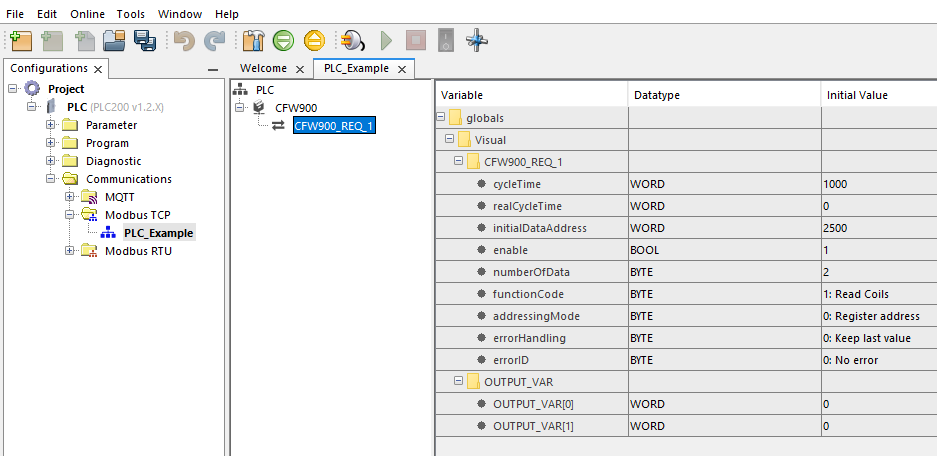
9) Se creará la solicitud, en la ventana de la derecha se mostrará la información sobre la solicitud o dispositivo seleccionado.
10) Repita los pasos para crear más solicitudes y dispositivos en la red Modbus TCP.
|
¡NOTA! El configurador Modbus sugerirá un nuevo ID de conexión. Cámbielo manualmente si es necesario. |
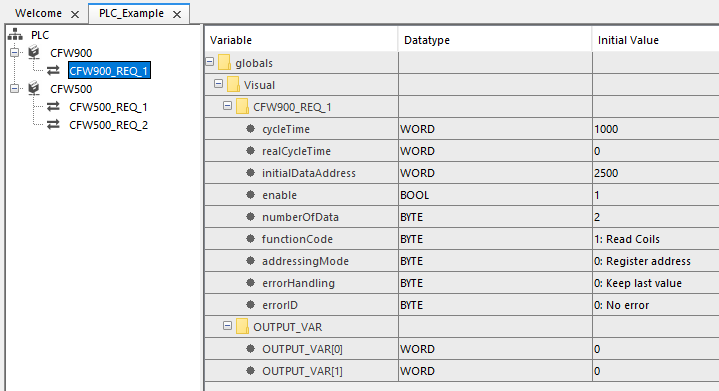
|
¡NOTA! Si su red tiene más de un dispositivo con los mismos requisitos, puede clonar un dispositivo existente sin crear uno nuevo. |
10.1) Para clonar un dispositivo, haga clic derecho sobre él y elija la opción Clonar.
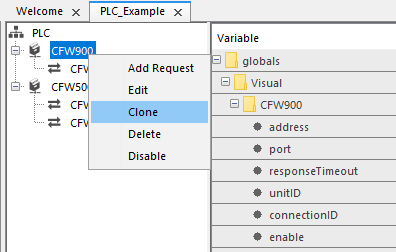
|
¡NOTA! El dispositivo se clonará con las mismas solicitudes, se crearán nuevas variables para este nuevo dispositivo. |
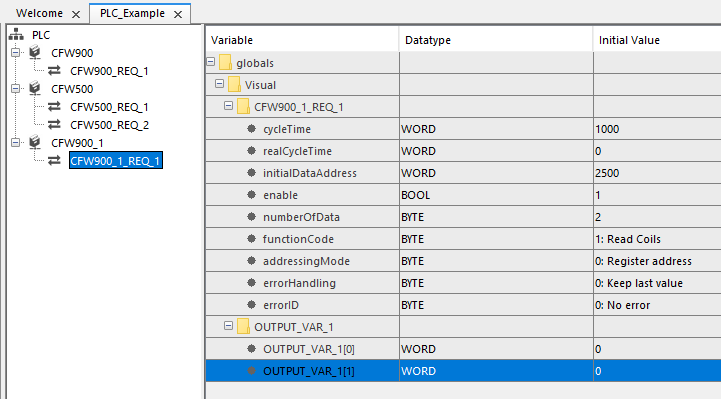
|
¡NOTA! Al utilizar el Configurador Modbus para crear la red Modbus, el configurador creará variables globales de tipo MODBUS para los dispositivos y variables de tipo MB_REQUEST para las solicitudes. |
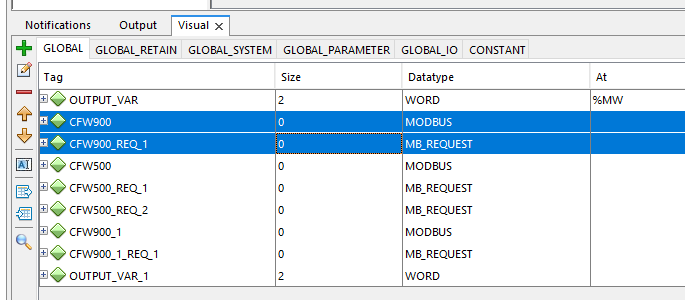
11) La configuración debe compilarse antes de poder descargarse al dispositivo.
|
¡NOTA! Dúvidas sobre este proceso, acceder a la sesión COMPILAR. |
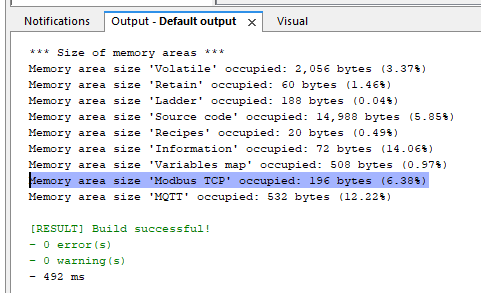
|
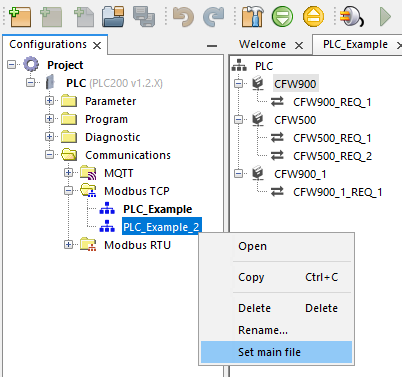
¡NOTA! Es posible crear más de una configuración Modbus TCP, pero solo se puede seleccionar una por dispositivo. |
11.1) En los casos donde haya más de una configuración Modbus TCP, haga clic derecho y seleccione el archivo principal.
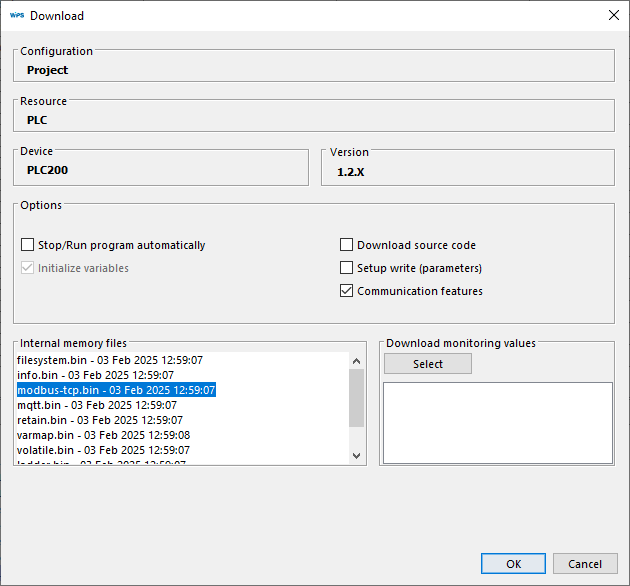
12) Después de compilar el proyecto, haga clic en el botón de descarga, marque la opción Recursos de comunicación y vea si "modbus-TCP.bin" está en la lista de archivos de memoria interna. Si es así, haga clic en el botón Aceptar para iniciar la descarga.
Otras funciones:
A) Monitorear
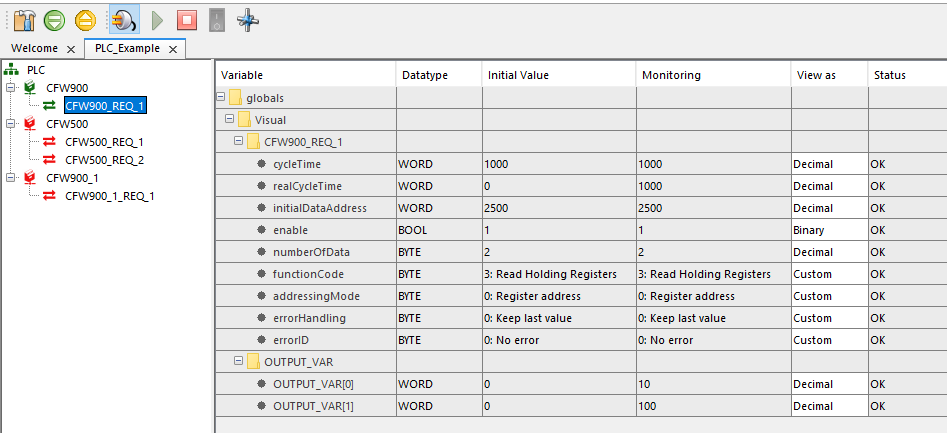
A.1) La comunicación Modbus TCP se puede monitorear utilizando el panel del configurador.
|
¡NOTA! En el configurador Modbus solo es posible monitorizar las comunicaciones. Si es necesario cambiar un valor durante la monitorización, hágalo mediante la función Monitorización Monitorización de Variables. |
B) Deshabilitar y Habilitar
|
¡NOTA! En el configurador Modbus es posible deshabilitar y habilitar dispositivos y solicitudes antes de compilar el proyecto.. |
B.1) Para deshabilitar una solicitud, haga clic derecho sobre ella y seleccione Deshabilitar.
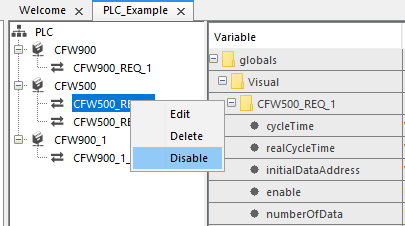
B.2) Verificar si la solicitud será deshabilitada de la red.
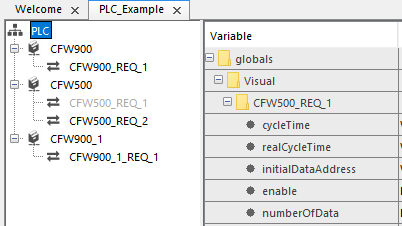
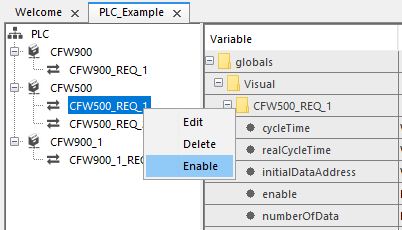
B.3) Para habilitar, haga clic en la solicitud deshabilitada y seleccione Habilitar.
C) Configuración general del cliente
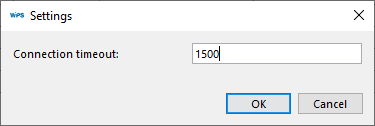
C.1) Para cambiar el intervalo entre solicitudes, haga clic derecho en el nodo principal "PLC" y seleccione Configuración.
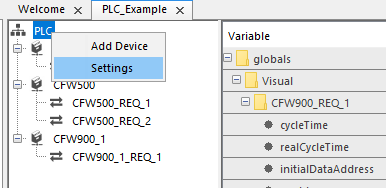
C.2) Establezca el tiempo en milisegundos