|
Download de Firmware |
  
|
|
Download de Firmware |
|
Esta característica le permite actualizar el firmware en el dispositivo desde WPS, y se puede acceder en el menú Online.
Para usarlo, será necesario obtener, previamente, el archivo binario del proveedor / asistencia técnica.
Para obtener más información sobre cómo preparar la configuración, consulte la publicación Manual de Suporte Técnico para Atualización de Firmware por WPS, disponible en http://www.weg.net.
Para realizar la descarga del firmware:
1) Conecte el dispositivo a la computadora y asegúrese de que esté encendido. No es necesario tener un proyecto o recurso creado en WPS.
|
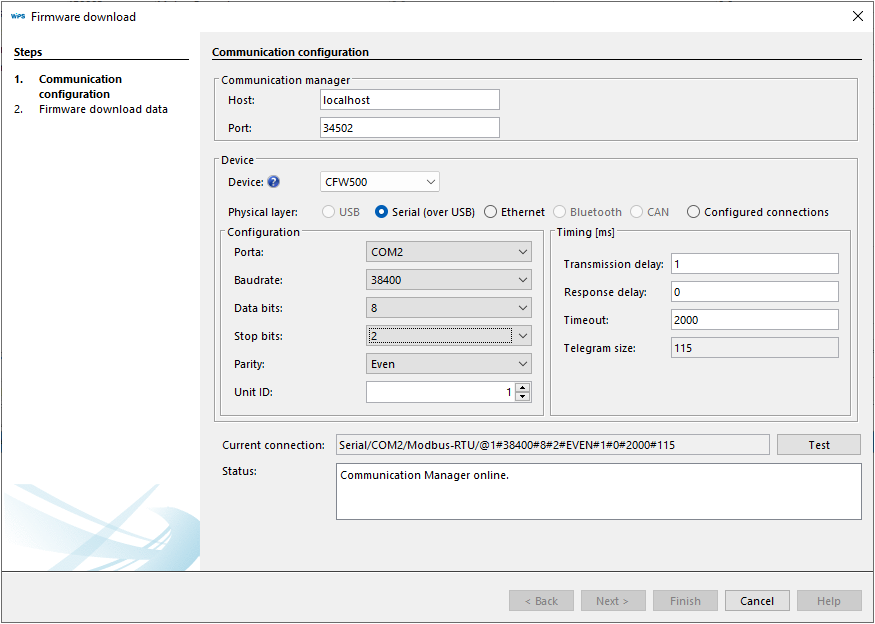
NOTA! Para CFW500/CFW501/CFW503, use un accesorio conectado al Puerto Serie 1 y configurar los siguientes ajustes: baudrate = 38400bps, paridad = par e stop bits = 2.
Es obligatorio utilizar un convertidor aislado USB a RS485 para actualizar el firmware según la configuración anterior, incluso utilizando un accesorio CFW500-CUSB.
Para obtener más información sobre la configuración de la interfaz en serie (parámetros P308, P310, P311 y P312), consulte el manual del usuario Modbus RTU del dispositivo correspondiente, disponible en http://www.weg.net. |
2) Configure la comunicación seleccionando el producto de la lista, luego la camada física y ajustando otras configuraciones, si es necesario. Más información está disponible en Comunicación.
Haga clic en Prueba para verificar que el dispositivo se comunica con el WPS.
|
NOTA!
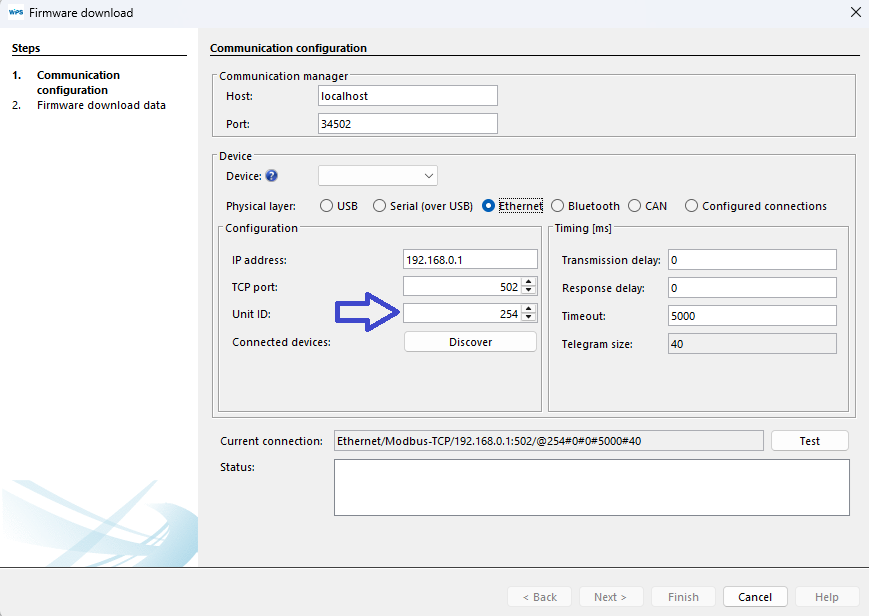
Para actualizar el firmware del accesorio Ethernet (CFW500-CETH2), configure el ID 254 en la configuración de comunicación. Consulte el manual del producto para configurar la dirección IP y el puerto en los parámetros P0810 a P0815 y P0865. En el siguiente ejemplo, estos parámetros configuran la IP en 192.168.0.14 y el puerto TCP en 502:
|
3) Si hay comunicación entre el WPS y el dispositivo, se habilitará el botón Siguiente. Haga clic en Siguiente:

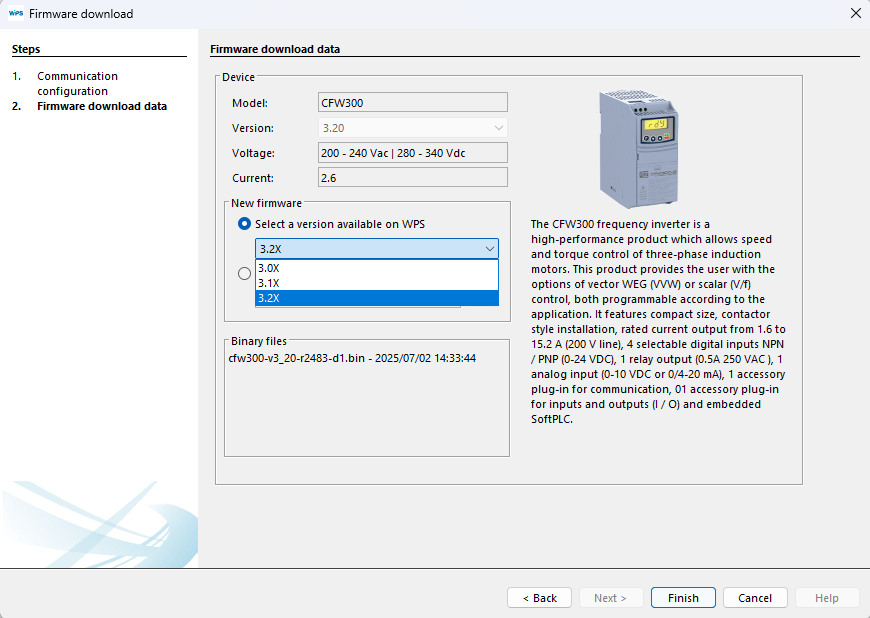
4) En la siguiente pantalla, podrá elegir entre dos opciones:
| • | Seleccione una versión de firmware disponible en WPS mediante el campo de selección con la lista de versiones: |
|
¡NOTA!
Si el selector de versiones está desactivado, es posible que WPS esté desactualizado. En ese caso, le recomendamos que actualice para acceder a las últimas funciones y correcciones. |
| • | O haga clic en "..." y seleccione el archivo de firmware (.fw o .bin) que se le ha proporcionado previamente: |
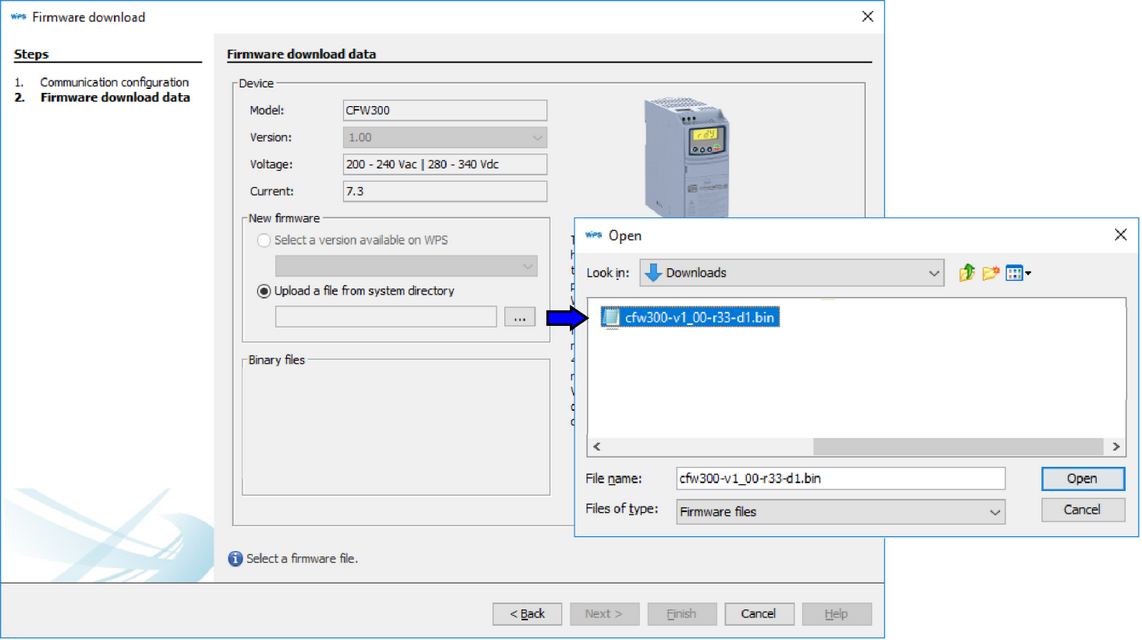
5) La información del archivo binario se mostrará debajo del archivo seleccionado.
Haga clic en Finalizar para cerrar el asistente y comenzar a grabar el firmware.
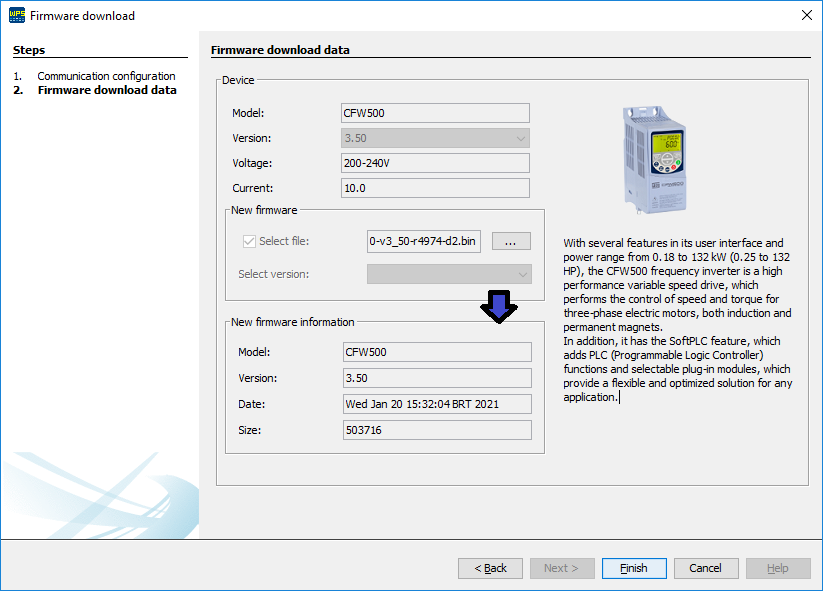
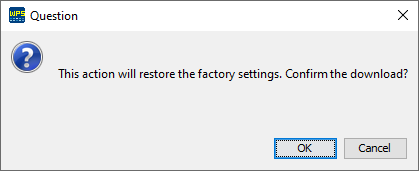
6) Se muestra un mensaje de confirmación.
Haga clic en OK para confirmar.:
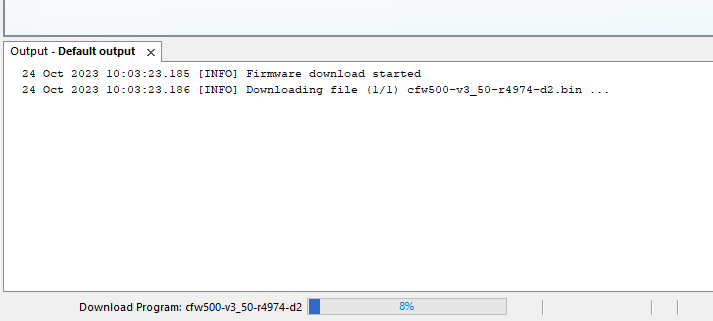
7) Comienza la grabación del firmware. Espera a que se complete el proceso.
La información se presenta en la ventana Salida y en la barra de estado:
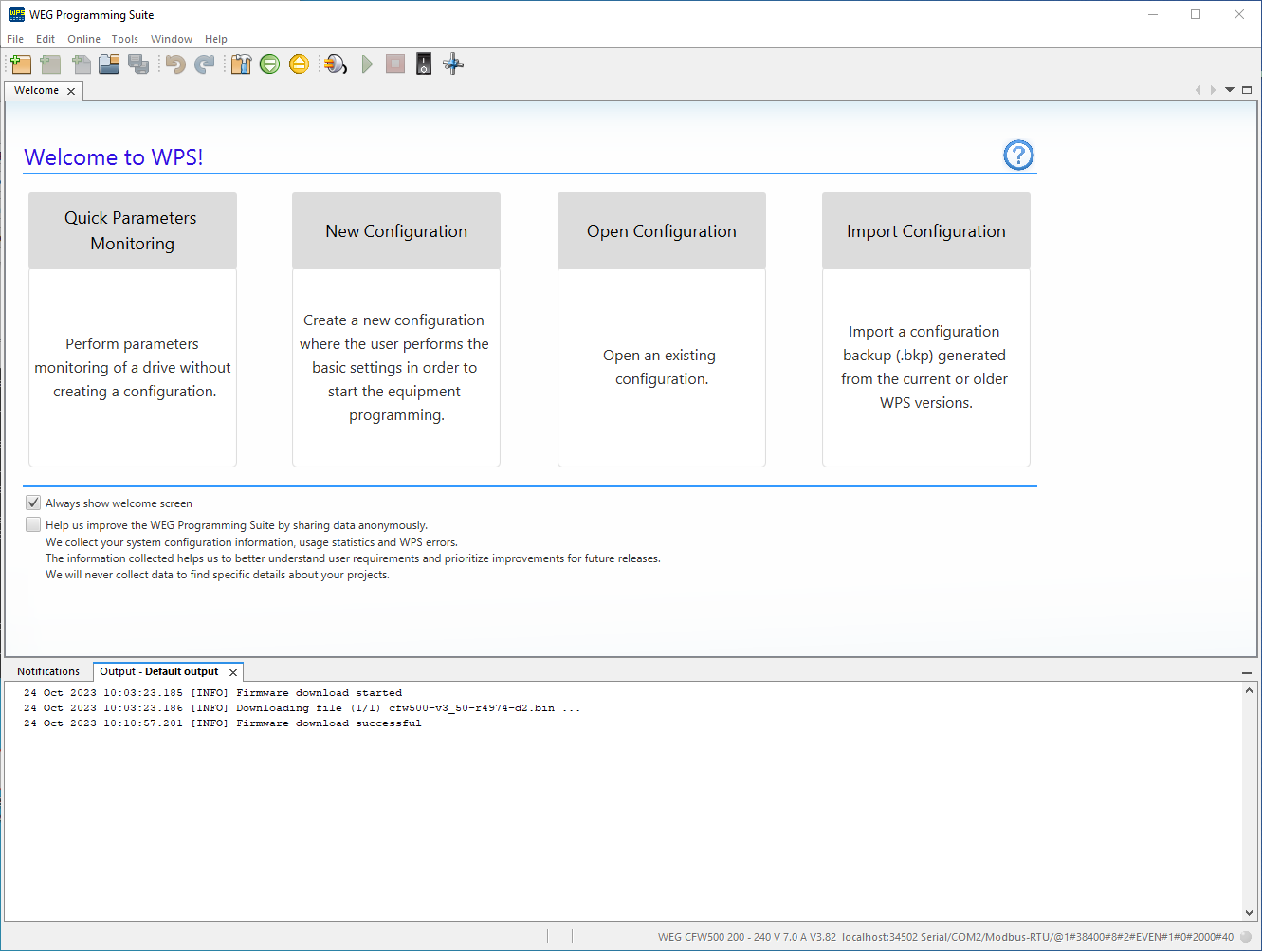
8) Al finalizar la grabación, se muestra un mensaje en la ventana Salida y el dispositivo se reinicia.
Dependiendo del dispositivo, es necesario configurar los parámetros de comunicación para volver a comunicarse con el WPS.
|
NOTA! El proceso de actualización del firmware no se completará si el archivo binario es incompatible o está dañado.
Antes de actualizar el firmware, interrumpa la ejecución de los programas y asegúrese de que el dispositivo no esté en funcionamiento (girando el motor).
Para obtener más información sobre la configuración de la interfaz en serie (parámetros P308, P310, P311 y P312), consulte el manual del usuario Modbus RTU del dispositivo correspondiente, disponible en http://www.weg.net. |