|
Cómo Verificar y Actualizar el WPS |
  
|
|
Cómo Verificar y Actualizar el WPS |
|
Esta guía explica cómo:
| 1. | Verificar si hay actualizaciones disponibles y actualizar WPS (tres métodos posibles). |
| 2. | Cambiar la frecuencia con la que WPS verifica si hay nuevas actualizaciones. |
| 1. | Verificar y actualizar el WPS |
Hay tres métodos de verificar y actualizar el WPS.
| • | Método 1: Menú Ayuda → Verificar Actualizaciones → Instalador de Complemento → Siguiente → Reiniciar |
| • | Método 2: Menú Herramientas → Complementos → Pestaña Actualizaciones → Volver a cargar el catálogo → Instalar → Reiniciar. |
| • | Método 3: Menú Herramientas → Complementos → Pestaña Plugins Disponibles → Volver a cargar el catálogo → Instalar → Reiniciar. |
Actualizando desde el menú "Ayuda":
| 1. | En el menú superior, haga clic en "Ayuda". |
| 2. | En el menú desplegable, seleccione "Verificar Actualizaciones". |
| 3. | Aparecerá una ventana llamada "Instalador de Complemento". |
| • | Si el WPS está actualizado, aparecerá: "La aplicación esta actualizada! No hay actualizaciones disponibles.". |
| • | Si hay actualizaciones disponibles, se mostrará una lista con los complementos que se actualizarán. |
| 4. | Si hay actualizaciones disponibles, haga clic en "Siguiente >" para iniciar la actualización. |
| 5. | Al finalizar, reinicie el WPS. |
Ejemplo visual:
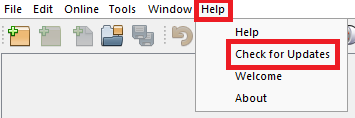
Menú superior y desplegable con las opciones "Help" y "Check for Updates" resaltadas respectivamente.
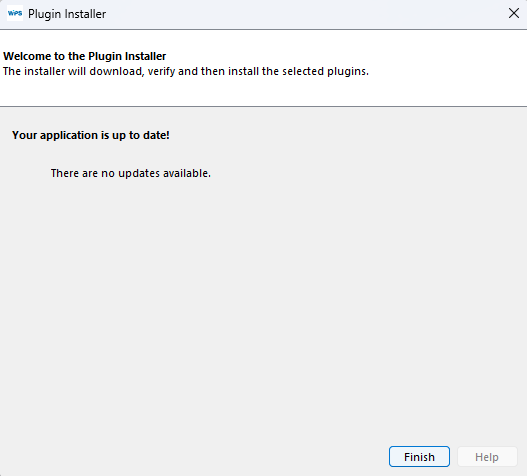
Ventana "Plugin Installer" con el mensaje "Your application is up to date! There are no updates available".
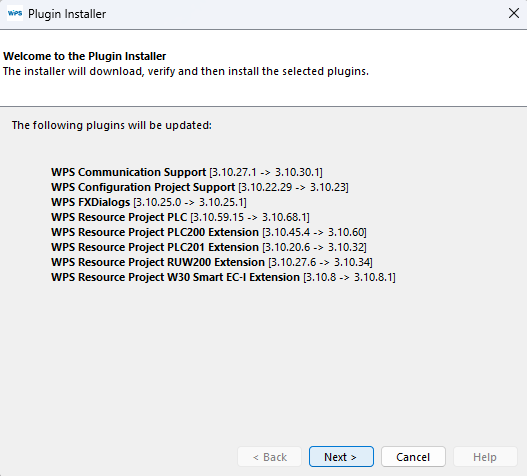
Ventana "Plugin Installer" que muestra una lista de plugins disponibles para actualizar.
Actualizando desde el menú "Herramientas > Complementos > Actualizaciones":
| 1. | En el menú superior, haga clic en "Herramientas". |
| 2. | En el menú desplegable, seleccione "Complementos". |
| 3. | Aparecerá una ventana llamada "Complementos" vaya a la pestaña "Actualizaciones". |
| 4. | Haga clic en el botón "Volver a cargar el catálogo", situado en la parte superior izquierda. |
| • | Si el WPS está actualizado, aparecerá una lista en blanco. |
| • | Si hay actualizaciones disponibles, se mostrará una lista con los complementos que se actualizarán. |
| 5. | Si hay actualizaciones disponibles, haga clic en "Actualizar" situado en la parte inferior izquierda para iniciar la actualización. |
| 6. | Al finalizar, reinicie el WPS. |
Ejemplo visual:
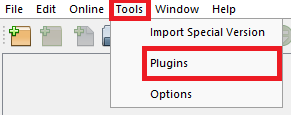
Menú superior y desplegable con las opciones "Tools" y "Plugins" resaltadas respectivamente.
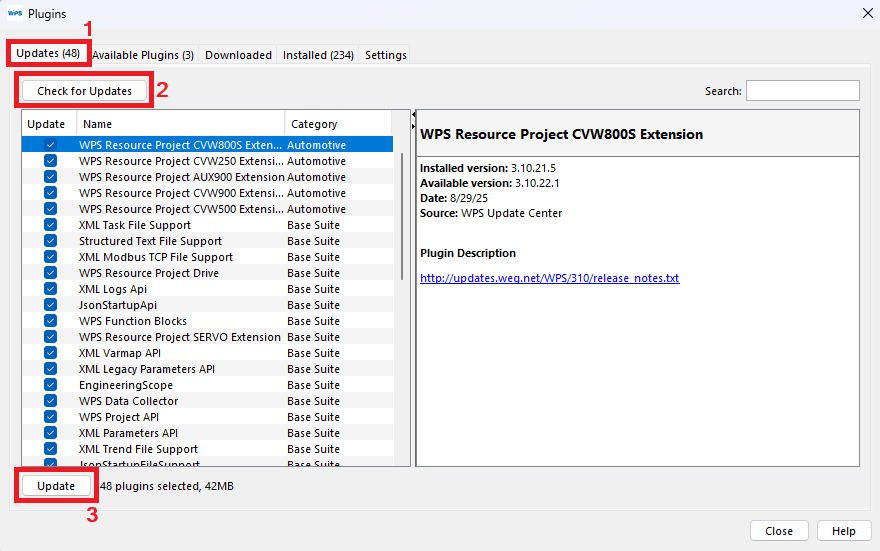
Ventana "Plugins" mostrando la pestaña "(1) Updates", con el botón "(2) Check for Updates", seguido de la lista de plugins disponibles, con el botón "(3) Update" después de la lista.
Actualizando desde el menú "Herramientas > Complementos > Plugins Disponibles":
Además de mantener actualizados los complementos existentes, es importante verificar si hay nuevos complementos disponibles para su instalación.
Esto garantiza que tengas acceso a todas las funciones más recientes.
| 1. | En el menú superior, haga clic en "Herramientas". |
| 2. | En el menú desplegable, seleccione "Complementos". |
| 3. | Aparecerá una ventana llamada "Complementos" vaya a la pestaña "Plugins Disponibles". |
| 4. | Haga clic en el botón "Volver a cargar el catálogo", situado en la parte superior izquierda. |
| 5. | Si hay nuevos complementos disponibles, se mostrará una lista con los mismos. |
| • | Consejo: Mantenga siempre esta lista vacía, instalando los nuevos plugins cuando estén disponibles. |
| 6. | Para instalar, selecciona los plugins deseados y haz clic en "Instalar" (situado en la parte inferior izquierda, debajo de la lista). |
| 7. | Al finalizar, reinicie el WPS. |
Ejemplo visual:
Menú superior y desplegable con las opciones "Tools" y "Plugins" resaltadas respectivamente.
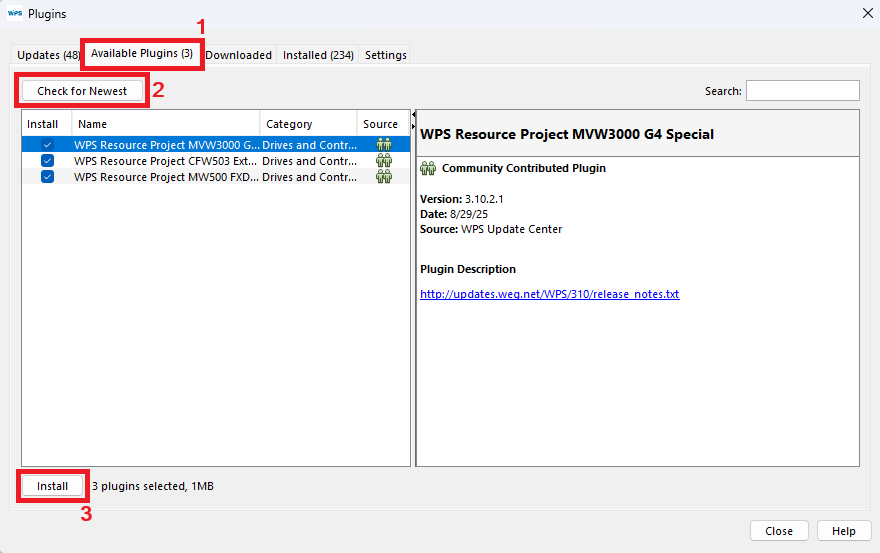
Ventana "Plugins" mostrando la pestaña "(1) Available Plugins", con el botón "(2) Volver a cargar el catálogo", seguido de la lista de plugins disponibles, con el botón "(3) Install" después de la lista.
| 2. | Cambiar la frecuencia de la verificación automática |
El WPS permite configurar la frecuencia con la que se verificará automáticamente si hay nuevas actualizaciones.
Paso a paso para ello:
| 1. | En el menú superior, haga clic en "Herramientas". |
| 2. | En el menú desplegable, seleccione "Complementos". |
| 3. | Aparecerá una ventana llamada "Complementos" vaya a la pestaña "Configuración". |
| 4. | Busque la sección "Buscar automáticamente actualizaciones". |
| 5. | En el campo "Verifique Intervalo", seleccione la frecuencia deseada en el selector: |
| • | Cada inicio |
| • | Todos los días |
| • | Todas las semanas |
| • | Cada dos semanas |
| • | Cada mes |
| • | Nunca |
|
¡NOTA! Se recomienda realizar la comprobación al menos una vez a la semana para garantizar que la aplicación esté siempre actualizada. |
Ejemplo visual:
Menú superior y desplegable con las opciones "Tools" y "Plugins" resaltadas respectivamente.
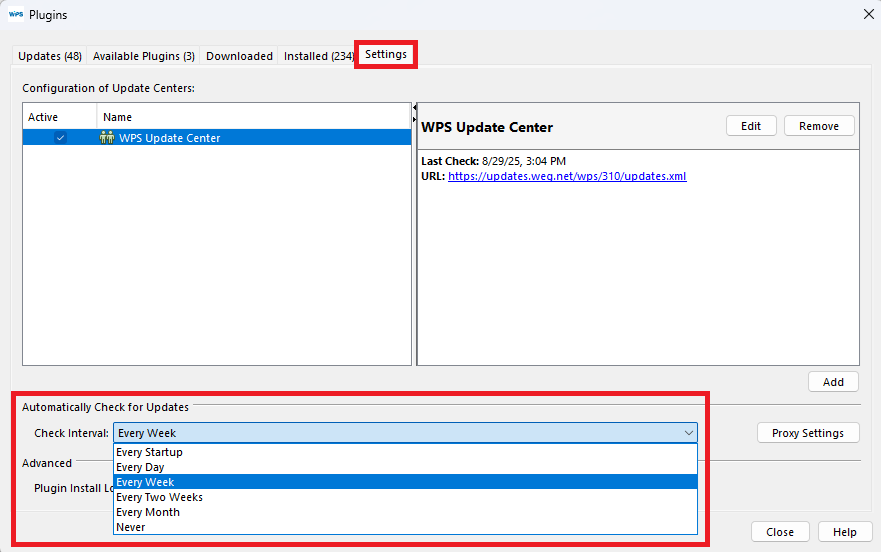
Ventana "Plugins" mostrando la pestaña "Settings", con la sección "Automatically Check for Updates" resaltada y el selector de opciones abierto.
