|
Monitoração On-line |
  
|
|
Monitoração On-line |
|
Visão Geral
Após o programa Ladder ser compilado e carregado no dispositivo, é possível monitorar o Ladder pressionando o botão Conectar Dispositivo  .
.
Neste momento, o WPS v3.1X tentará estabelecer a comunicação com o dispositivo, testando a conectividade com o mesmo.
A monitoração on-line representará graficamente o estado lógico do programa Ladder. Um exemplo de monitoração on-line pode ser visto na figura a seguir.
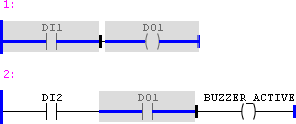
Figura 1 - Exemplo de monitoração on-line
Para blocos funcionais, os valores serão apresentados conforme figura a seguir:

Figura 2 - Valores de monitoração dos blocos funcionais
Os valores das variáveis são mostrados em cima de suas respectivas variáveis, os valores internos da instância são mostrados em cima do nome do argumento respectivo.
Escrita de variáveis
Para a escrita de variáveis, basta dar um clique duplo sobre a variável que se deseja escrever. Então, uma caixa de escrita de valores abrirá, conforme figura a seguir.
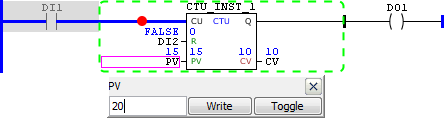
Figura 3 - Escrita de variáveis
Nesta caixa, digite o valor desejado e pressione o botão Write para escrever o valor. O botão Toggle serve para alternar o valor escrito de 0 para o valor atual e vice-versa.
Monitoração de instâncias
Para monitorar uma instância de um bloco funcional, basta dar um duplo clique sobre a variável da instância. Então, uma caixa relativa à monitoração de instância abrirá, conforme figura a seguir.
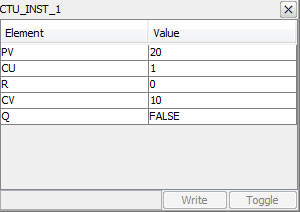
Figura 4 - Monitoração de instâncias
Para escrever em variáveis internas da instância basta clicar na linha correspondente e utilizar a caixa de edição de valores e os botões Write e Toggle, conforme mencionado no item anterior.
Monitoração de estruturas
Para as variáveis criadas a partir de estruturas definidas no recurso, basta dar um duplo clique sobre a variável correspondente. Uma caixa similar àquela de monitoração de instâncias abrirá. Veja o exemplo a seguir.
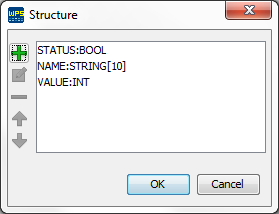
Figura 5 - Estrutura definida no recurso
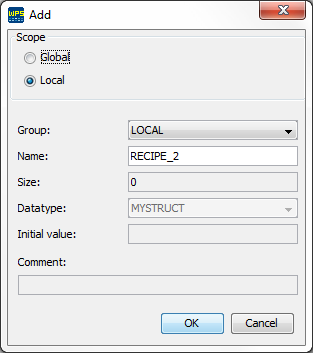
Figura 6 - Variável criada com tipo de dado da estrutura definida no recurso
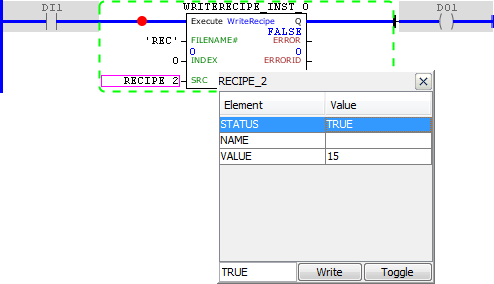
Figura 7 - Monitoração da variável utilizado no bloco WriteRecipe
Monitoração de Arrays
Para as variáveis criadas com tamanho maior que zero, é possível monitorar todos os dados contidos nela. Para isso, basta clicar sobre a variável correspondente que uma caixa de monitoração abrirá. Veja exemplo a seguir.
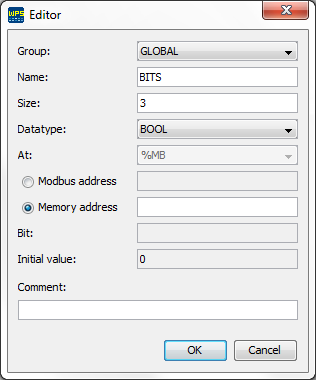
Figura 8 - Variável criada com size maior que zero, array
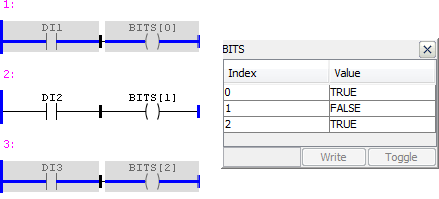
Figura 9 - Monitoração da variável utilizado no bloco MB_ReadRegister