|
CFW300 Download |
  
|
|
CFW300 Download |
|
O download do recurso realiza o download dos arquivos de configuração das áreas de memória, dos dados voláteis, dos dados retentivos, dos programas, das telas, alarmes, código fonte e receitas para a memória interna do equipamento, configuração do setup e configuração da rede CANopen.
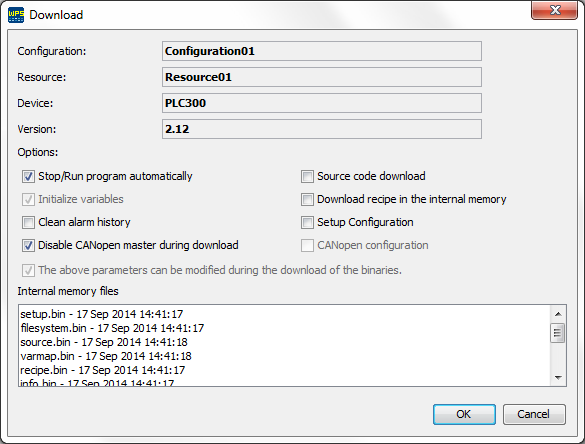
Figura 1 - Janela de download do recurso
É possível também realizar as seguintes operações durante o download do recurso:
| • | Inicializar variáveis: Inicializa as variáveis voláteis, retentivas e de saída. Esta opção somente está disponível a partir da versão 1.70 do firmware, nas versões mais antigas as variáveis sempre são inicializadas a cada download. |
| • | Limpar histórico de alarmes: Exclui os dados armazenados do histórico de alarmes. É recomendado limpar esta área sempre que as áreas de memória são alteradas ou a configuração dos alarmes tenha sido alterada. |
| • | Download do código fonte: Realiza o download do código fonte do recurso. |
| • | Download de receitas na memória interna: Realiza o download do arquivo contendo os dados das receitas configuradas com a opção de armazenamento na RAM. |
| • | Desabilitar mestre CANopen durante o download: Desabilita o mestre CANopen durante o download. |
| • | Parar/Executar o programa automaticamente: Desabilita as janelas de aviso de que o programa será parado (Figura 2) e a janela de pergunta se é desejado executar o programa (Figura 3). |
| • | Configuração de setup: Realiza o download dos dados da configuração setup. |
| • | Configuração CANopen: Realiza o download da configuração da rede CANopen. |
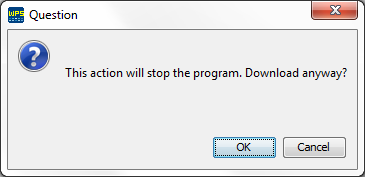
Figura 2 - Janela de aviso que o programa será parado
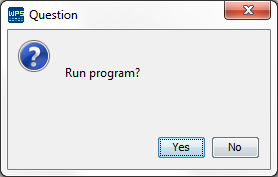
Figura 3 - Janela de pergunta executar o programa
Download dos arquivos SD card
Em alguns dispositivos (somente PLC300), caso o usuário tenha configurado uma ou mais receitas com a opção de armazenamento no SD card, a janela de confirmação de download de arquivos no SD card irá aparecer (Figura 4). Para que a janela apareça, é necessário que o SD card esteja conectado ao equipamento.
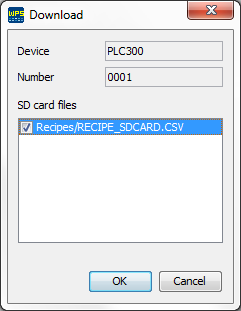
Figura 4 - Janela de confirmação de download no SD card