|
Como Verificar e Atualizar o WPS |
  
|
|
Como Verificar e Atualizar o WPS |
|
Este guia explica como:
| 1. | Verificar se há atualizações disponíveis e atualizar o WPS (três métodos possíveis). |
| 2. | Alterar a frequência com que o WPS verifica por novas atualizações. |
| 1. | Verificar e atualizar o WPS |
Existem três métodos para verificar e atualizar o WPS.
| • | Método 1: Menu Ajuda → Verificar Atualizações → Instalador do Plug-in → Próximo → Reiniciar. |
| • | Método 2: Menu Ferramentas → Plug-ins → Aba Atualizações → Verificar Atualizações → Atualizar → Reiniciar. |
| • | Método 3: Menu Ferramentas → Plug-ins → Aba Plug-ins Disponíveis → Verificar Mais Novos → Instalar → Reiniciar. |
Atualizando pelo menu "Ajuda":
| 1. | No menu superior, clique em "Ajuda". |
| 2. | No menu suspenso, selecione "Verificar Atualizações". |
| 3. | Será exibida uma janela chamada "Instalador do Plug-in". |
| • | Se o WPS estiver atualizado, aparecerá: "Sua aplicação foi atualizada! Não há atualizações disponíveis.". |
| • | Caso existam atualizações disponíveis, será exibida uma lista com os plugins que serão atualizados. |
| 4. | Se existirem atualizações disponíveis, clique em "Próximo >", para iniciar a atualização. |
| 5. | Ao finalizar, reinicie o WPS. |
Exemplo visual:
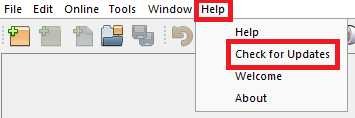
Menu superior e suspenso com as opções "Help" e "Check for Updates" destacadas respectivamente.
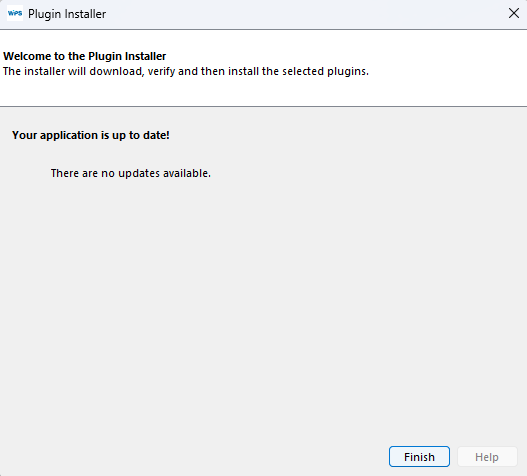
Janela "Plugin Installer" com a mensagem "Your application is up to date! There are no updates available".
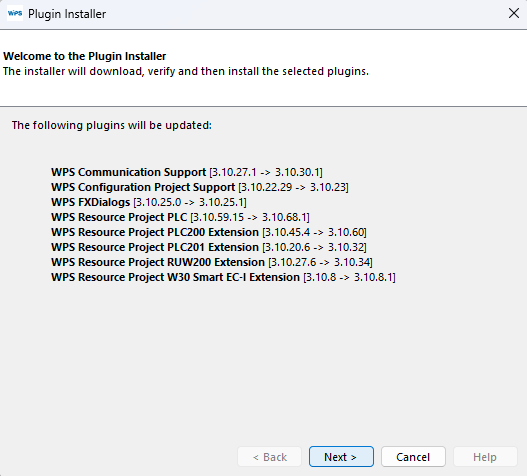
Janela "Plugin Installer" mostrando uma lista de plugins disponíveis para atualizar.
Atualizando pelo menu "Ferramentas > Plug-ins > Atualizações":
| 1. | No menu superior, clique em "Ferramentas". |
| 2. | No menu suspenso. selecione "Plug-ins". |
| 3. | Será exibida uma janela chamada "Plug-ins", vá até a aba "Atualizações". |
| 4. | Clique no botão "Verificar Atualizações", localizado no canto superior esquerdo. |
| • | Se o WPS estiver atualizado, aparecerá uma lista em branco. |
| • | Caso existam atualizações disponíveis, será exibida uma lista com os plugins que serão atualizados. |
| 5. | Se existirem atualizações disponíveis, clique em "Atualizar" localizado no canto inferior esquerdo, para iniciar a atualização. |
| 6. | Ao finalizar, reinicie o WPS. |
Exemplo visual:
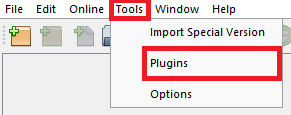
Menu superior e suspenso com as opções "Tools" e "Plugins" destacadas respectivamente.
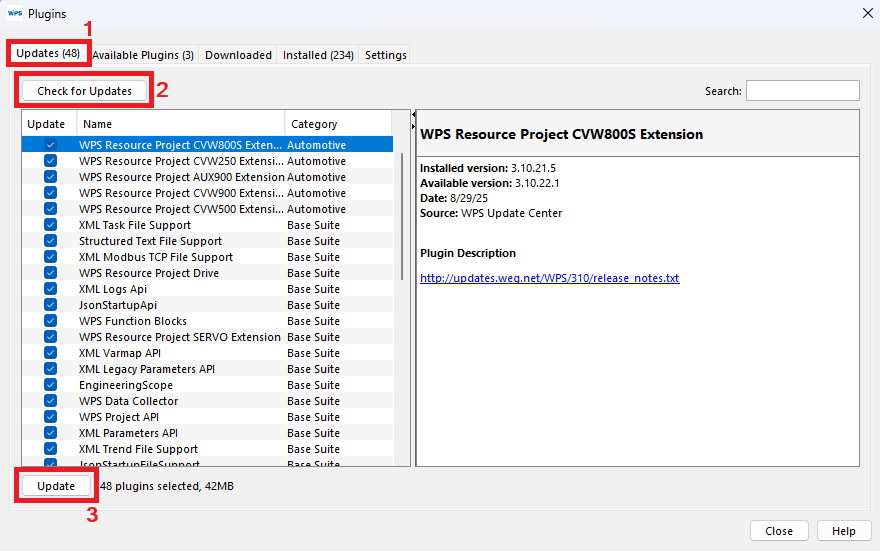
Janela "Plugins" mostrando a aba "(1) Updates", com o botão "(2) Check for Updates", seguido da lista de plugins diposníveis, com o botão "(3) Update" após a lista.
Atualizando pelo menu "Ferramentas > Plug-ins > Plug-ins Disponíveis":
Além de manter os plugins existentes atualizados, é importante verificar se existem novos plugins disponíveis para instalação. Isso garante que você tenha acesso a todos os recursos mais recentes.
| 1. | No menu superior, clique em "Ferramentas". |
| 2. | No menu suspenso. selecione "Plug-ins". |
| 3. | Será exibida uma janela chamada "Plug-ins", vá até a aba "Plug-ins Disponíveis". |
| 4. | Clique no botão "Verificar Mais Novos", localizado no canto superior esquerdo. |
| 5. | Caso existam novos plugins disponíveis, será exibida uma lista com os mesmos. |
| • | Dica: Sempre mantenha essa lista vazia, instalando os novos plugins quando disponíveis. |
| 6. | Para instalar, selecione os plugins desejados e clique em "Instalar" (localizado no canto inferior esquerdo, após a lista). |
| 7. | Ao finalizar, reinicie o WPS. |
Exemplo visual:
Menu superior e suspenso com as opções "Tools" e "Plugins" destacadas respectivamente.
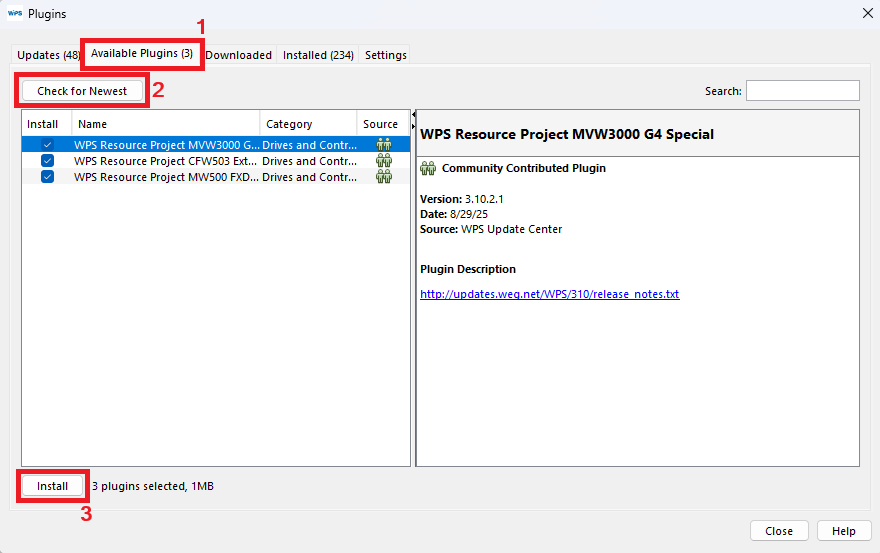
Janela "Plugins" mostrando a aba "(1) Available Plugins", com o botão "(2) Check for Newest", seguido da lista de plugins diposníveis, com o botão "(3) Install" após a lista.
| 2. | Alterar a frequência de verificação automática |
O WPS permite configurar com que frequência será verificado automaticamente por novas atualizações.
Passo a passo para isso:
| 1. | No menu superior, clique em "Ferramentas". |
| 2. | No menu suspenso. selecione "Plug-ins". |
| 3. | Será exibida uma janela chamada "Plug-ins" vá até a aba "Definições". |
| 4. | Localize a seção "Verificar Atualizações Automaticamente". |
| 5. | No campo "Intervalo de Verificação", escolha a frequência desejada no seletor: |
| • | Sempre que Iniciar |
| • | Todo Dia |
| • | Toda Semana |
| • | A Cada Duas Semanas |
| • | Todo Mês |
| • | Nunca |
|
NOTA! Recomenda-se manter a verificação pelo menos semanal para garantir que a aplicação esteja sempre atualizada. |
Exemplo visual:
Menu superior e suspenso com as opções "Tools" e "Plugins" destacadas respectivamente.
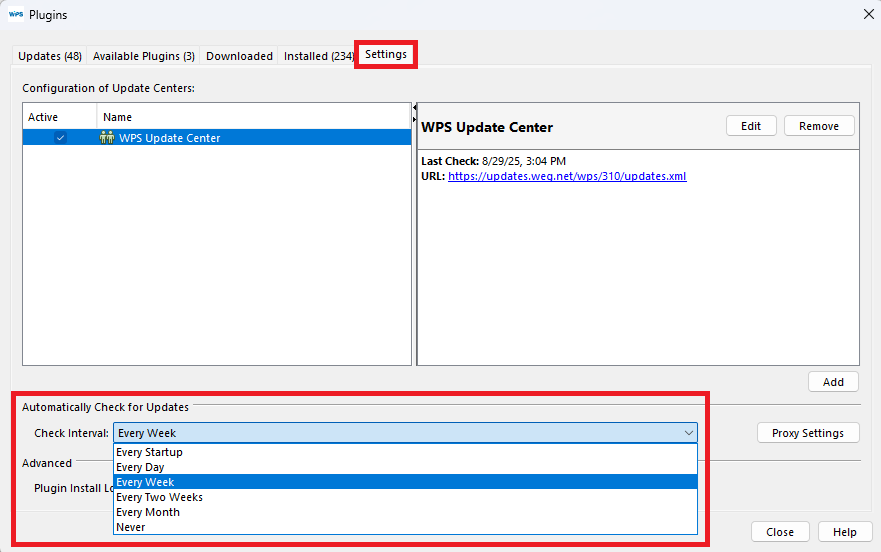
Janela "Plugins" mostrando a aba "Settings", com destaque na seção "Automatically Check for Updates" com o seletor de opções aberto.
