|
Modbus TCP |
  
|
|
Modbus TCP |
|
Este guia ajudará você a configurar o dispositivo como um cliente Modbus TCP para se conectar a um ou mais servidores Modbus TCP.
|
IMPORTANTE! Antes de usar este serviço por favor leia o Aviso importante sobre segurança cibernética e comunicações. |
O cliente Modbus TCP é configurado por meio de um configurador.
|
NOTA! Para obter informações detalhadas sobre como o cliente lê e grava dados usando o Modbus TCP, consulte o manual do dispositivo específico para comunicação Modbus TCP. |
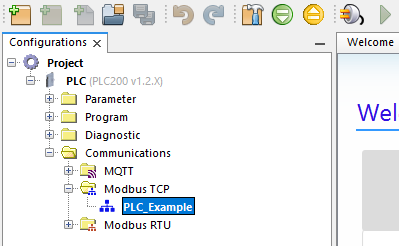
1) Expandir o diretório de comunicações
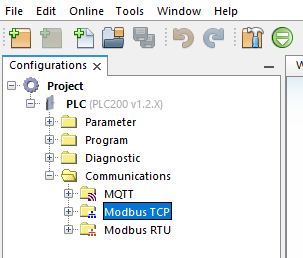
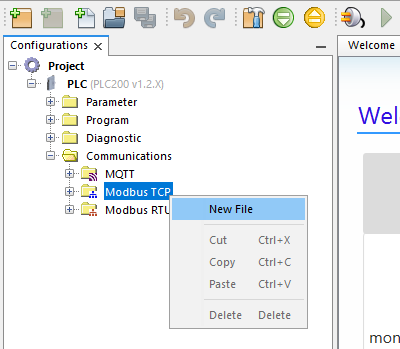
2) Clique com o botão direito do mouse em Modbus TCP e clique para criar um novo arquivo.
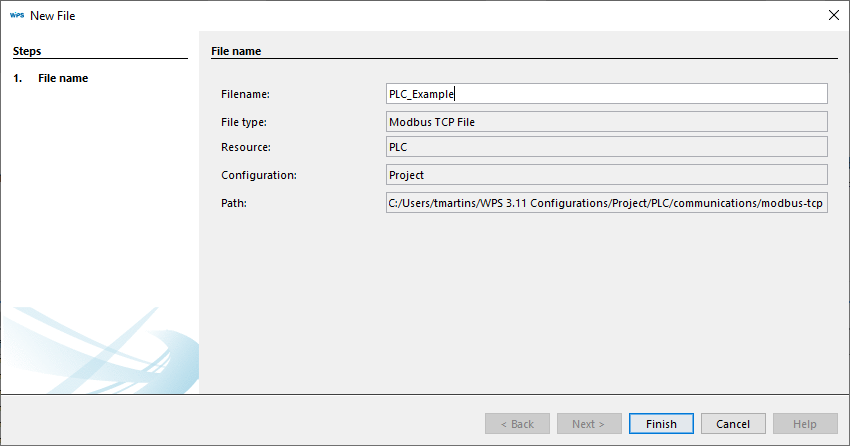
3) Digite um nome para a nova configuração do Modbus RTU e clique em Concluir.
4) Clique duas vezes no novo arquivo de configuração Modbus RTU para abrir a guia do configurador.
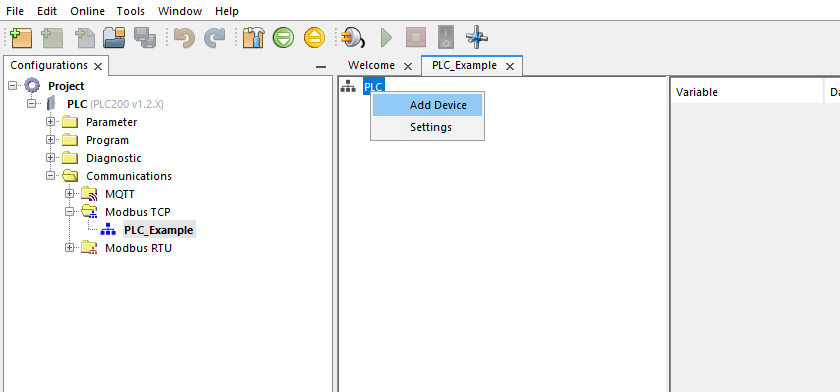
5) Clique com o botão direito do mouse no nó principal da rede PLC e clique na opção Adicionar dispositivo.
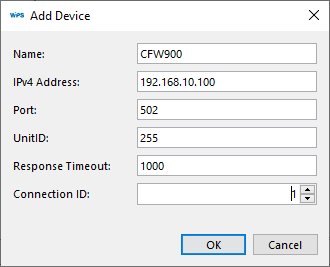
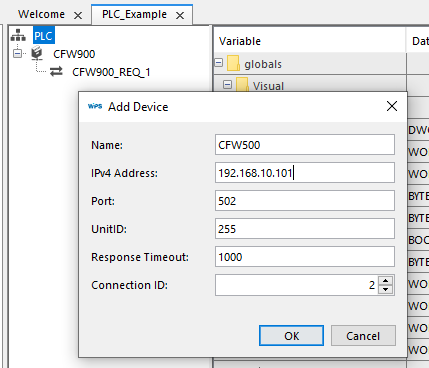
6) No painel Adicionar dispositivo, configure as informações do dispositivo:
| • | Nome: Insira um nome para o dispositivo, esse nome deve ser exclusivo para qualquer configuração Modbus; |
| • | Endereço IPv4: O endereço IP do dispositivo Modbus TCP. |
| • | Port: Porta TCP do dispositivo Modbus. |
| • | ID da unidade: Identificador da unidade, faixa de 1 à 255. |
| • | Timeout de resposta: O tempo limite para conectar ao dispositivo. |
| • | Connection ID: O ID da conexão a ser usada para este dispositivo Modbus. |
|
NOTA! Cada dispositivo tem um limite de conexões simultâneas, ou seja, Connection IDs. Se a rede tiver mais dispositivos Modbus TCP do que esse limite. Os dispositivos precisarão compartilhar Connection IDs. |
7) Depois de configurar um dispositivo, clique com o botão direito nele para adicionar requisições.
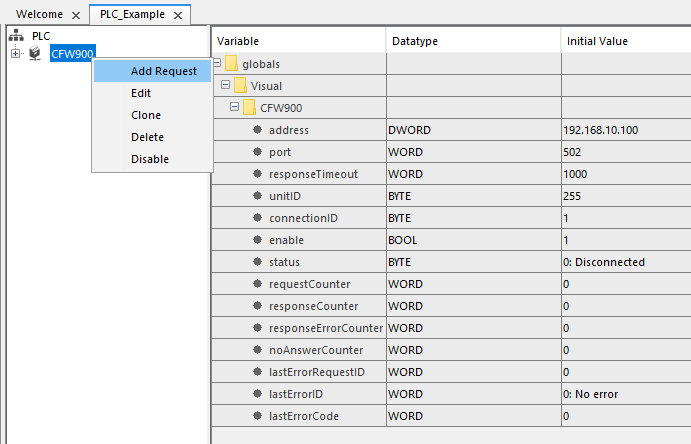
8) No painel Adicionar requisição, configure as informações da requisição:
| • | Nome: Um nome para a requisição, este nome deve ser exclusivo para qualquer configuração Modbus. |
| • | Função: |
1: Read Coils
2: Read Discrete Inputs
3: Read Holding Registers
4: Read Input Registers
5: Write Single Coil
6: Write Single Register
15: Write Multiple Coils
16: Write Multiple Registers
| • | Endereço inicial: O endereço ou número do registrador ou da bobina, depende da configuração do modo de endereçamento. |
| • | Tamanho: Quantidade de registradores ou bobinas a serem lidos ou escritos. |
| • | Modo de endereçamento: |
0: Endereço do registrador - Define que o campo "Endereço inicial" configura o endereço do registrador;
1: Número do registro (Modicon) - Define que o campo "Endereço inicial" configura o número do registro, primeiro, segundo, etc.
| • | Tratamento de Erros: |
0: Manter o último valor
1: Zerar
| • | Eventos: |
0: Cíclico
1: Borda de Subida
2: Inicialização
| • | Tempo do ciclo: Intervalo de tempo de execução cíclica da requisição. |
| • | Variable de Evento: Variável para evento Borda de Subida. |
| • | Variável: Variável de entrada ou saída, depende do tipo de função Modbus. |
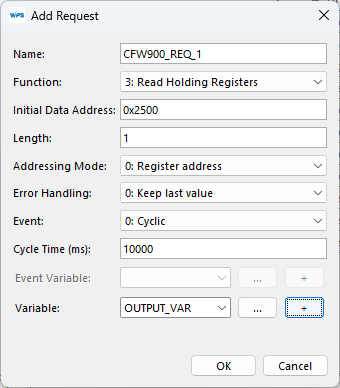
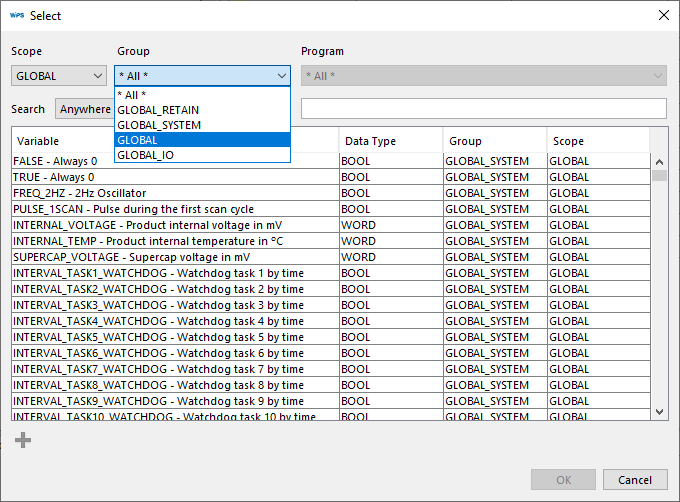
8.1) Para criar uma Variável Global para a requisição, clique no botão "Reticências" e selecione Escopo e o Grupo como GLOBAL.
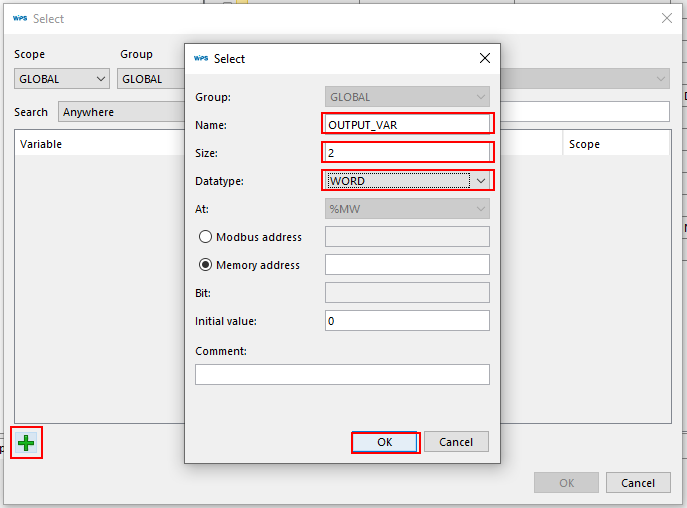
8.2) Clique no botão Adicionar para abrir o painel Variável e digite um nome para a nova Variável, um tamanho de acordo com a quantidade de registrador da requisição e o Tipo de Dados da variável, para concluir clique no botão OK.
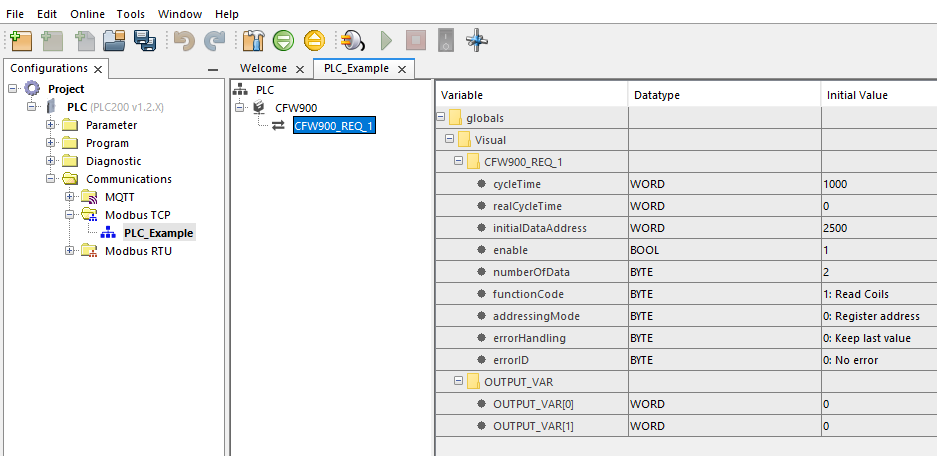
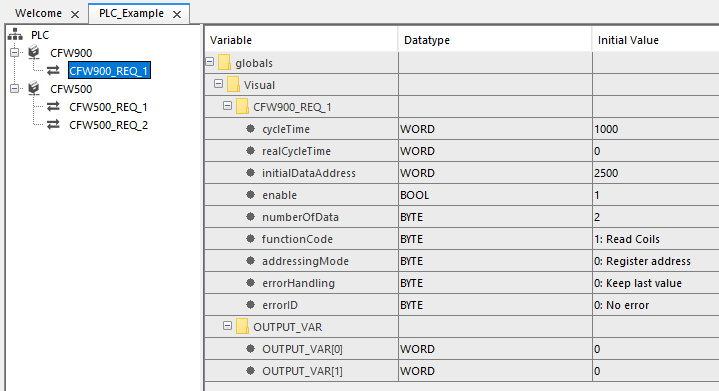
9) A requisição será criada, na janela à direita serão exibidas as informações sobre a requisição ou dispositivo selecionado.
10) Repita os passos para criar mais requisições e dispositivos na rede Modbus TCP.
|
NOTA! O configurador Modbus irá sugerir um novo Connection ID. Altere-o manualmente se necessário. |
|
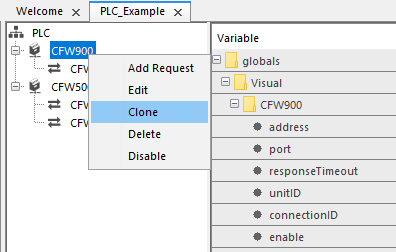
NOTA! Se sua rede tiver mais de um dispositivo com as mesmas requisições, você pode clonar um dispositivo existente sem criar um novo. |
10.1) Para clonar um dispositivo, clique com o botão direito nele e escolha a opção Clonar.
|
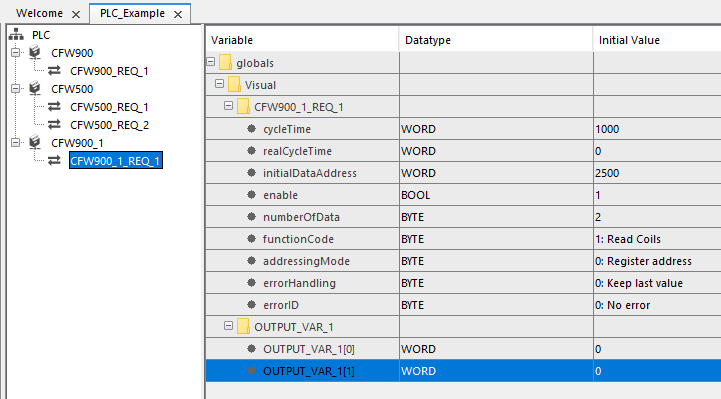
NOTA! O dispositivo será clonado com as mesmas requisições, novas variáveis serão criadas para este novo dispositivo. |
|
NOTA! Ao usar o Configurador Modbus para criar a rede Modbus, o configurador criará variáveis globais do tipo MODBUS para os dispositivos e variáveis do tipo MB_REQUEST para as requisições. |
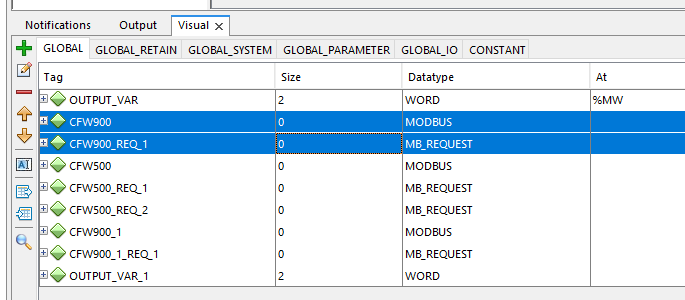
11) A configuração deve ser compilada antes de ser realizado o download para o dispositivo.
|
NOTA! Dúvidas sobre este processo, acessar a sessão COMPILAÇÃO. |
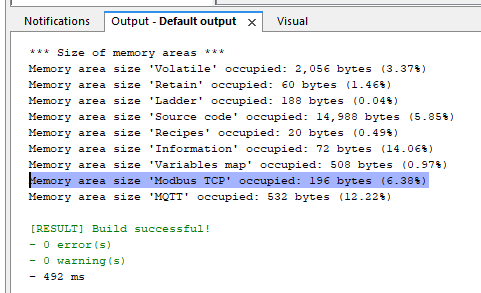
|
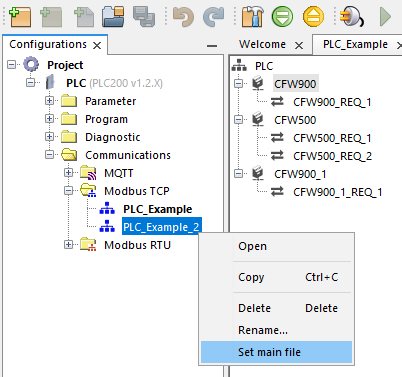
NOTA! É possível criar mais de uma configuração Modbus TCP, mas apenas uma pode ser selecionada por dispositivo. |
11.1) Nos casos em que houver mais de uma configuração Modbus TCP, clique com o botão direito e selecione o arquivo principal.
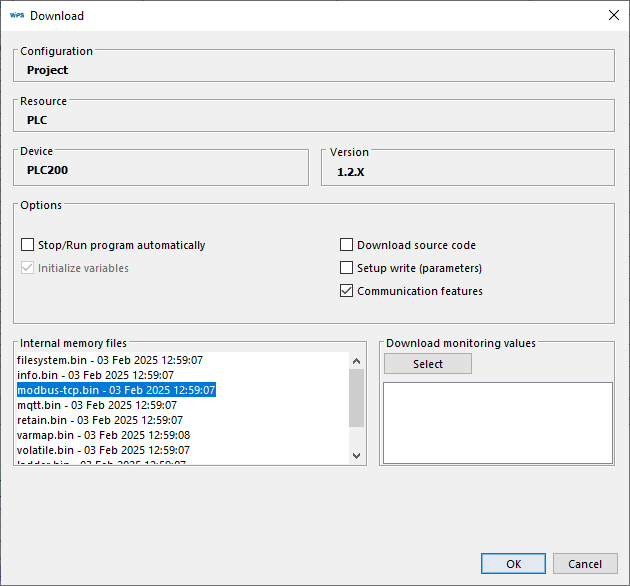
12) Após compilar o projeto, clique no botão de download, marque a opção Recursos de comunicação e observe se "modbus-tcp.bin" está na lista de arquivos de memória interna. Se sim, clique no botão OK para iniciar o download.
Outras Funções:
A) Monitoração
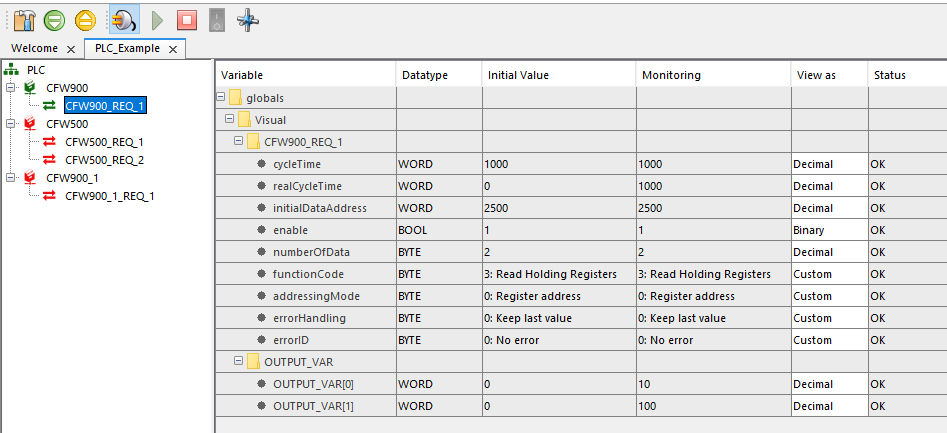
A.1) A comunicação Modbus TCP pode ser monitorada usando o painel configurador.
|
NOTA!
No configurador Modbus é possível apenas monitorar as comunicações, caso seja necessário alterar algum valor durante o monitoramento, faça isso utilizando o recurso Monitoração de Variáveis.
|
B) Desabilitar e Habilitar
|
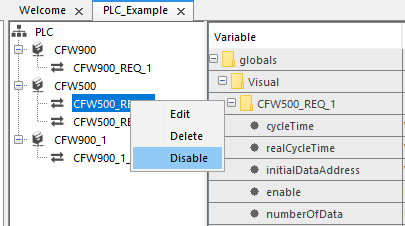
NOTA! No configurador do Modbus é possível desabilitar e habilitar dispositivos e requisições antes de compilar o projeto. |
B.1) Para desabilitar uma requisição, clique com o botão direito sobre ela e selecione Desabilitar.
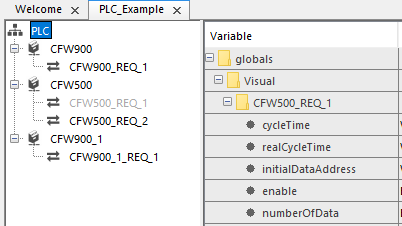
B.2) Verifique se a requisição será desabilitada da rede.
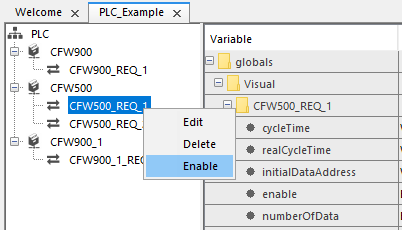
B.3) Para habilitar, clique na requisição desabilitada e selecione Habilitar.
C) Configurações gerais do cliente
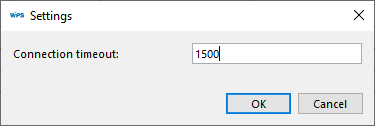
C.1) Para alterar o Timeout da conexão, clique com o botão direito no nó principal "PLC" e selecione Configurações.
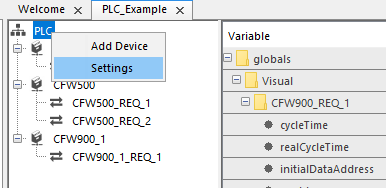
C.2) Configure o tempo em milissegundos