|
Osciloscópio |
  
|
|
Osciloscópio |
|
Visão geral:
O osciloscópio é utilizado para visualizar os sinais de um dispositivo e permite monitorar dois dispositivos simultaneamente, com até 4 canais cada. A taxa máxima de amostragem é de 2000 medições por segundo (500 μs) por canal. É necessário utilizar uma conexão via cabo Ethernet com o dispositivo (por ex: CFW900), e não é preciso "Conectar o dispositivo" no menu superior do WPS. Para monitorar dois dispositivos simultaneamente, é necessário realizar uma conexão encadeada (Computador -> Nome do Dispositivo -> Nome do Dispositivo), utilizando as duas portas Ethernet do dispositivo.
O osciloscópio se encontra em Janela > osciloscópio.
1) Barra superior:
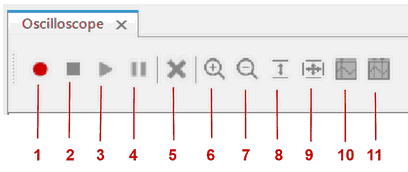
| • | 1: Inicia monitoramento. |
| • | 2: Para monitoramento. |
| • | 3: Resume monitoramento. |
| • | 4: Pausa monitoramento. |
| • | 5: Apaga medidas do gráfico. |
| • | 6: Aumenta o zoom mantendo a posição horizontal. |
| • | 7: Diminui o zoom mantendo a posição horizontal. |
| • | 8: Ajusta zoom vertical baseado nas medidas. |
| • | 9: Ajusta zoom baseado nos dados, horizontal e vertical. |
| • | 10: Habilita um cursor para aferir valores do gráfico. |
| • | 11: Habilita dois cursores para aferir valores do gráfico, incluindo diferença de tempo. |
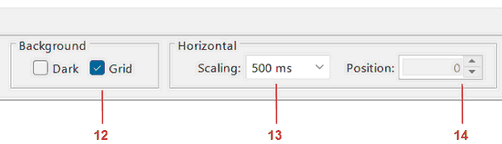
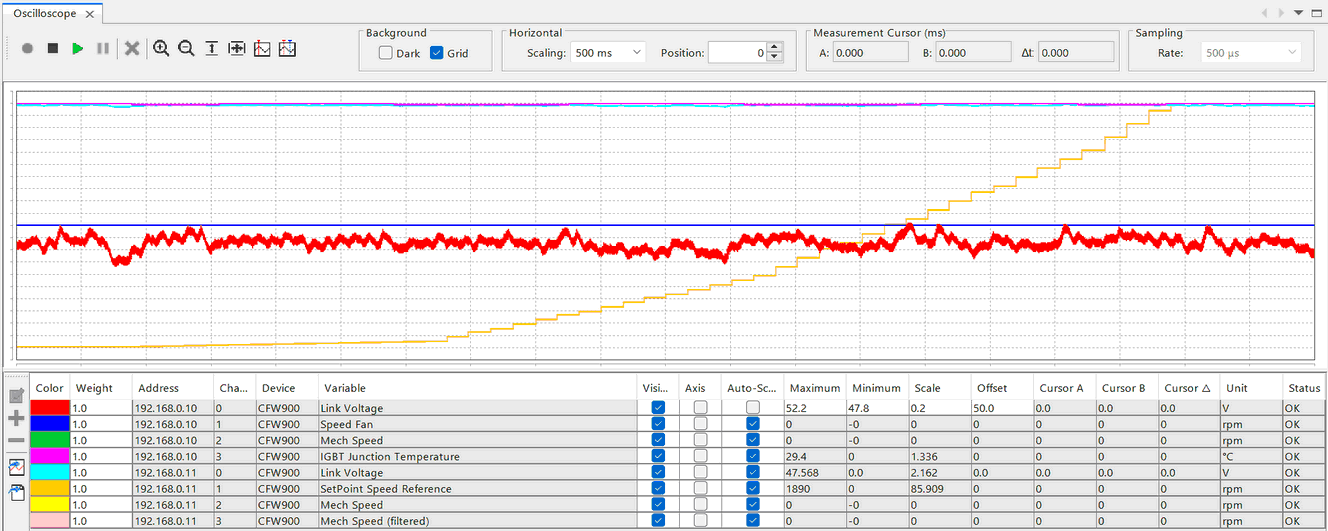
| • | 12: Configuração visual da tabela. O seletor esquerdo ativa o modo escuro do gráfico, o direito ativa as linhas de divisão. |
| • | 13: Escala das divisões do gráfico, nesse caso, cada divisão vertical da grade será de 500 milissegundos. |
| • | 14: Posição do eixo horizontal. |
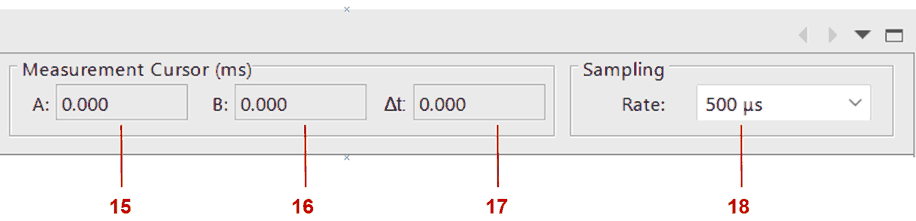
| • | 15: Valor do primeiro cursor (vermelho) no eixo X em milissegundos. |
| • | 16: Valor do segundo cursor (azul) no eixo X em milissegundos. |
| • | 17: Delta (diferença) entre valores do primeiro e segundo cursor. |
| • | 18: Taxa de amostragem, define o intervalo entre medidas enviadas pelo equipamento, nesse exemplo serão enviadas 2000 medidas por segundo. |
2) Tabela inferior de canais:
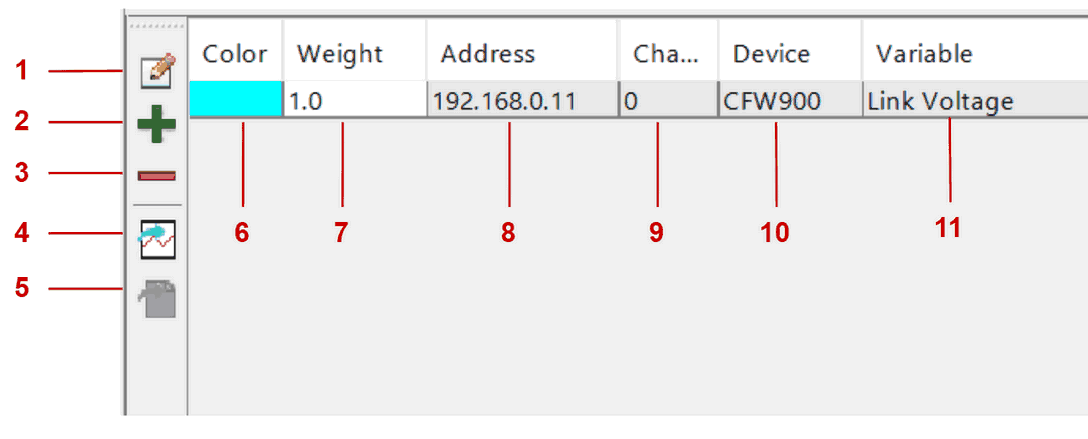
| • | 1: Editor de dispositivos. |
| • | 2: Adicionar dispositivos. |
| • | 3: Remover dispositivos. |
| • | 4: Importar dados. |
| • | 5: Exportar dados. |
| • | 6: Indicador/seletor de cor do canal. |
| • | 7: Indicador/seletor da espessura do canal no gráfico. |
| • | 8: IP do dispositivo na rede ethernet. |
| • | 9: ID do canal. |
| • | 10: Modelo do dispositivo. |
| • | 11: Nome da variável. |
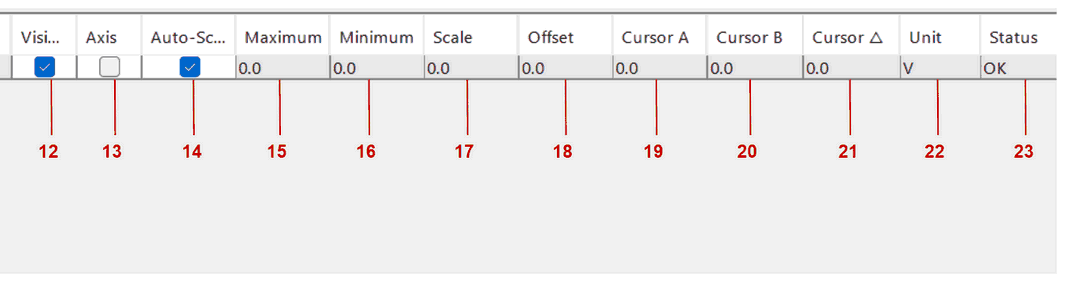
| • | 12: Torna o canal visível ou não visível. |
| • | 13: Habilita o eixo em Y referente ao canal para facilitar a visualização. |
| • | 14: Habilita o Auto-fit (Auto-escala), este utiliza os valores máximos e mínimos recebidos para definir os limites do eixo Y do canal. |
| • | 15: Quando a auto-escala esta desabilitada permite definir o valor máximo do eixo Y do canal. |
| • | 16: Quando a auto-escala esta desabilitada permite definir o valor mínimo do eixo Y do canal. |
| • | 17: Multiplica os valores de máximo e mínimo, definindo o tamanho das divisões verticais. |
| • | 18: Determina a posição vertical do canal, não é relativo ao sinal, por exemplo: uma onda senoidal varia de 0 a 100, um offset de 50 coloca o sinal exatamente no centro do gráfico. |
| • | 19: Valor do canal na posição do primeiro cursor (vermelho). |
| • | 20: Valor do canal na posição do segundo cursor (azul). |
| • | 21: Diferença entre as medidas dos cursores. |
| • | 22: Unidade da variável escolhida para o canal. |
| • | 23: Status de conexão com o canal. |
3) Pagina de adicionar dispositivos:
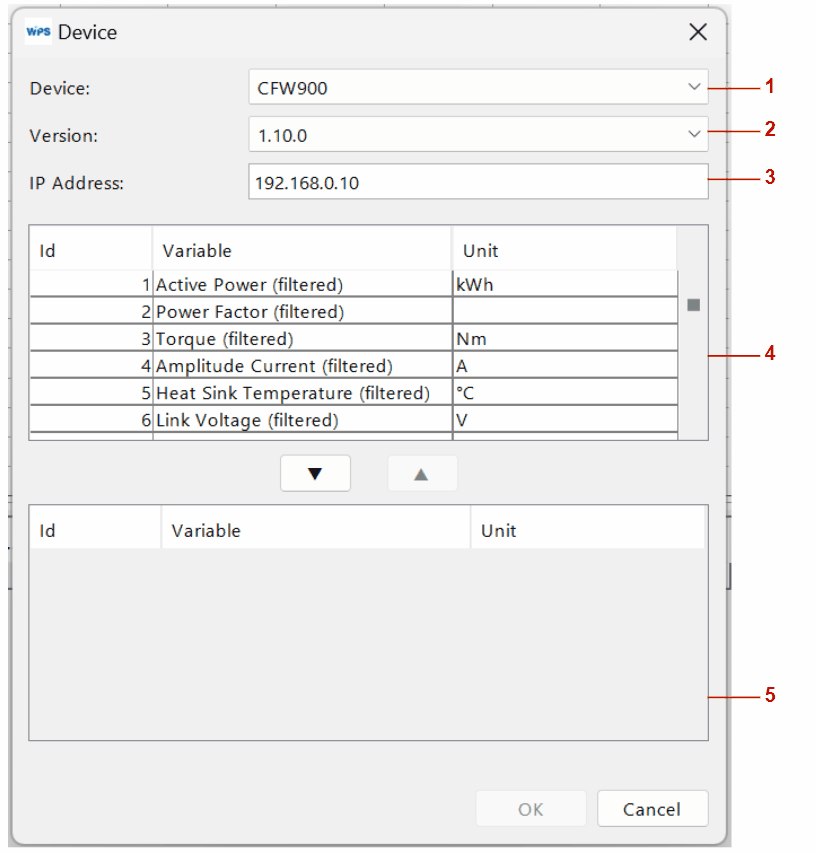
| • | 1: Modelo do dispositivo (caso suportado). |
| • | 2: Versão do firmware do controlador. |
| • | 3: Endereço IP do controlador. |
| • | 4: Lista de parâmetros disponíveis para monitoramento. |
| • | 5: Lista de parâmetros escolhidos, para inserir ou remover itens nessa lista basta seleccionar na lista superior e utilizar as setas para movimentar entre listas. Essa lista define os canais do osciloscópio. |
4) Modificar um dispositivo:
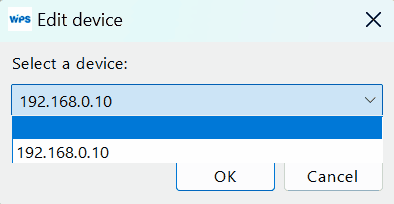
A tela de modificação de dispositivos é a mesma de adicionar um dispositivo, ao clicar no botão (item 2.1 deste documento) é possível escolher um dispositivo e modifica lo.
5) Exportar dados:
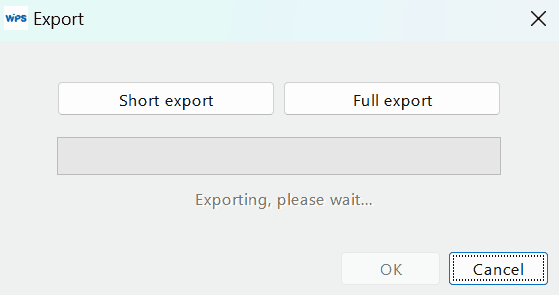
A tela de exportação de dados apresenta duas opções:
| • | Exportação parcial: exporta os últimos 20 mil pontos de dados, mais rápido. |
| • | Exportação completa: exporta todos os dados desde o inicio da gravação, pode demorar bastante para exportar por conta da quantidade de dados. |
Funcionalidades:
Offset:
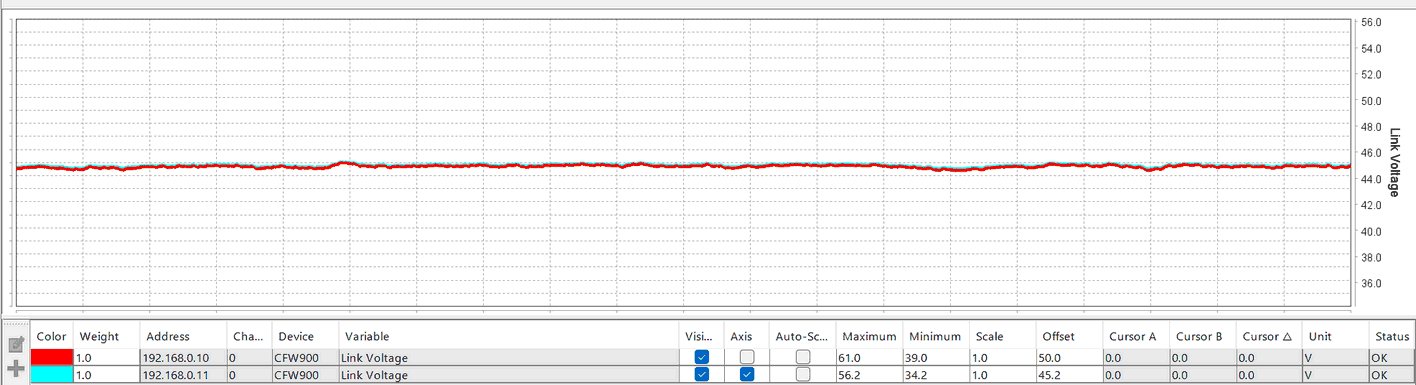
A configuração do offset é util queremos mover um canal verticalmente, como por exemplo: comparar uma variável de dois dispositivos diferentes. Podemos observar que ambos os canais possuem os mesmo valores de máximo, mínimo, escala e offset, mas mesmo assim não se sobrepõem.
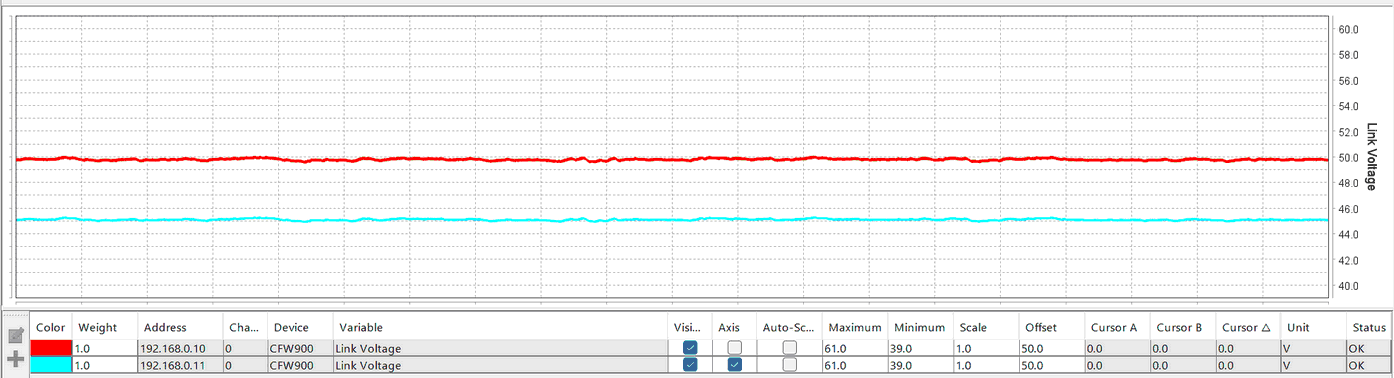
Podemos corrigir isso utilizando o offset, neste caso foi de 50 para 45.2. Para identificar qual deve ser o valor ideal para o offset é recomendado utilizar a escala do canal, servindo de referencia de valores. Vale ressaltar que o offset também modifica os limites do gráfico verticalmente.
Cursores:
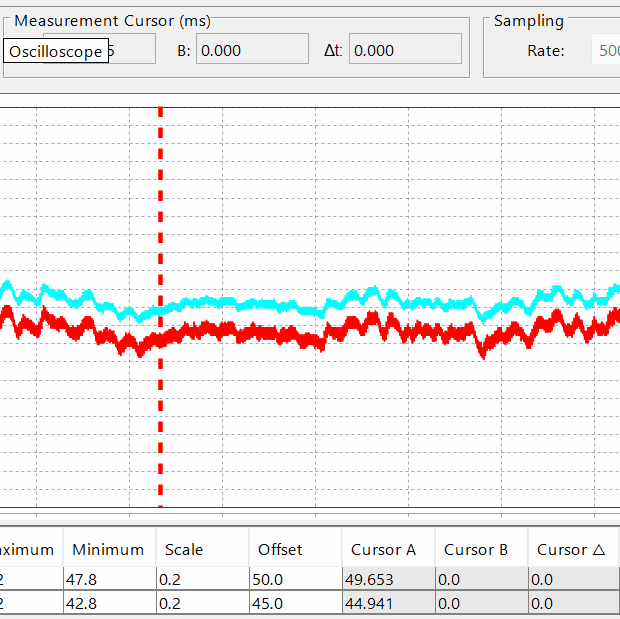
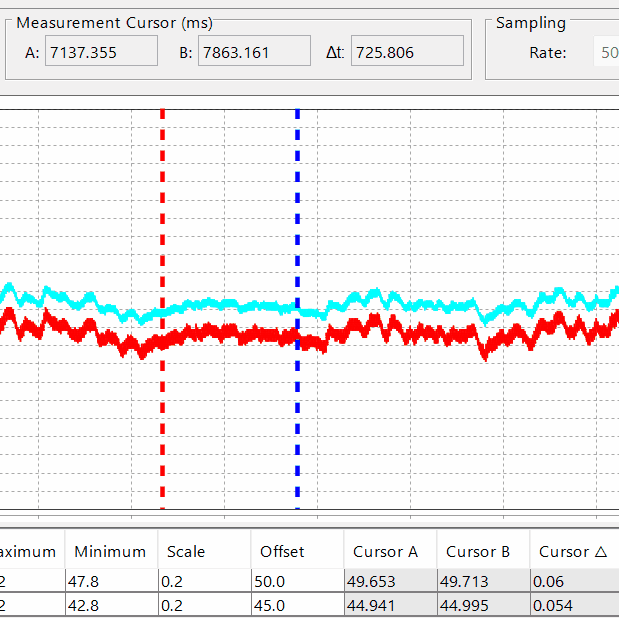
Para aferir valores com mais precisão do que a escala do canal, é possível utilizar os cursores (com o gráfico pausado ou parado). Temos duas opções:
| • | Cursor simples: apenas um cursor é utilizado, útil em casos onde só é necessário saber o valor em um certo ponto. Podemos ver na parte superior "Medição por cursor(ms)" que o cursor A está na posição 7137.355, isso significa que este ponto está a 7137.355 milissegundos pós inicio da gravação. Na parte inferior podemos ver na coluna "Cursor A" os valores de cada canal neste ponto. |
| • | Cursor duplo: Dois cursores são utilizados. Útil para verificar a diferença entre dois pontos, tanto temporal quanto de valor. Podemos ver que tanto na parte superior quanto na inferior agora temos valores no campo B (segundo cursor, de cor azul) e no campo delta, sendo no campo B os valores no cursor B e o delta a diferença entre eles. |
Escala vertical do canal:
A escala determina o tamanho das divisões verticais, alterando os valores máximo e mínimo de um canal. Em casos onde um canal possui pouca variação de valores pode ser usado para melhorar a visualização, alterando os valores máximos e mínimos do canal, efetivamente "alargando" o sinal. Na imagem a seguir o canal está configurado com uma escala de 1, então a distancia entre cada linha horizontal é de uma unidade, porem com um sinal com pouca variação dificulta a visualização dos dados.
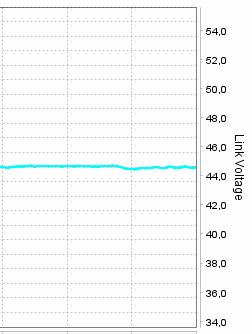
Ao alterar a escala para 0.05 temos um efeito de zoom nos dados, tornando a visualização mais fácil:
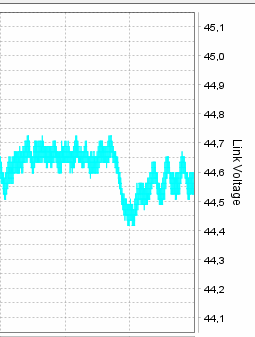
É recomendado primeiramente corrigir o offset, então alterar a escala, ou o sinal pode sair do campo de visualização.
Escala horizontal do gráfico:
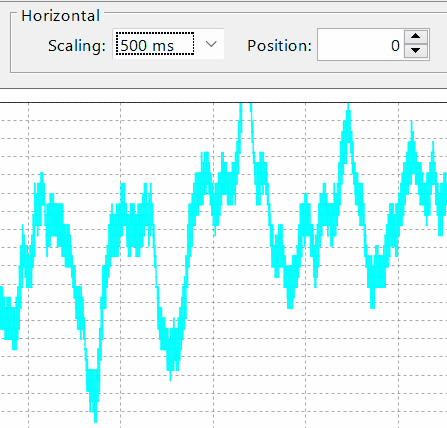
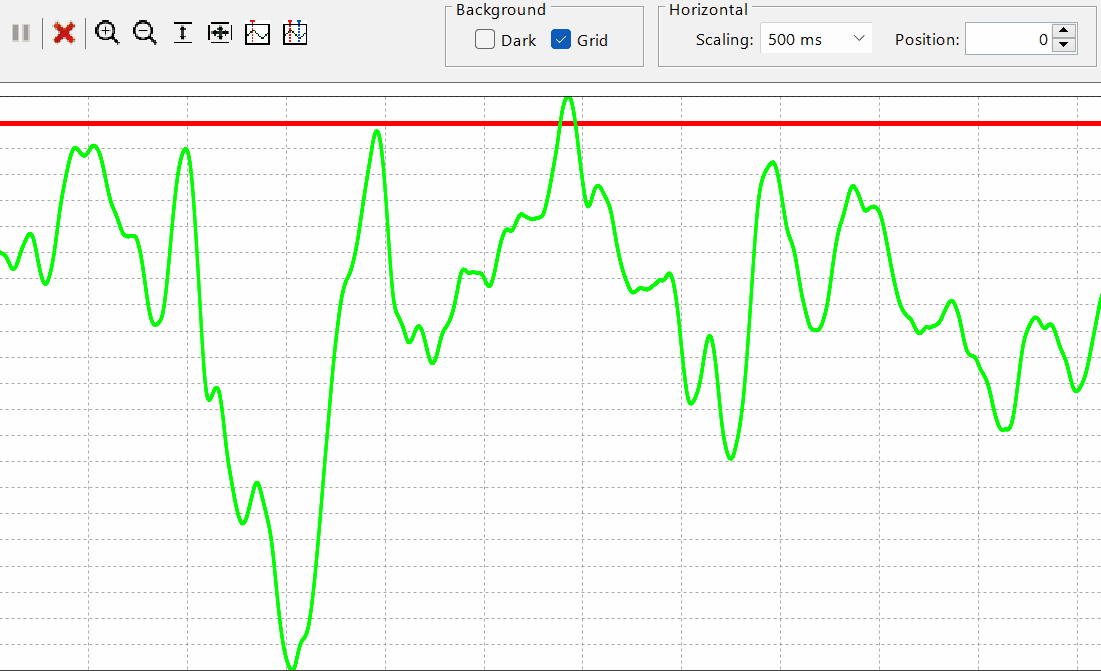
A escala horizontal (item 1.13 deste documento) é utilizado para definir o período entre as divisões horizontais. Quanto maior a escala, maior o período entre divisões. No seguinte exemplo temos a escala em 500 milisegundos com uma amostragem de 500 microsegundos, resultando em mil amostras por divisão:
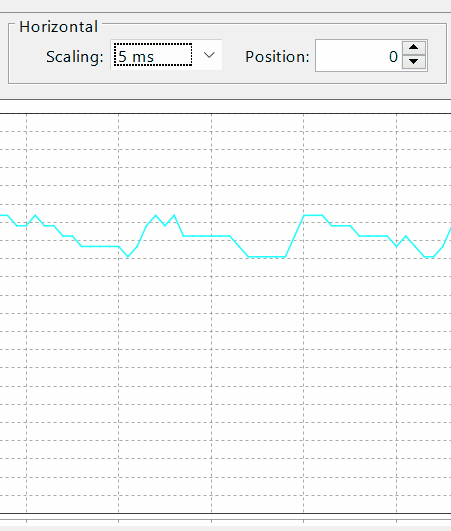
Alterando a escala para 5 milisegundos temos 10 amostras por divisão, funcionando como um zoom horizontal:
Amostragem:
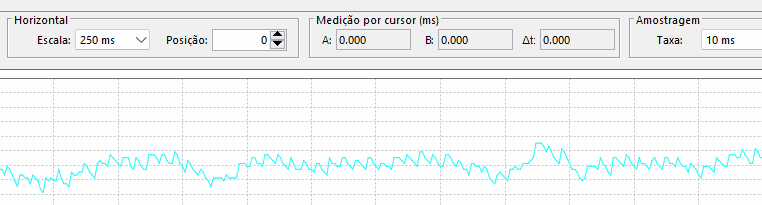
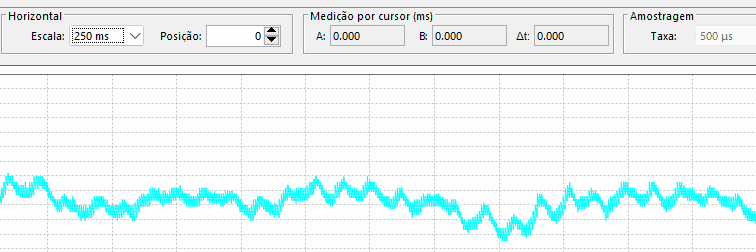
A amostragem (item 1.18 deste documento) define o intervalo entre o envio de medidas do dispositivo para o osciloscópio. Uma amostragem de 500 microssegundos resultam em 2000 pontos de dado por segundo, uma amostragem de 10 milissegundos significa 100 pontos de dados por segundo. Quantos menor o intervalo entre amostras, mais detalhado será o gráfico do canal.
Amostragem de 10 milissegundos:
Amostragem de 500 microssegundos:
Posição horizontal:
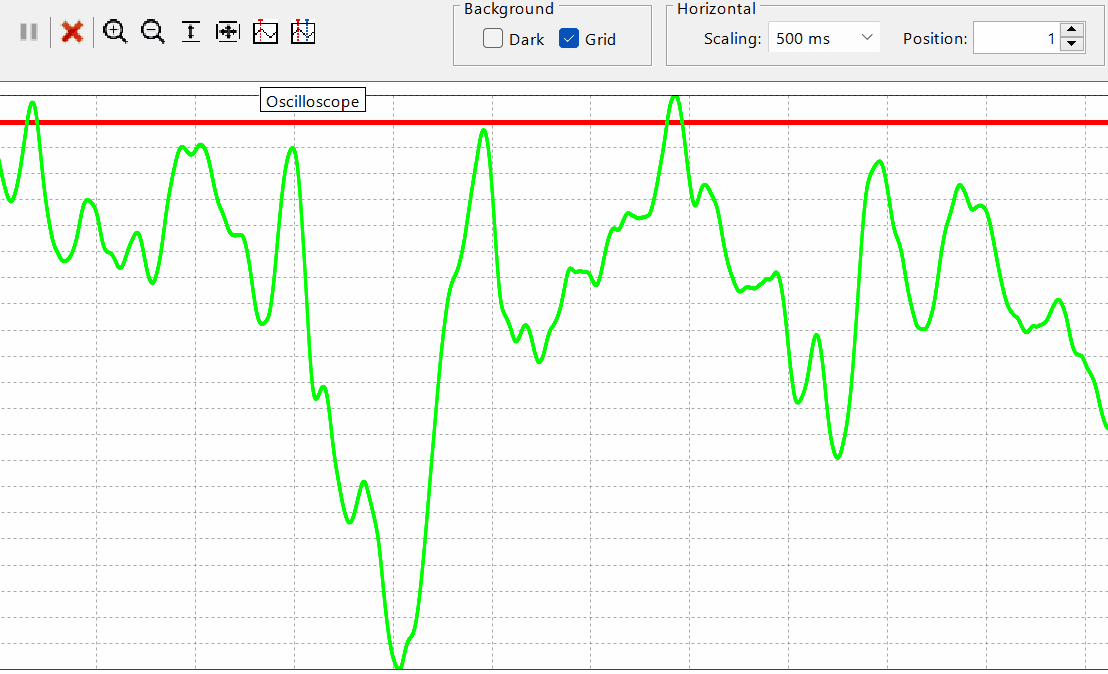
O controlador de posição horizontal (item 1.14 deste documento) serve para movimentar o eixo temporal do gráfico, para melhor visualização ou comparações. Sua escala é baseada nas divisões do gráfico, um deslocamento de "1" ira fazer com que o gráfico mova uma divisão vertical, então caso a escala horizontal seja de 250 milissegundos, um deslocamento de "1" vai mover o gráfico 250 milissegundos.
Deslocamento em 0:
Deslocamento em 1: