|
Importar Versiones Especiales |
  
|
|
Importar Versiones Especiales |
|
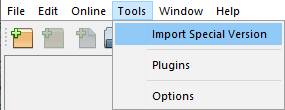
1) Importar elemento/botón de menú de versión especial
En el menú Herramientas, haga clic en Importar versión especial.
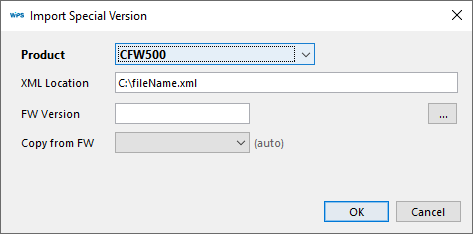
2) Ventana Importar versión especial
Aparecerá una ventana solicitándole que importe una base de datos para la versión especial del producto que desea seleccionar.
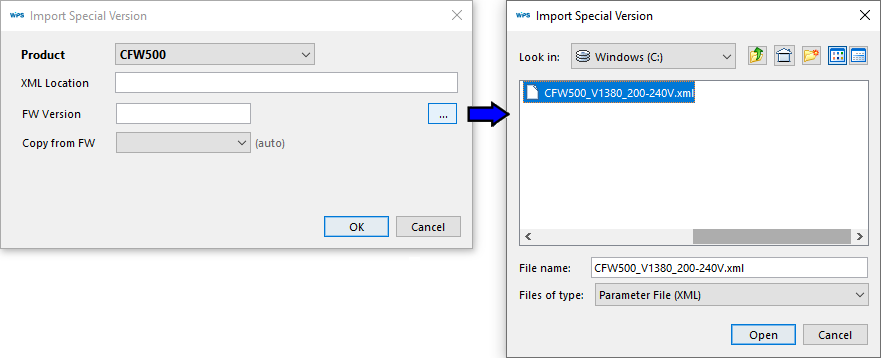
3) Importación de base de datos (XML)
Haga clic en "..." y seleccione el archivo XML que se proporcionó anteriormente.
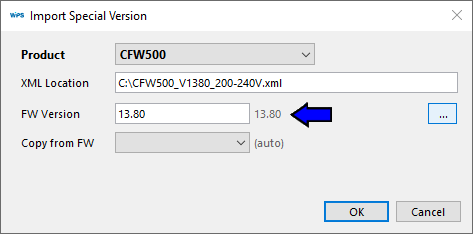
4) Ajuste de versión de firmware especial
Después de seleccionar el archivo XML, ajuste la versión de firmware de la base de datos que se importará.
|
¡NOTA! El proceso de importación de la base de datos no se completará si el archivo XML es incompatible o está dañado. |
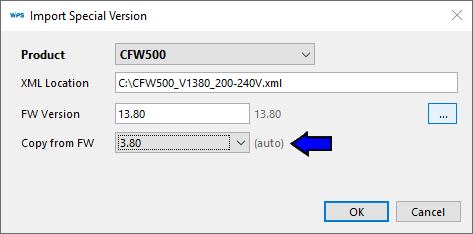
5) Selección de la versión de firmware base
Elija la versión de firmware informada por el proveedor de la base de datos para usar como referencia.
Haga clic en Aceptar para finalizar la importación.
6) Finalización del proceso de importación.
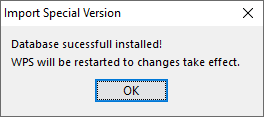
Cuando se completa la importación, se muestra un mensaje en la ventana Salida.
Después de hacer clic en Aceptar, se reiniciará WPS.
7) Problemas de importación
|
¡NOTA! El proceso de importación de la base de datos no se completará si el archivo XML es incompatible o está dañado. |
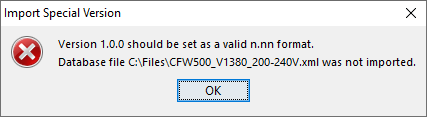
Al ejecutar el elemento 3, si el archivo no es compatible, una ventana de Salida mostrará un mensaje de error.
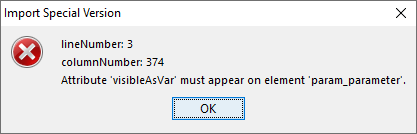
Después de hacer clic en Aceptar, se mostrará un mensaje indicando que la base no se importó.
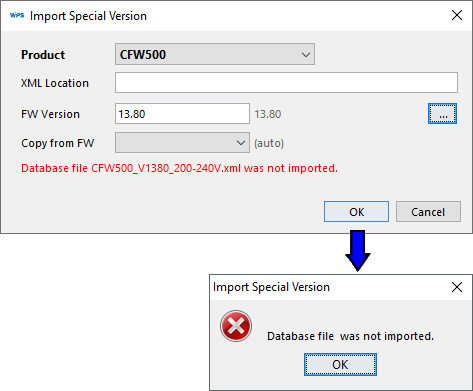
Para realizar el punto 4, es importante utilizar el formato de versión de firmware compatible con el producto. En caso de inconsistencia, se mostrará un mensaje de error.