|
WEG MFM |
  
|
|
WEG MFM |
|
WEG Motion Fleet Management es la solución ideal para monitorear y aumentar la disponibilidad de la flota de accionamientos industriales. Con él, es posible conocer el estado operativo de inversores y arrancadores suaves de baja y media tensión, sistemas de arrancadores con relé inteligente (SRW), entre otros activos, que se aplican en cualquier tipo de industria o instalación, a través de la recolección periódica de datos. de estos dispositivos.
La función WEG MFM Drive Scan, disponible en el WPS, posibilita configurar el convertidor directamente en la solución WEG Motion Fleet Management, prepararlo y descargarlo en el dispositivo.
Para utilizarlo, será necesario obtener previamente las credenciales para acceder a la solución WEG Motion Fleet Management.
Para consultas y más informaciones, contacte la Asistencia Técnica WEG.
|
¡NOTA!
Encontrará información detallada sobre la arquitectura y las medidas de ciberseguridad aplicadas en la solución en Ciberseguridad.
|
Para realizar la configuración:
|
¡NOTA!
Se recomienda realizar la configuración con el dispositivo conectado y comunicándose con el software WPS.
|
1) Expanda el directorio de servicios en la nube y haga doble clic en WEG MFM.
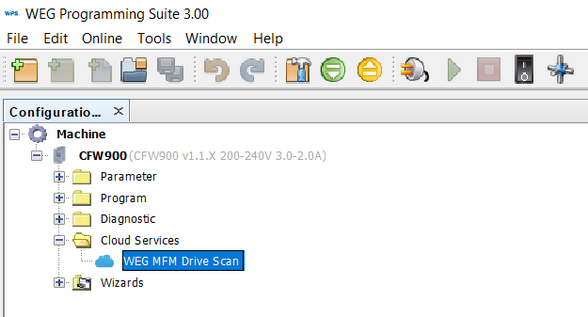
Figura 1: Recorte de la ventana principal de WPS
2) En la ventana de autenticación, ingrese las credenciales que dan acceso a la solución WEG Motion Fleet Management, las mismas utilizadas para acceder al servicio a través del navegador en https://mfm.wnology.io/login.
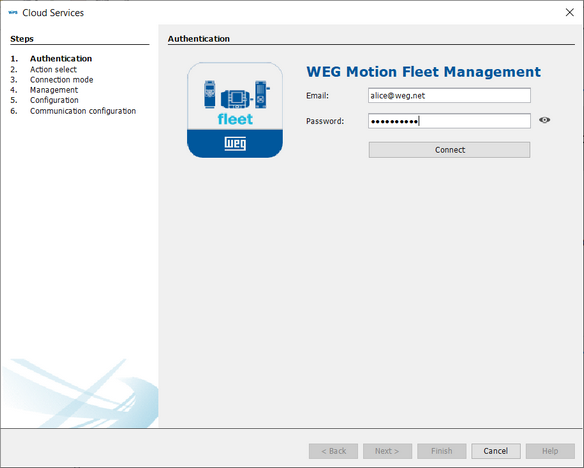
Figura 2 - Ventana de autenticación
3) Elija la operación a realizar y haga clic en Próximo:
| • | Crear: Registra un nuevo dispositivo en la plataforma WEG Motion Fleet Management y genera la configuración para descargar en el dispositivo. |
| • | Reemplazar: Reemplazar un equipo nuevo por otro ya registrado en la plataforma WEG Motion Fleet Management sin perder el historial de datos y generar la configuración para su descarga en el equipo. |
| • | Eliminar: Elimina el dispositivo registrado, elimina todos sus datos almacenados en la plataforma WEG Motion Fleet Management y genera la configuración de fábrica del recurso Drive Scan para descargar en el dispositivo. |
| • | Actualizar: Obtiene la configuración de Drive Scan actualizada de un dispositivo registrado en la plataforma WEG Motion Fleet Management. Recomendado cuando el dispositivo necesita ser reconfigurado o actualizado con nuevos atributos. |
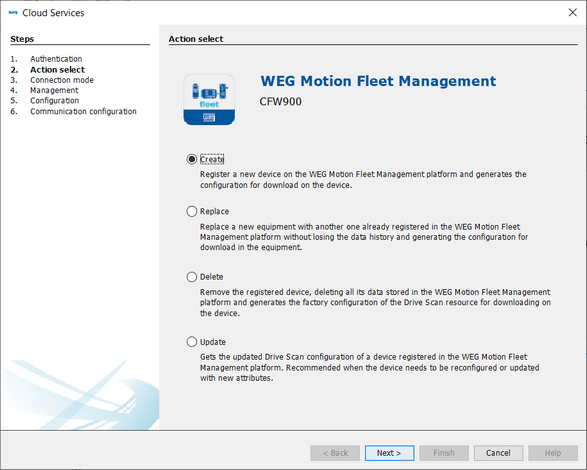
Figura 3 - Ventana de selección de operación
4) Este paso depende de la operación seleccionada:
4.1) Crear - Registra un nuevo dispositivo en la plataforma WEG Motion Fleet Management y genera la configuración para descargar en el dispositivo.
4.1.1) Seleccione el modo de conexión entre el dispositivo y la plataforma WEG Motion Fleet Management.
| • | Standalone: El dispositivo se conecta directamente a la plataforma WEG Motion Fleet Management para informar sus medidas y estado. El dispositivo debe tener una conexión a Internet. |
Nota: En este modo, es más común configurar la comunicación Ethernet del drive como DHCP, permitiendo que la red a la que está conectado asigne automáticamente su dirección IP.
| • | Bridge: El dispositivo se conecta a la plataforma a través de un Edge Drive Scan con acceso a Internet y se conecta a la plataforma WEG Motion Fleet Management para informar sus medidas y estado. |
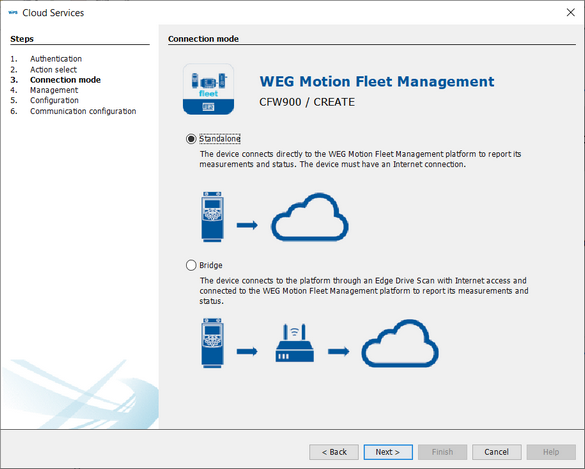
Figura 4 - Ventana de selección del modo de conexión
4.1.2) Este paso depende del modo de conexión:
4.1.2.1) Modo Standalone - el dispositivo se conecta directamente a la plataforma WEG Motion Fleet Management.
En la ventana de administración, para continuar, necesitará:
| • | Seleccione la planta WEG Motion Fleet Management para la cual será configurado el dispositivo. |
| • | Ingrese un nombre para el dispositivo, este nombre será utilizado para identificarlo en la planta WEG Motion Fleet Management. |
| • | Ingrese o lea el número de serie del dispositivo a configurar. |
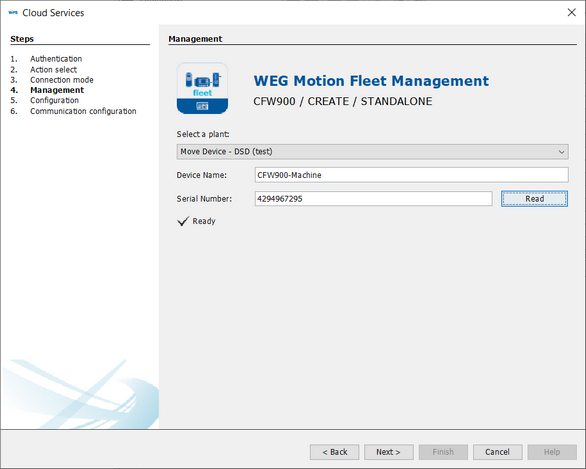
Figura 5 - Ventana de administración para crear en modo independiente
4.1.2.2) Modo puente: el dispositivo se conecta a la plataforma a través de un dispositivo perimetral.
En la ventana de administración, para continuar, necesitará:
| • | Seleccione la planta WEG Motion Fleet Management para la cual será configurado el dispositivo. |
| • | Seleccione el dispositivo perimetral que será responsable de la conexión del puente. |
| • | Ingrese un nombre para el dispositivo, este nombre será utilizado para identificarlo dentro de la planta en WEG Motion Fleet Management. |
| • | Ingrese o lea el número de serie del dispositivo a configurar. |
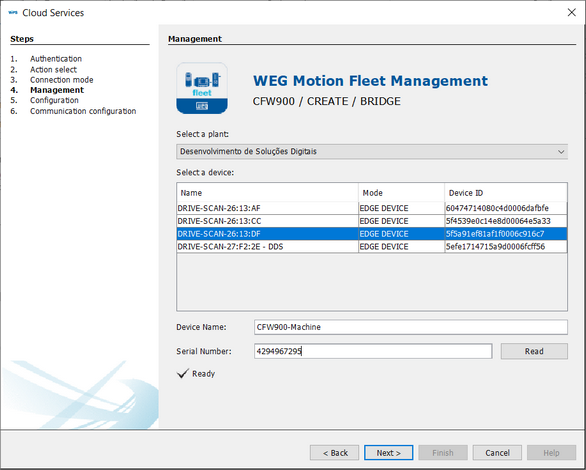
Figura 6 - Ventana de gestión para crear en modo puente
4.2) Reemplazar - Reemplazar un equipo nuevo por otro ya registrado en la plataforma WEG Motion Fleet Management sin perder el historial de datos y generar la configuración para su descarga en el equipo
En la ventana de administración, para continuar, necesitará:
| • | Seleccione la planta WEG Motion Fleet Management en la que está configurado el dispositivo actual. |
| • | Ingrese o lea el número de serie del nuevo dispositivo a configurar |
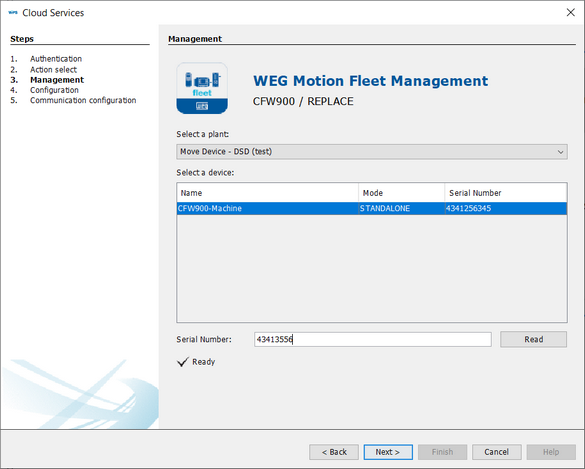
Figura 7 - Ventana de administración para reemplazar
4.3) Eliminar - Elimina el dispositivo registrado, elimina todos sus datos almacenados en la plataforma WEG Motion Fleet Management y genera la configuración de fábrica del recurso Drive Scan para descargar en el dispositivo.
En la ventana de administración, para continuar, necesitará:
| • | Seleccione la planta WEG Motion Fleet Management en la que está configurado el dispositivo. |
| • | Seleccione el dispositivo a eliminar. |
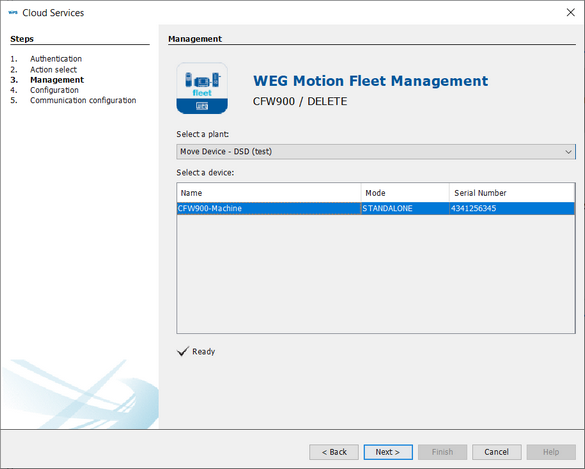
Figura 8 - Ventana de gestión para eliminar
4.4) Actualizar - Obtiene la configuración de Drive Scan actualizada de un dispositivo registrado en la plataforma WEG Motion Fleet Management. Recomendado cuando el dispositivo necesita ser reconfigurado o actualizado con nuevos atributos.
En la ventana de administración, para continuar, necesitará:
| • | Seleccione la planta WEG Motion Fleet Management en la que está configurado el dispositivo. |
| • | Seleccione el dispositivo para el que desea su configuración actualizada. |
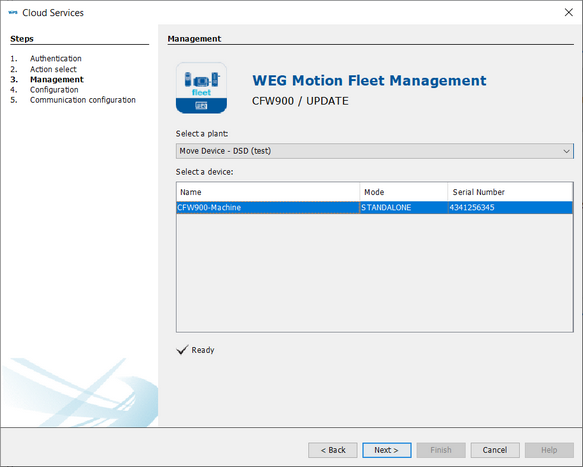
Figura 9 - Ventana de gestión para actualizar
5) Para cualquier trámite, confirme que desea realizar cambios directamente en la solución WEG Motion Fleet Management a través de sus API's a través de WPS.
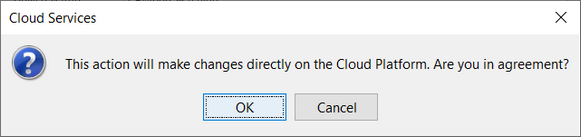
Figura 10 - Mensaje de confirmación de cambio de plataforma
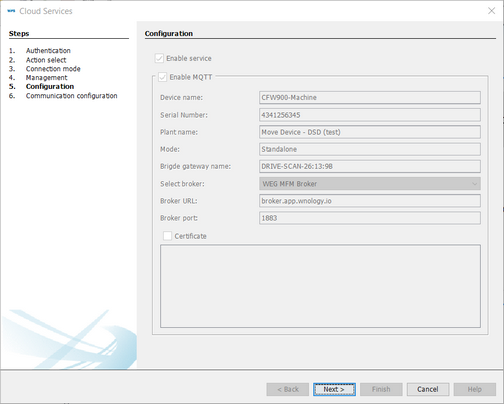
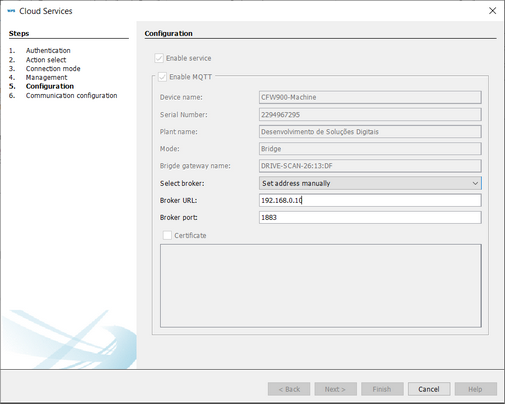
6) La siguiente ventana muestra detalles de la configuración realizada.
Si la operación es CREAR y el modo de conexión es PUENTE (Figura 11b), será necesario ingresar o seleccionar la dirección y el puerto del intermediario del dispositivo perimetral (generalmente su interfaz de red local) antes de hacer clic en Próximo.
|
¡NOTA!
Al llegar a este paso de configuración, el dispositivo ya realizó las configuraciones necesarias en WEG Motion Fleet Management a través de API's, es decir, aún sin completar la configuración, recuerde que la operación seleccionada en el paso 3 fue realizada en la plataforma.
|
(a) |
(b) |
Figura 11 - Ventana de detalles de configuración |
|
7) La configuración fue concluida, en este punto puede optar por descargar la configuración al dispositivo o dejarla para más adelante.
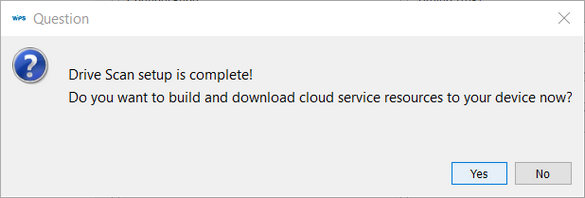
Figura 12 - Mensaje Descargar ahora
8) Rutina de descarga de configuración de MFM Drive Scan:
|
¡NOTA!
Al seleccionar el procedimiento Eliminar, es importante finalizar la configuración y descargarla en el dispositivo, para que deje de enviar datos a la plataforma en la nube, evitando así que en el futuro estos datos sean descartados por la plataforma por no estar el dispositivo. ya registrado en él.
|
8.1) Descargar ahora.
8.1.1) En caso de que WPS no encuentre el dispositivo, se mostrará la ventana de configuración de la comunicación y se podrá continuar solo cuando se esté comunicando con el WPS.
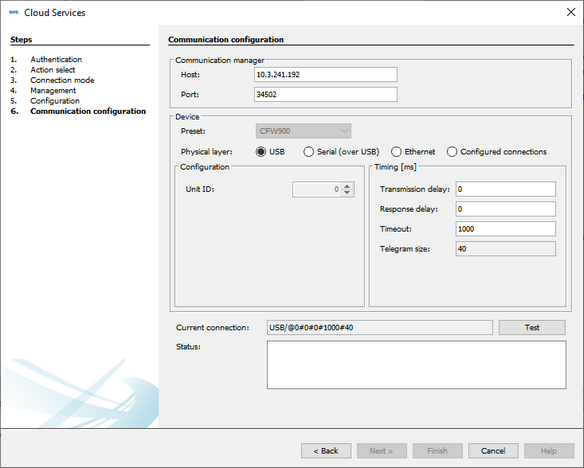
Figura 13 - Ventana de configuración de comunicación
8.1.2) Una vez que la comunicación con el dispositivo haya sido validada por WPS, compilará la configuración y presentará la ventana de descarga con la opción de Configuración de servicios en la Nube habilitada.
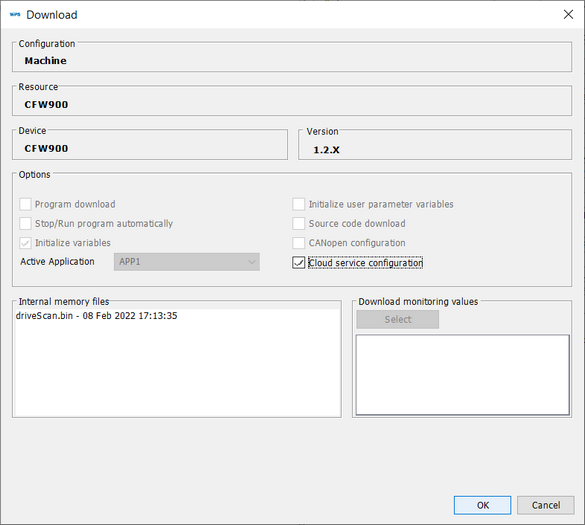
Figura 14 - Ventana de descarga de configuración de servicios en la nube
8.2) Descargar más tarde
8.2.1) Una vez seleccionada la opción de no realizar la descarga en el paso 7, se podrá descargar la configuración de MFM Drive Scan junto con la rutina de descarga del programa, seleccionando la opción Configuración de servicios en la nube.
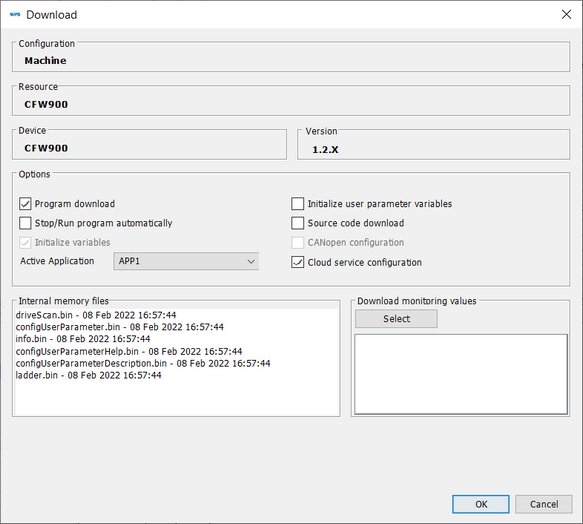
Figura 15 - Ventana de descarga
9) Una vez completado, al descargar con éxito, se presentará la opción de ejecutar el programa, si el dispositivo está utilizando la función SoftPLC.
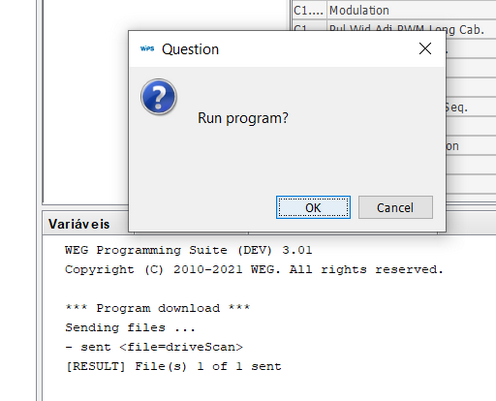
Figura 16 - Recorte de la ventana de información de salida de WPS
|
¡NOTA!
Importante: Para evitar problemas en el monitoreo, es necesario que la configuración de la zona horaria y la fecha/hora de su drive sea correcta, ya que el MFM utiliza estos parámetros como referencia temporal para sincronizar el envío de datos.
|