|
Adición de entradas y salidas |
  
|
|
Adición de entradas y salidas |
|
Ahora vamos a ver cómo crear entradas y salidas al bloque USERFB.
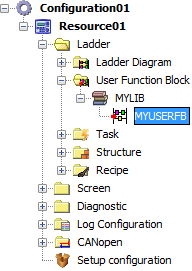
1. En la ficha Proyectos, haga doble clic en el archivo del USERFB para abrir el editor Ladder del bloque.
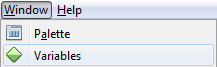
2. En el menú Ventana, haga clic en Variables.
Haciendo un análisis de la figura abajo, Vemos que la ventana de variables del USERFB es diferente de la de otros archivos Ladder. Él tiene sólo las variables volátiles y retentivas de alcance local, que son variables internas utilizadas en la subrutina del bloque. Además de estos, tiene otros tres categorías: VAR_IN, VAR_OUT y VAR_IN_OUT.
| • | VAR_IN: variables internas que son los argumentos de entrada del bloque. |
| • | VAR_OUT: variables internas que son los argumentos de salida del bloque. |
| • | VAR_IN_OUT: variables internas que son los argumentos de entrada y salida del bloque. |

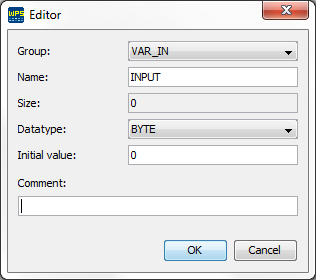
3. Para crear una entrada, haga clic en la ficha VAR_IN y haga clic en el símbolo  . En la ventana que aparece, asigne un nombre y uno tipo a esta variable y haga clic en OK.
4. Para crear una salida, haga clic en la ficha VAR_OUT y haga clic en el símbolo . En la ventana que aparece, asigne un nombre y uno tipo a esta variable y haga clic en OK.
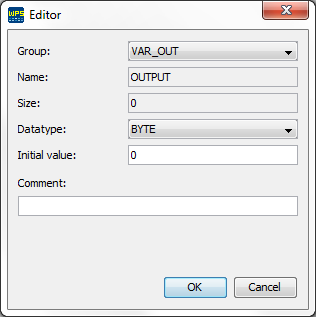
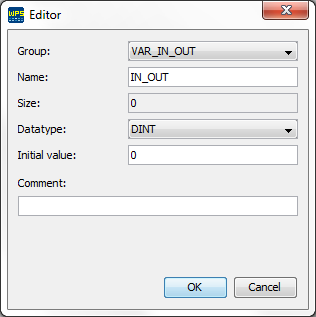
5. Para crear una entrada y salida, haga clic en la ficha VAR_IN_OUT y haga clic en el símbolo . En la ventana que aparece, asigne un nombre y uno tipo a esta variable y haga clic en OK.