|
Osciloscópio |
  
|
|
Osciloscópio |
|
Descripción general:
El osciloscopio se utiliza para visualizar las señales de un dispositivo y permite monitorear dos dispositivos simultáneamente, con hasta 4 canales cada uno. La tasa máxima de muestreo es de 2000 mediciones por segundo (500 μs) por canal. Es necesario utilizar una conexión mediante cable Ethernet con el dispositivo (por ejemplo: CFW900), y no es necesario "Conectar el Dispositivo" en el menú superior del WPS. Para monitorear dos dispositivos simultáneamente, se requiere una conexión en cadena (Ordenador -> Nombre del Dispositivo -> Nombre del Dispositivo), utilizando ambos puertos Ethernet del dispositivo.
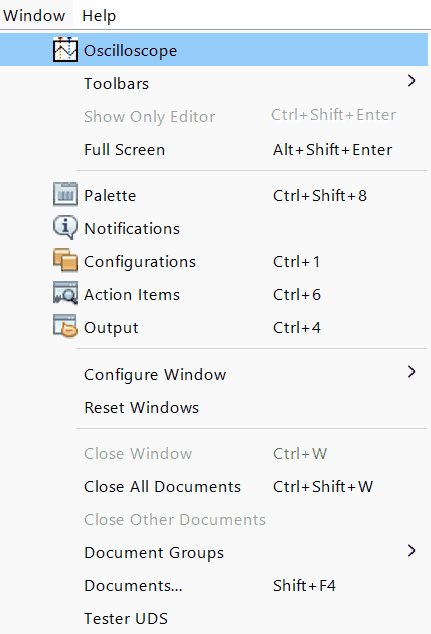
El osciloscopio se puede encontrar en Ventana > Osciloscopio.
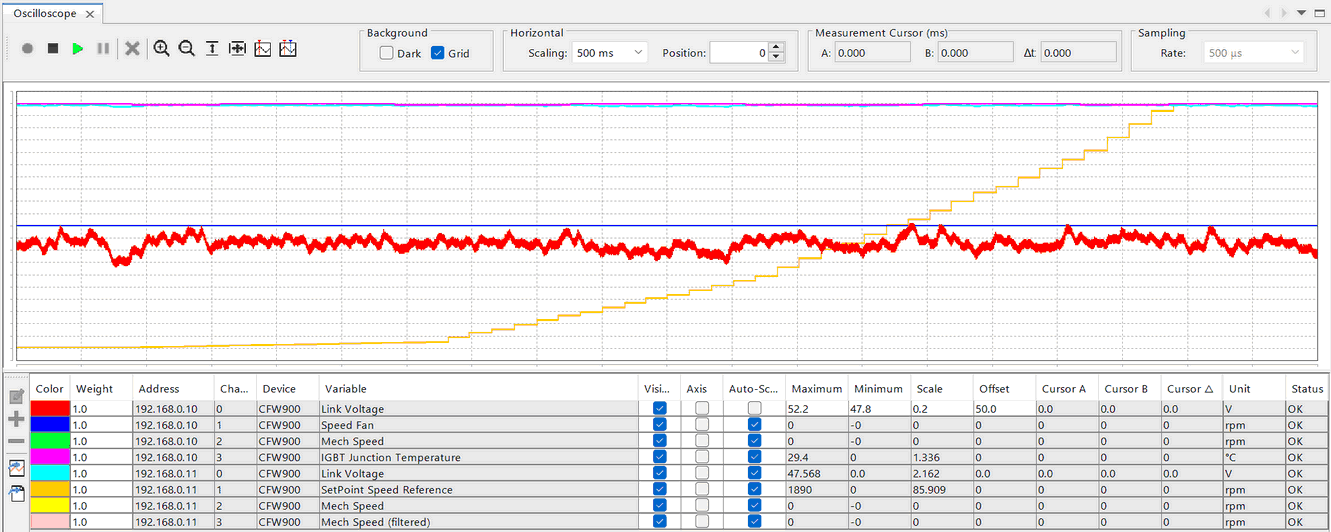
1) Barra superior:
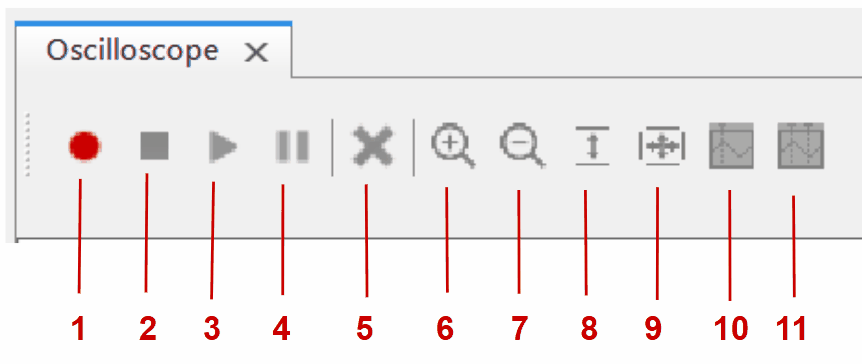
| • | 1: Inicia la monitorización. |
| • | 2: Detiene la monitorización. |
| • | 3: Reanuda la monitorización. |
| • | 4: Pausa la monitorización. |
| • | 5: Borra las mediciones del gráfico. |
| • | 6: Aumenta el zoom manteniendo la posición horizontal. |
| • | 7: Disminuye el zoom manteniendo la posición horizontal. |
| • | 8: Ajusta el zoom vertical según las mediciones. |
| • | 9: Ajusta el zoom basado en los datos, horizontal y vertical. |
| • | 10: Habilita un cursor para medir valores del gráfico. |
| • | 11: Habilita dos cursores para medir valores del gráfico, incluyendo la diferencia de tiempo. |
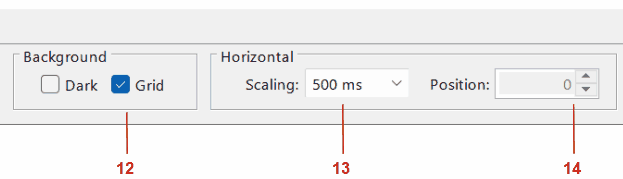
| • | 12: Configuración visual de la tabla. El selector izquierdo activa el modo oscuro del gráfico, y el derecho habilita las líneas de división. |
| • | 13: Escala de las divisiones del gráfico; en este caso, cada división de la cuadrícula vertical será de 500 milisegundos. |
| • | 14: Posición del eje horizontal. |
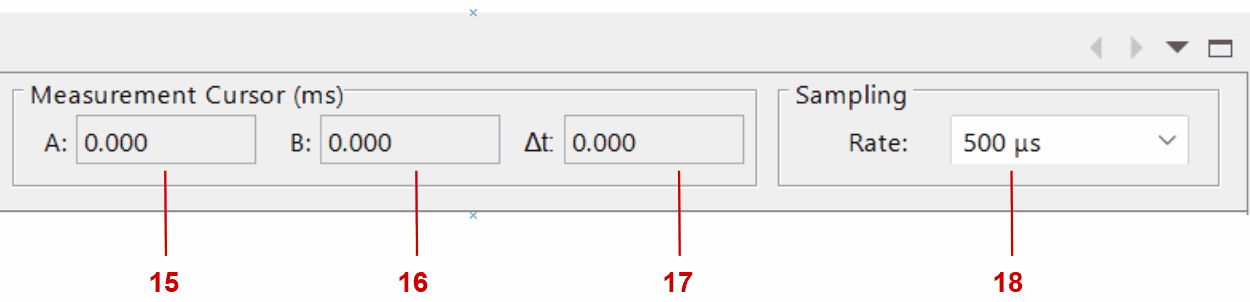
| • | 15: Valor del primer cursor (rojo) en el eje X en milisegundos. |
| • | 16: Valor del segundo cursor (azul) en el eje X en milisegundos. |
| • | 17: Delta (diferencia) entre los valores del primer y segundo cursor. |
| • | 18: Tasa de muestreo; define el intervalo entre las mediciones enviadas por el dispositivo; en este ejemplo, se enviarán 2000 mediciones por segundo. |
2) Tabla inferior:
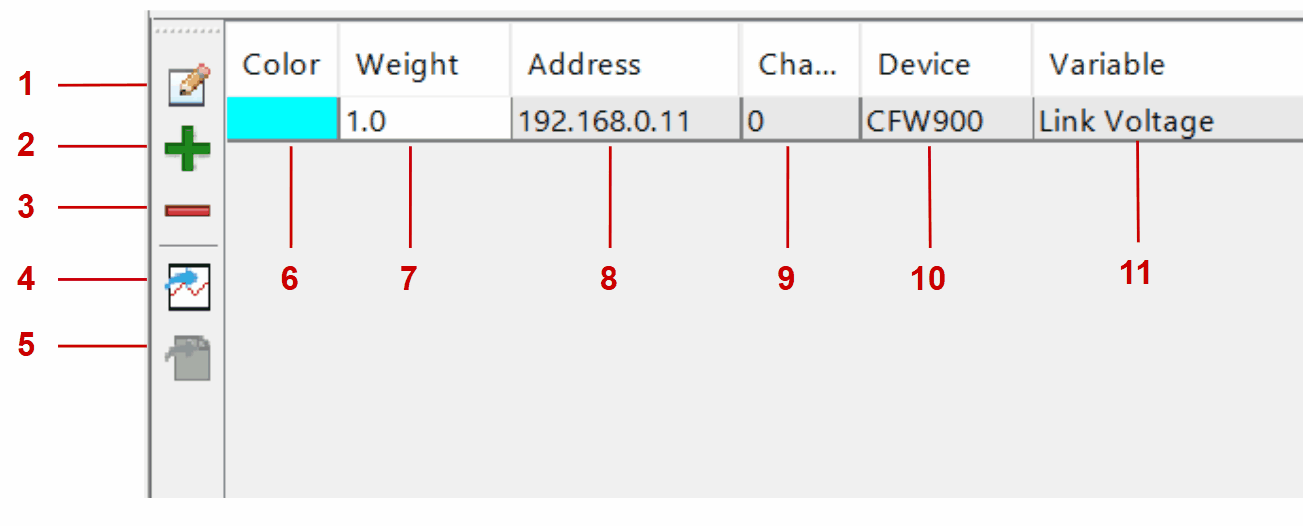
| • | 1: Editor de dispositivos. |
| • | 2: Agregar dispositivos. |
| • | 3: Eliminar dispositivos. |
| • | 4: Importar datos. |
| • | 5: Exportar datos. |
| • | 6: Indicador/selector de color de canal. |
| • | 7: Indicador/selector de grosor de canal en el gráfico. |
| • | 8: IP del dispositivo en la red Ethernet. |
| • | 9: ID del canal. |
| • | 10: Modelo del dispositivo. |
| • | 11: Nombre de la variable. |
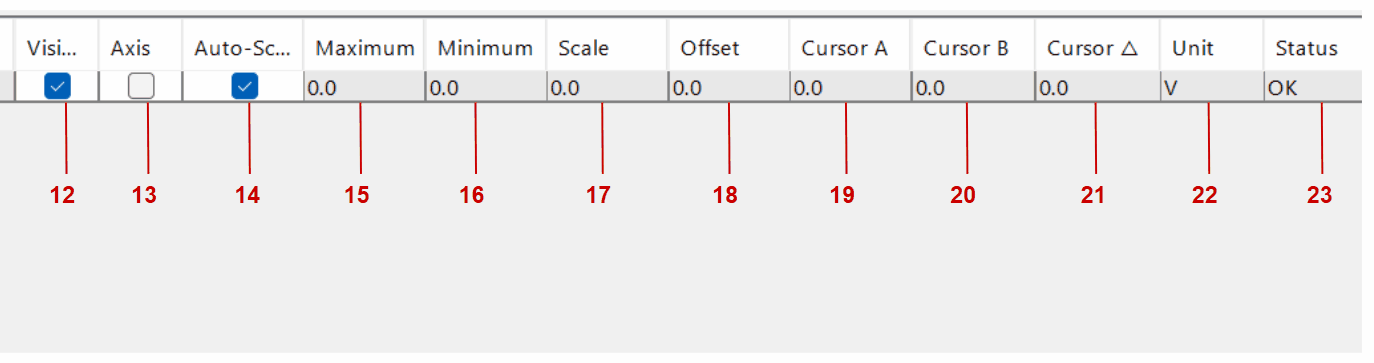
| • | 12: Hace que el canal sea visible o no visible. |
| • | 13: Habilita el eje Y relacionado con el canal para una visualización más fácil. |
| • | 14: Habilita Autoajuste (Auto-escalado); esto utiliza los valores máximos y mínimos recibidos para definir los límites del eje Y del canal. |
| • | 15: Cuando el autoescalado está deshabilitado, permite establecer el valor máximo del eje Y del canal. |
| • | 16: Cuando el autoescalado está deshabilitado, permite establecer el valor mínimo del eje Y del canal. |
| • | 17: Multiplica los valores máximos y mínimos, definiendo el tamaño de las divisiones verticales. |
| • | 18: Determina la posición vertical del canal; no es relativa a la señal. Por ejemplo, una onda sinusoidal varía de 0 a 100; un desplazamiento de 50 coloca la señal exactamente en el centro del gráfico. |
| • | 19: Valor del canal en la posición del primer cursor (rojo). |
| • | 20: Valor del canal en la posición del segundo cursor (azul). |
| • | 21: Diferencia entre las mediciones de los cursores. |
| • | 22: Unidad de la variable elegida para el canal. |
| • | 23: Estado de conexión con el canal. |
3) Página de configuración del dispositivo:
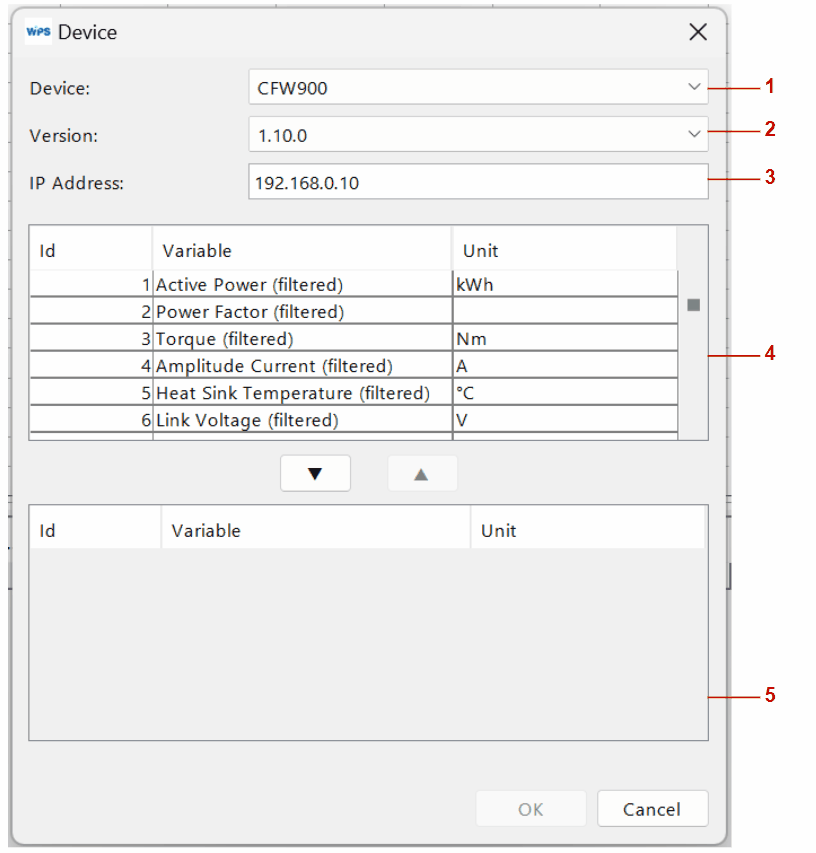
| • | 1: Modelo del dispositivo (si es compatible). |
| • | 2: Versión del firmware del controlador. |
| • | 3: Dirección IP del controlador. |
| • | 4: Lista de parámetros disponibles para monitoreo. |
| • | 5: Lista de parámetros seleccionados; para insertar o eliminar elementos de esta lista, simplemente seleccione de la lista superior y utilice las flechas para moverse entre las listas. Esta lista define los canales del osciloscopio. |
4) Modificar un dispositivo:
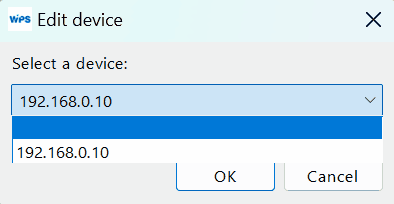
La pantalla de modificación del dispositivo es la misma que la pantalla de adición del dispositivo. Al hacer clic en el botón (elemento 2.1 de este documento), puedes seleccionar un dispositivo y modificarlo.
.
5) Exportar datos:
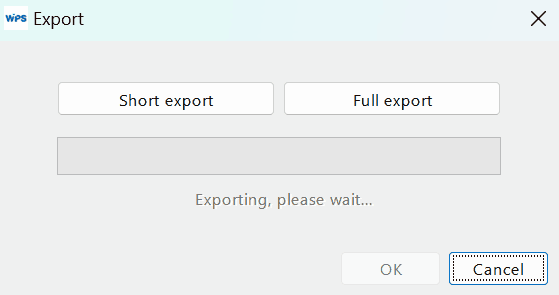
La pantalla de exportación de datos presenta dos opciones:
| • | Exportación parcial: exporta los últimos 20,000 puntos de datos, más rápido. |
| • | Exportación completa: exporta todos los datos desde el inicio de la grabación; puede demorar bastante tiempo debido a la cantidad de datos. |
Funcionalidades:
Desplazamiento:
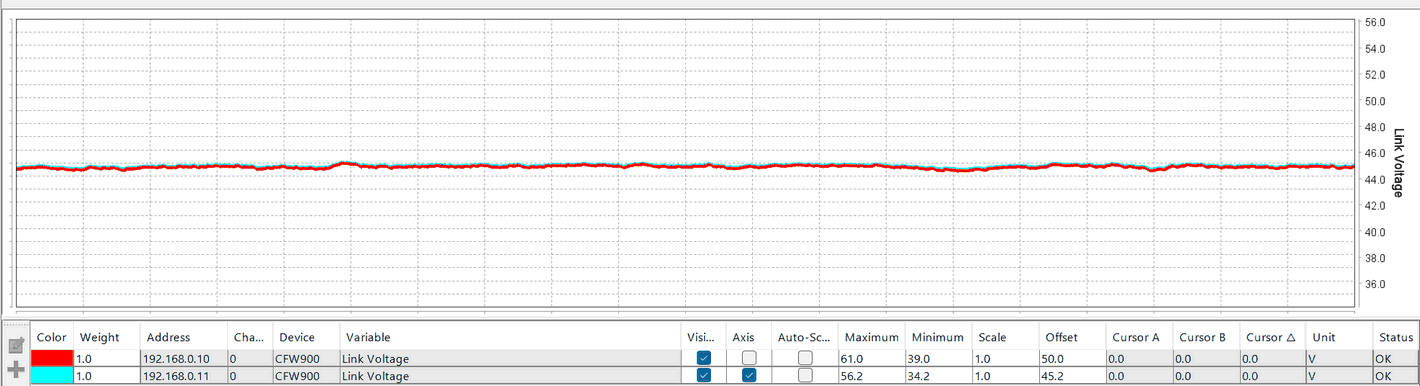
La configuración del desplazamiento es útil cuando queremos mover un canal verticalmente, como al comparar una variable de dos dispositivos diferentes. Podemos observar que ambos canales tienen los mismos valores máximos, mínimos, de escala y de desplazamiento, pero aún así no se superponen
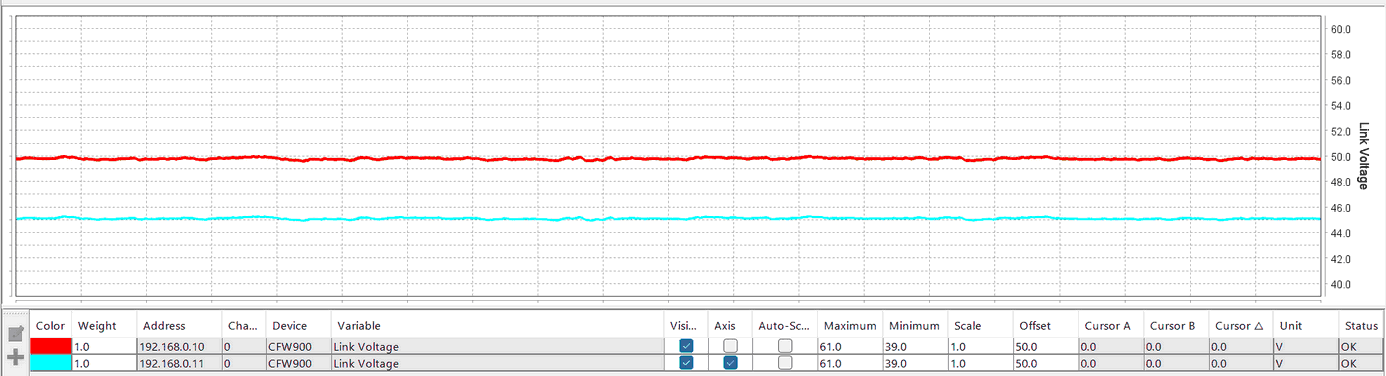
Podemos corregir esto ajustando el desplazamiento, en este caso de 50 a 45.2. Para identificar el valor de desplazamiento ideal, se recomienda usar la escala del canal como referencia para los valores. Cabe destacar que el desplazamiento también cambia los límites verticales del gráfico.
Cursors:
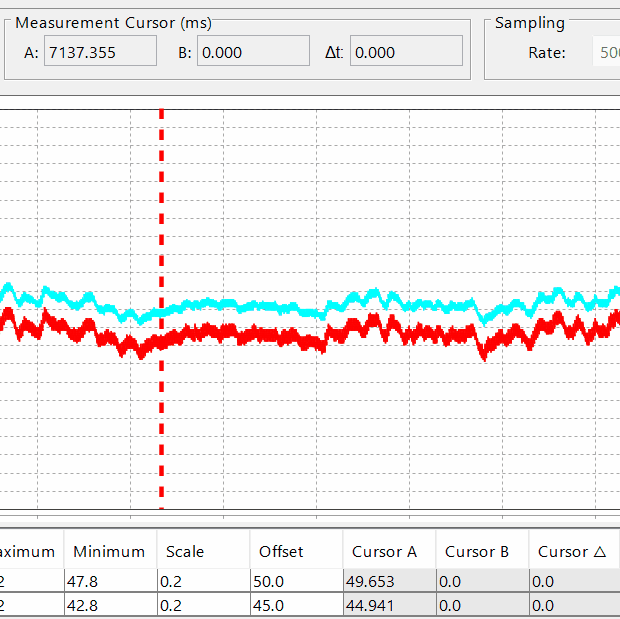
Para medir valores más precisamente que la escala del canal, es posible usar los cursores (con el gráfico en pausa o detenido). Tenemos dos opciones:
| • | Cursor único: se utiliza un solo cursor, útil en casos donde solo es necesario conocer el valor en un cierto punto. En la parte superior, en 'Cursor de medición (ms)', podemos ver que el cursor A está en la posición 7137.355, lo que significa que este punto está a 7469.864 milisegundos después del inicio de la grabación. En la parte inferior, en la columna 'Cursor A', podemos ver los valores de cada canal en este punto. |
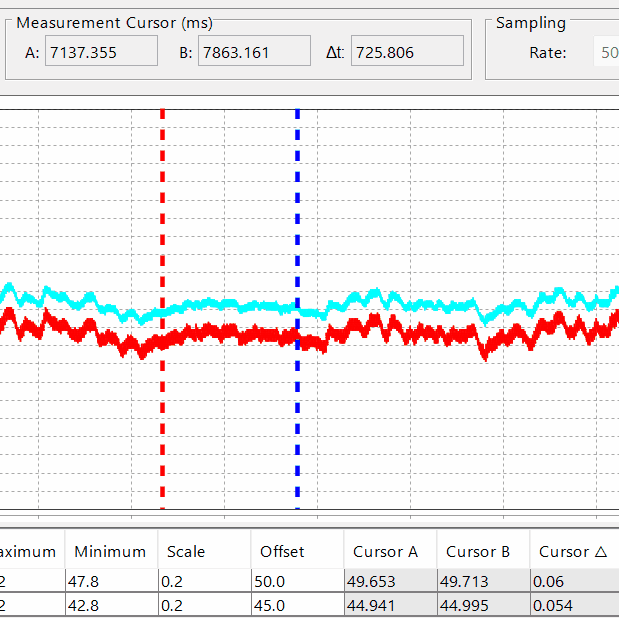
| • | Cursor doble: se utilizan dos cursores. Útil para comprobar la diferencia entre dos puntos, tanto en tiempo como en valor. Podemos ver que tanto en la parte superior como en la inferior, ahora tenemos valores en el campo B (segundo cursor, en azul) y en el campo delta, donde el campo B muestra los valores en el cursor B y el delta muestra la diferencia entre ellos. |
Escala vertical del canal:
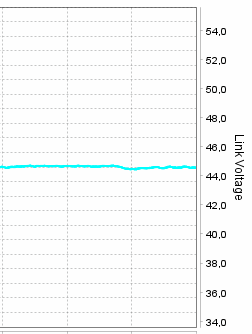
La escala determina el tamaño de las divisiones verticales, cambiando los valores máximos y mínimos de un canal. En casos donde un canal tiene poca variación en los valores, se puede usar para mejorar la visualización ajustando los valores máximos y mínimos del canal, 'estirando' efectivamente la señal. En la siguiente imagen, el canal está configurado con una escala de 1, por lo que la distancia entre cada línea horizontal es una unidad; sin embargo, con una señal que tiene poca variación, dificulta la visualización de los datos.
Al cambiar la escala a 0.05, logramos un efecto de zoom en los datos, facilitando la visualización:
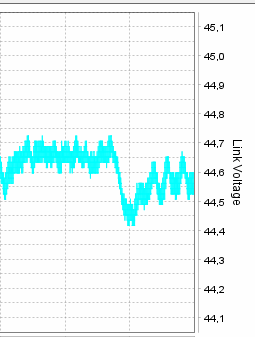
Se recomienda primero corregir el desplazamiento y luego ajustar la escala, o la señal puede salirse del rango de visualización.
Escala horizontal del gráfico:
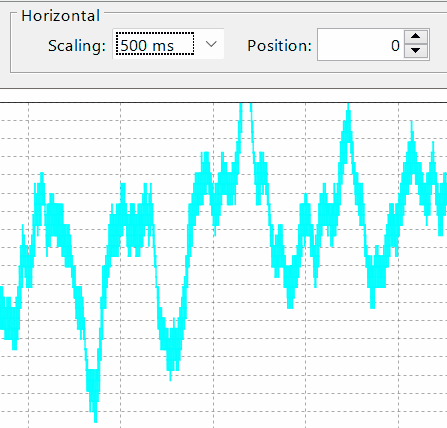
La escala horizontal (elemento 1.13 de este documento) se utiliza para definir el período entre las divisiones horizontales. Cuanto mayor sea la escala, mayor será el período entre las divisiones. En el siguiente ejemplo, tenemos la escala configurada a 500 milisegundos con un muestreo de 500 microsegundos, lo que resulta en mil muestras por división:
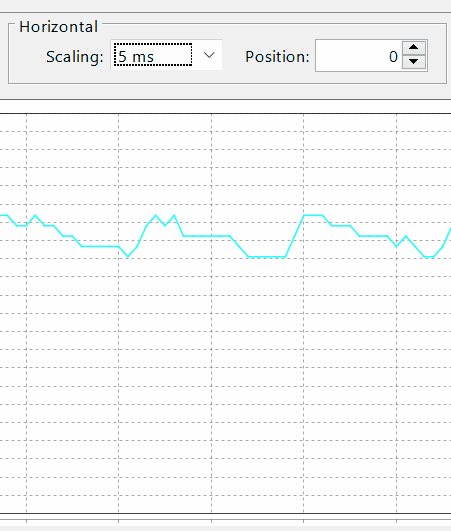
Al cambiar la escala a 5 milisegundos, tenemos 10 muestras por división, funcionando como un zoom horizontal:
Sampling:
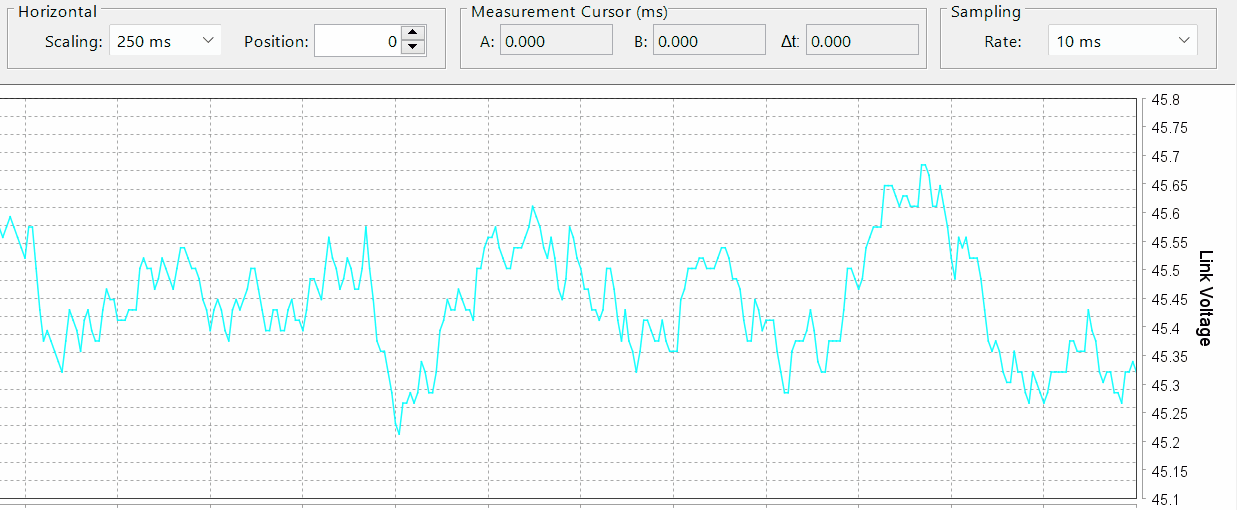
El muestreo (elemento 1.18 de este documento) define el intervalo entre la transmisión de mediciones del dispositivo al osciloscopio. Un muestreo de 500 microsegundos resulta en 2000 puntos de datos por segundo, mientras que un muestreo de 10 milisegundos significa 100 puntos de datos por segundo. Cuanto más corto sea el intervalo entre muestras, más detallado será el gráfico del canal.
Muestreo de 10 milisegundos:
Muestreo de 500 microsegundos:
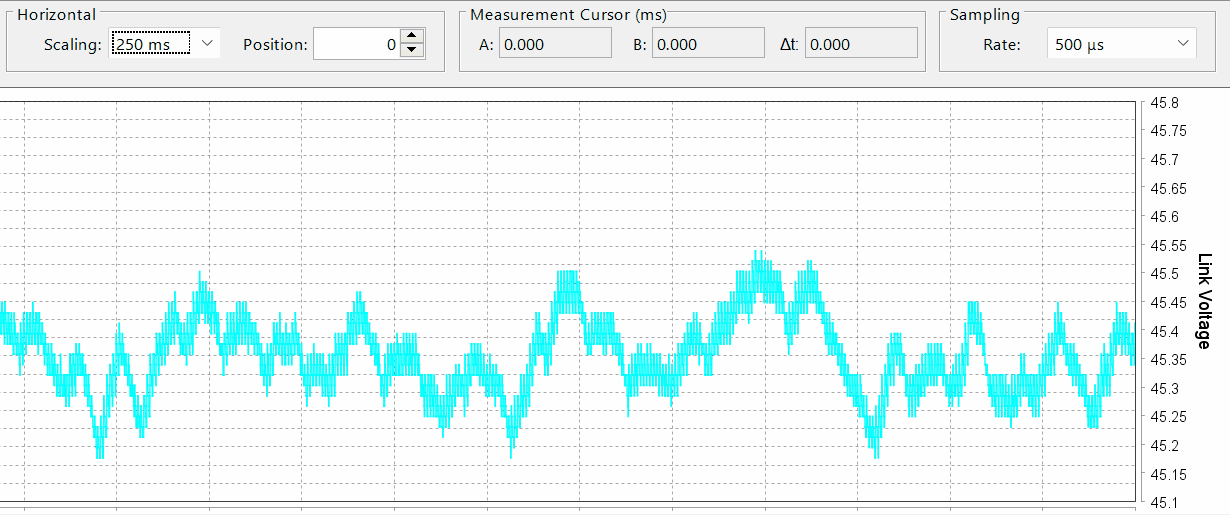
Posición horizontal:
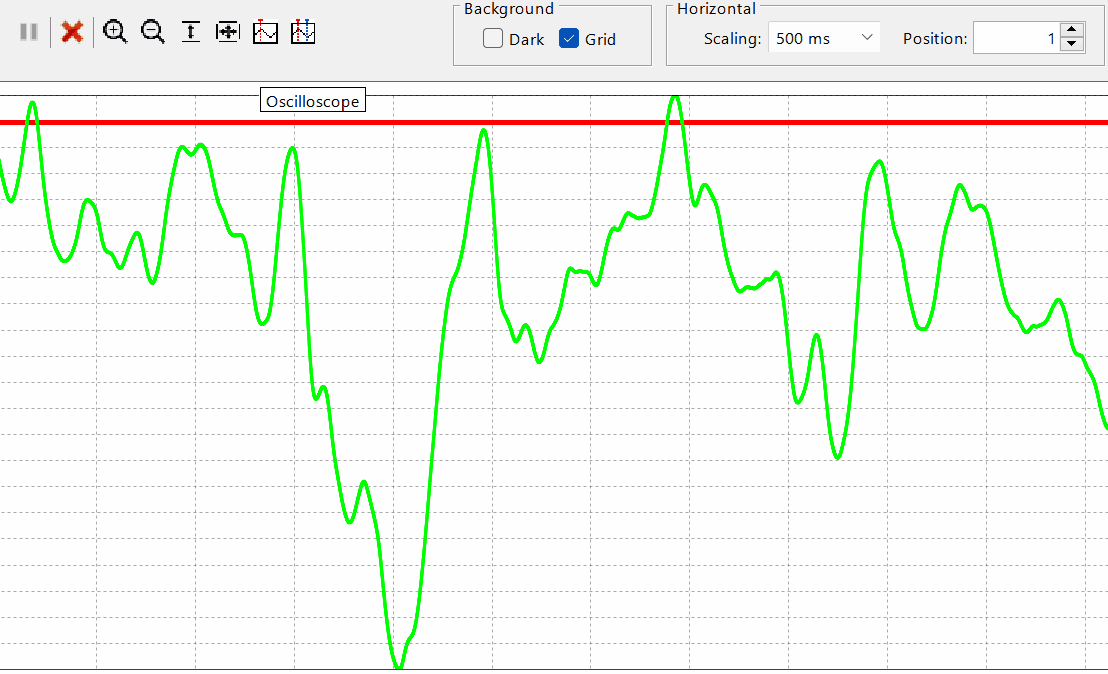
El controlador de posición horizontal (ítem 1.14 de este documento) sirve para mover el eje temporal del gráfico, permitiendo una mejor visualización o comparaciones. Su escala se basa en las divisiones del gráfico; un desplazamiento de "1" hará que el gráfico se mueva una división vertical. Así, si la escala horizontal es de 250 milisegundos, un desplazamiento de "1" moverá el gráfico 250 milisegundos.
Posición en 0:
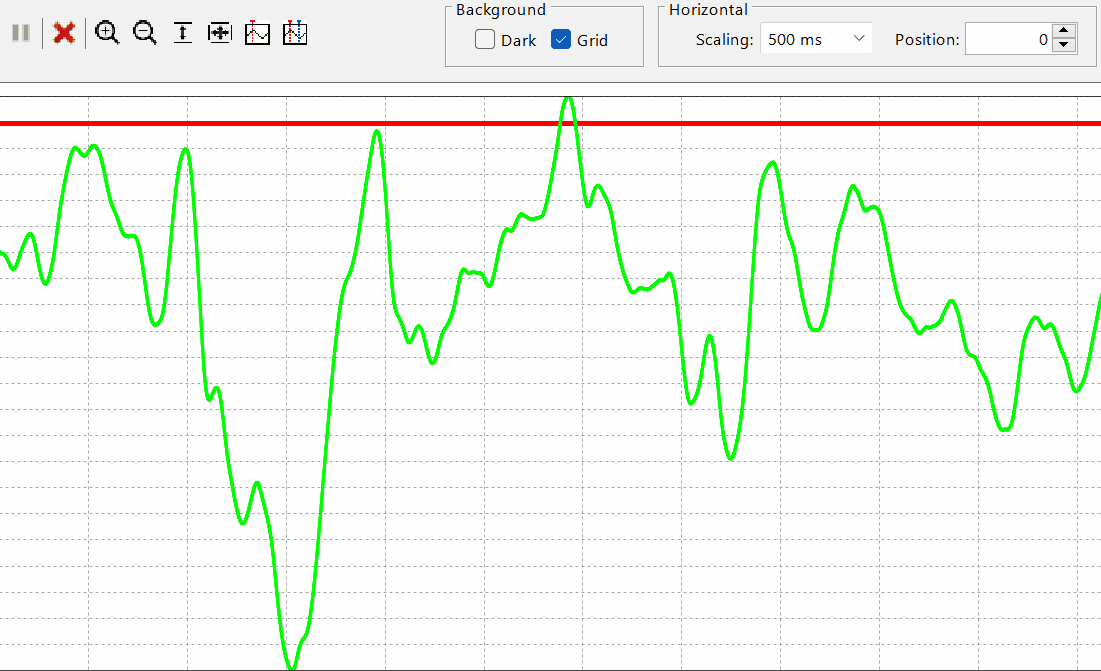
Posición en 1: