|
Parámetros de Usuario |
  
|
|
Parámetros de Usuario |
|
Parámetros de Usuario
Para abrir la pantalla de configuración de los parámetros de usuario basta hacer clic en la opción "Parámetros del Usuario", en el nudo parámetros del árbol del proyecto, o hacer clic en el ícono indicado en la barra de herramientas del archivo de parámetros.
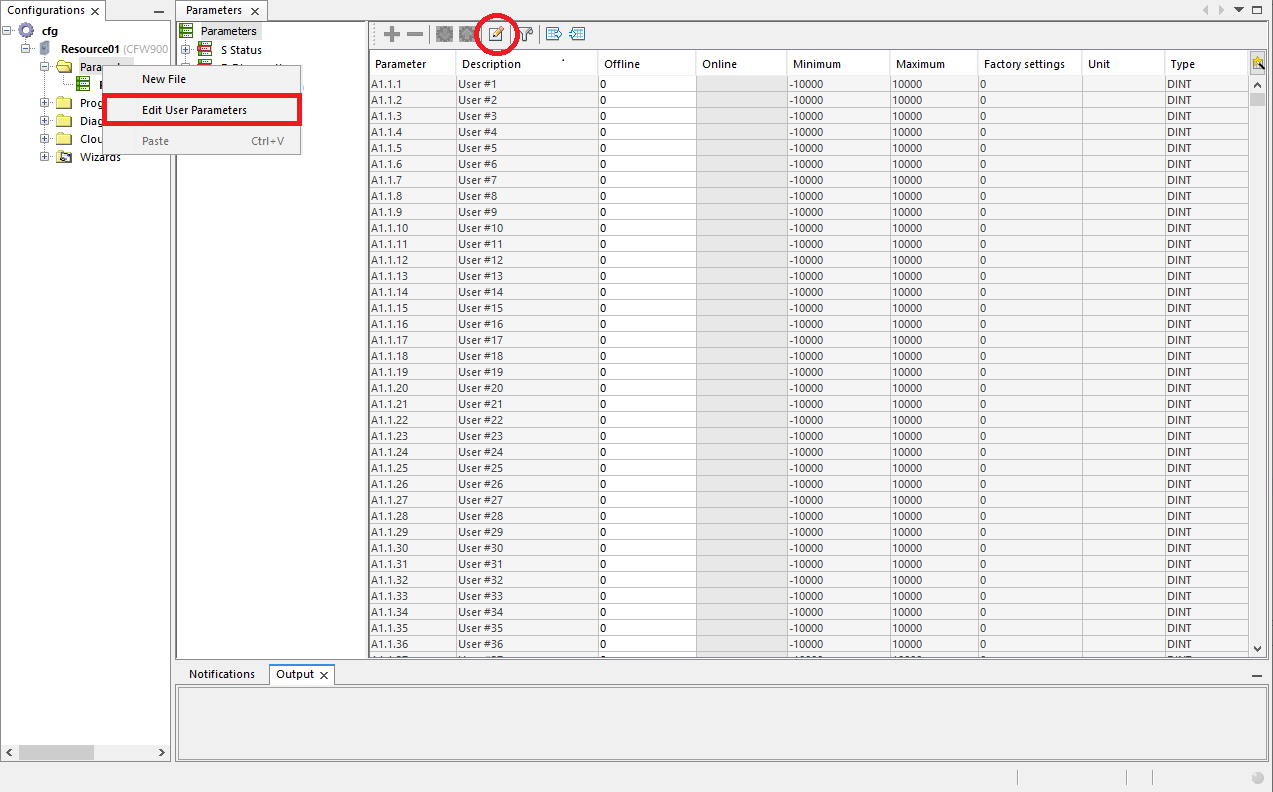
Pantalla de Configuración
En la pantalla de configuración de los parámetros de los usuarios es posible definir varios atributos de los parámetros, tales como descripción, valores mínimos y máximos, unidad, dígito, tipo de datos, entre otros.
|
¡NOTA! Estas configuraciones serán exhibidas automáticamente en el archivo de parámetros, no obstante, para que sean enviados al equipo es necesario realizar el download del recurso. |
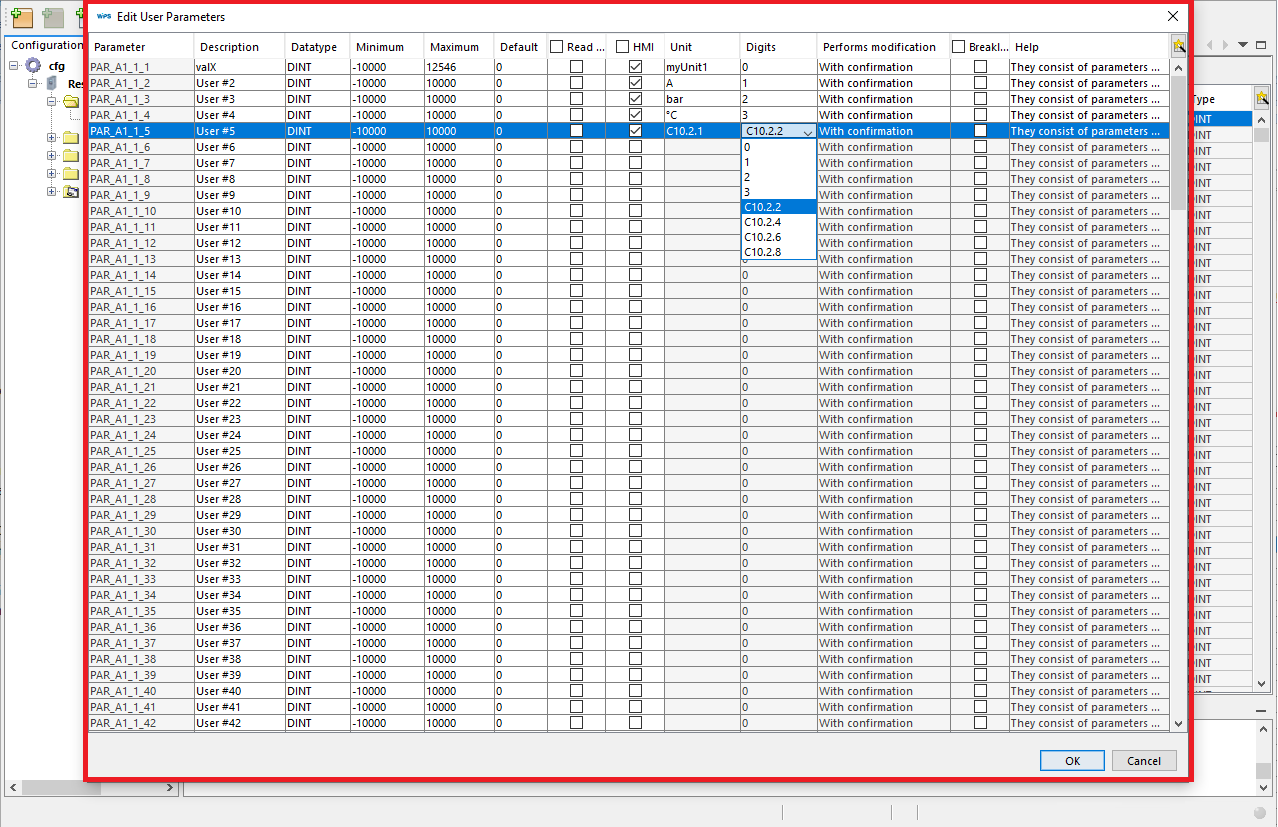
Campos de tabla:
| • | Parámetro: Identificación del parámetro de usuario. |
| • | Descripción: Descripción del parámetro de usuario en la tabla de parámetros. En los dispositivos que tienen HMI basadas en texto, la descripción se envía al dispositivo y se muestra en la HMI. |
| • | Mínimo: Valor mínimo de entrada para el parámetro. |
| • | Máximo: Valor máximo de entrada para el parámetro. |
| • | Unidad: Unidad que se muestra en la HMI del dispositivo: |
| o | Límite de siete caracteres para unidad personalizable. |
| o | Se puede configurar a través de un parámetro de configuración de SoftPLC. Para más información consultar el manual de programación del producto. |
| • | Valor predeterminado: Valor cargado cuando se selecciona restauración estándar de fábrica. |
| • | Decimales: Número de dígitos decimales para mostrar el valor. |
| • | Tipo de datos: Tipo de datos de parámetro utilizado por la aplicación de ladder. |
| • | Contraseña: Habilita la solicitud de contraseña cambiando el valor del parámetro. |
| • | Solo lectura: No permite la escritura de valores en el parámetro por la red de comunicación o la HMI. La escritura se realiza solo mediante la aplicación de escalera. |
| • | Muestra HMI: Muestra el parámetro en la HMI. |
| • | Salto de línea: Permite el salto de línea en la HMI. |
| • | Realiza modificaciones: Opciones de confirmación al cambiar el parámetro: |
| o | Sin confirmación: no solicita confirmación al cambiar el parámetro. |
| o | Con la confirmación y el motor parado: Solicitar confirmación y permitir el cambio solo con el motor parado. |
| o | Con confirmación: solicite confirmación al cambiar el parámetro. |
| • | Motor parado: Realice el cambio solo con el motor parado. |
| • | Ayuda: En los dispositivos que tienen HMI basada en texto, puede editar un texto de ayuda para el parámetro. |
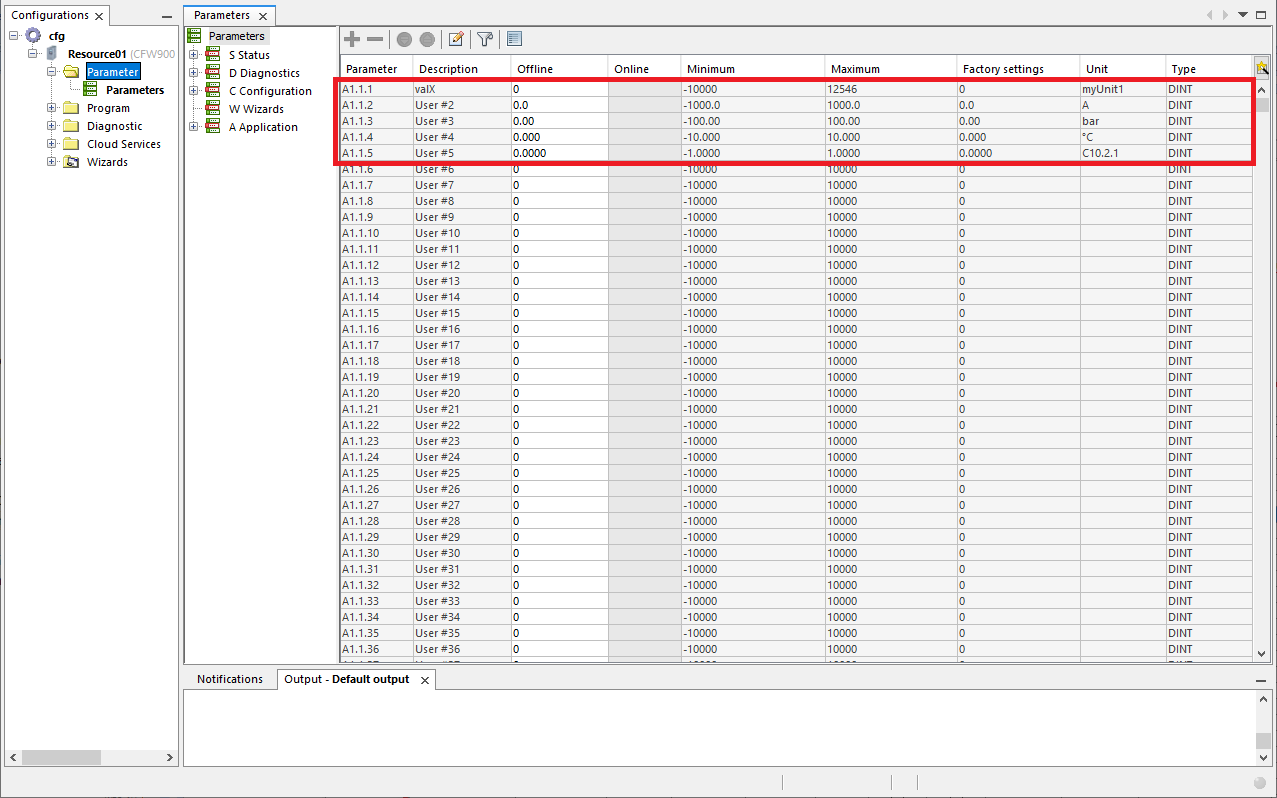
Exhibición del parámetro del usuario
Los parámetros del usuario serán exhibidos en la tabla de parámetros, conforme configurados en la pantalla de configuración.