|
Download |
  
|
|
Download |
|
El download del recurso realiza el download de los archivos de configuración de las áreas de memoria, de los datos volátil, de los datos retentivos, de los programas, de las ventanas, alarmas, código fuente (opcionalmente) y recetas (opcionalmente) para la memoria interna del dispositivo.
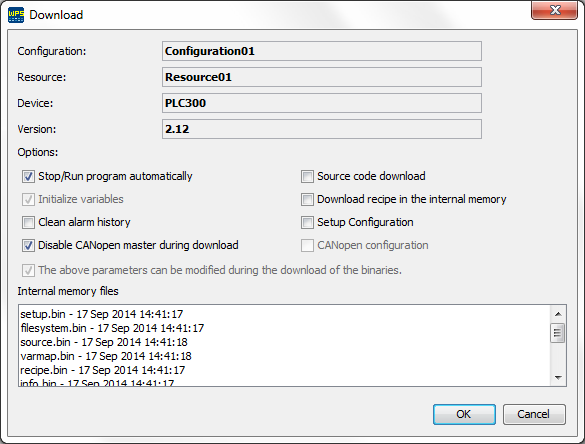
Figura 1: Ventana de download del recurso
Y es posible también realizar las siguientes operaciones durante el download del recurso:
| • | Inicializar variables retentivas: Inicia las variables retentivas con los valores configurados en los valores iníciales. |
| • | Inicializar variables volátil y de salida: Inicia las variables volátil y de salida con los valores configurados en los valores iníciales. |
| • | Limpiar histórico de alarmas: Excluye los datos almacenados del histórico de alarmas. Es recomendado limpiar esta área siempre que las áreas de memoria son alteradas o la configuración de las alarmas haya sido alterada. |
| • | Download del código fuente: Realiza el download del código fuente del recurso. |
| • | Download de recetas en la memoria interna: Realiza el download del archivo conteniendo los datos de las recetas configuradas con la opción de almacenamiento en RAM. |
| • | Deshabilitar el maestro CANopen durante el download: Deshabilita el maestro CANopen durante el download. |
| • | Parar/Ejecutar el programa automáticamente: Deshabilita las ventanas de aviso de que el programa será parado (Figura 2) y la ventana de pregunta si es deseado ejecutar el programa (Figura 3). |
| • | Configuración de setup: Realiza download de la configuración de datos de setup. |
| • | Configuración de CANopen: Realiza download de la configuración de la red CANopen. |
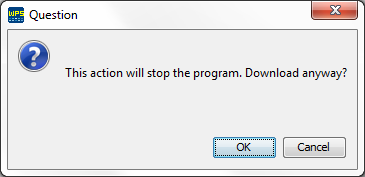
Figura 2: Ventana de aviso que el programa será parado
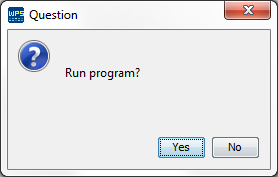
Figura 3: Ventana de pregunta ejecutar el programa
Download de los archivos SD card
Dependiendo del dispositivo (solamente PLC300), caso el usuario haya configurado una o más recetas con la opción de almacenamiento en el SD card, la ventana de confirmación de download de archivos en el SD card irá a aparecer (Figura 4). Para que la ventana aparezca, es necesario que el SD card esté conectado al equipo.
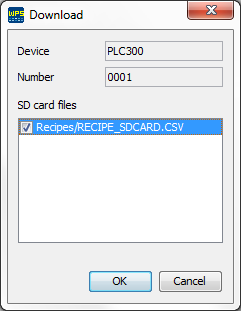
Figura 4: Ventana de confirmación de download en el SD card
|
¡NOTA! Al inicio de este procedimiento, cuando el dispositivo tenga memoria vacía, se mostrará un mensaje de log indicando que no se pudo ingresar al modo de transferencia y/o que no se pudo leer el archivo de información del dispositivo. |
