|
Janela de Boas Vindas |
  
|
|
Janela de Boas Vindas |
|
Esta capítulo fornece algumas informações básicas para você se familiarizar com o software.
Iniciaremos com a janela de boas vindas.
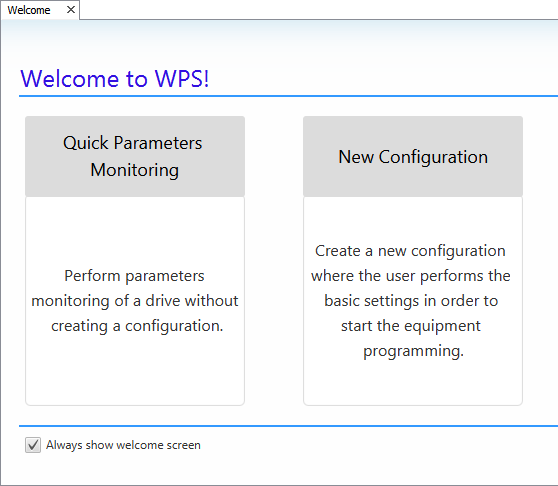
A janela de boas vindas aparece quando o programa é iniciado pela primeira vez.
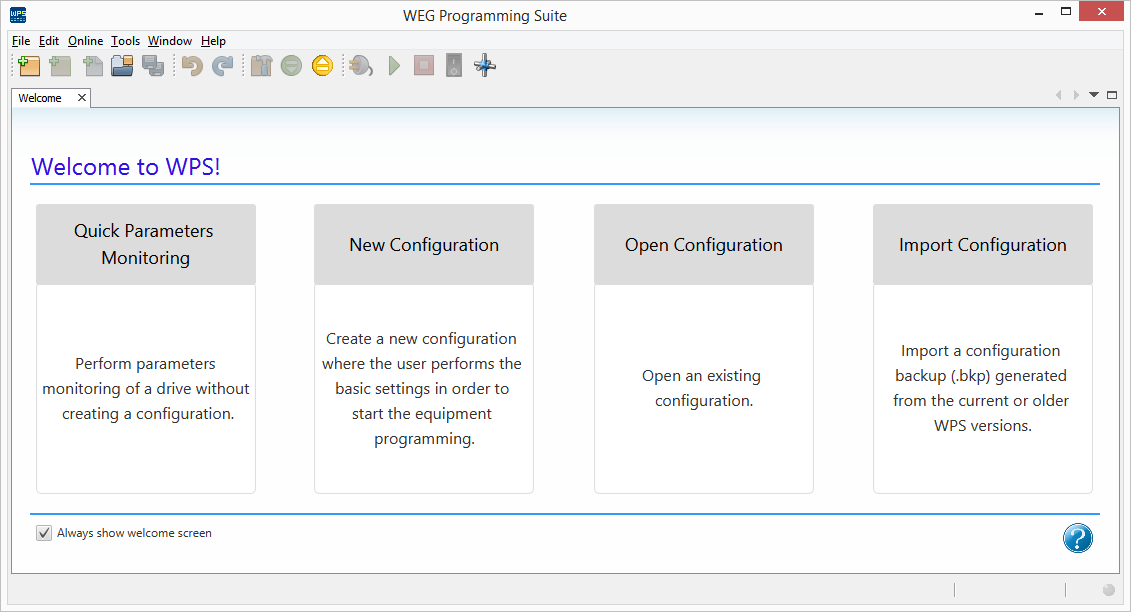
As seguintes opções estão disponíveis nesta janela:
| • | Monitoração Rápida dos Parâmetros |
| • | Nova Configuração |
| • | Abrir Configuração |
| • | Importar Configuração |
Existe ainda uma opção Sempre mostrar janela bem vindo, que será explicado abaixo.
O usuário também pode fechar esta janela, não executando nenhuma das opções, e utilizar sua própria metodologia de trabalho.
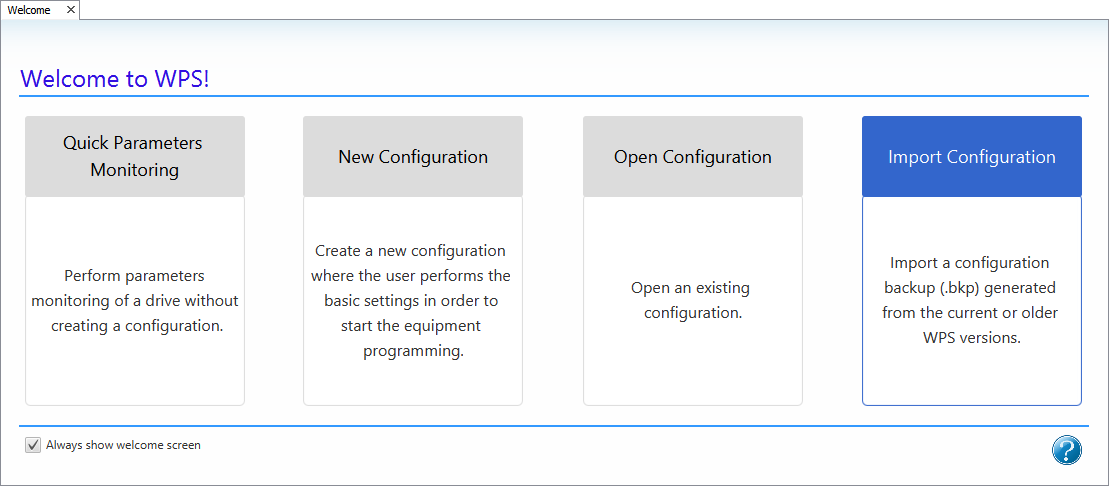
A figura a seguir apresenta a janela de boas vindas do WPS.
Monitoração Rápida dos Parâmetros
A monitoração rápida dos parâmetros permite visualizar e alterar os parâmetros online, porém não é possível criar uma nova configuração nem salvar os parâmetros no computador.
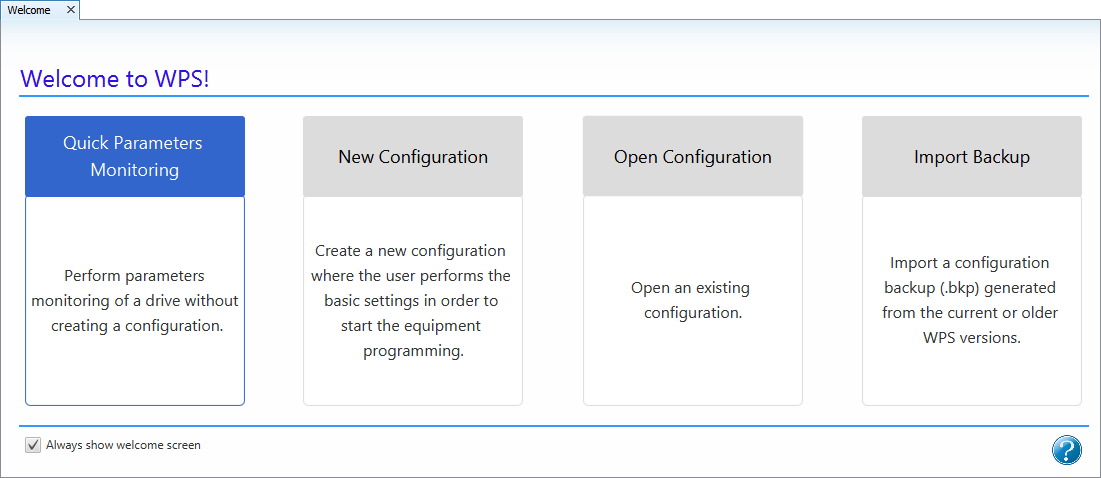
1) Seleção da Função
Clique na opção Monitoração Rápida dos Parâmetros.
2) Configuração da Comunicação
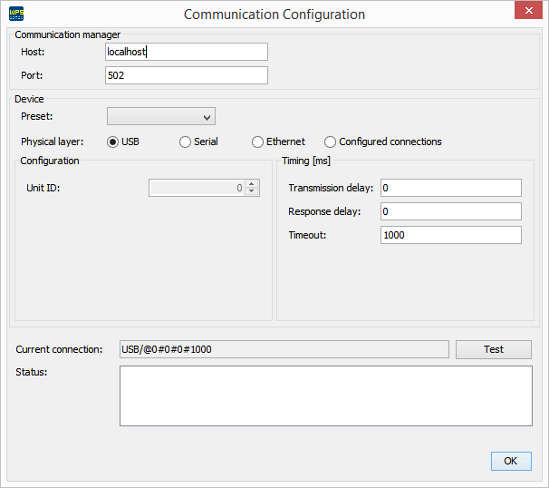
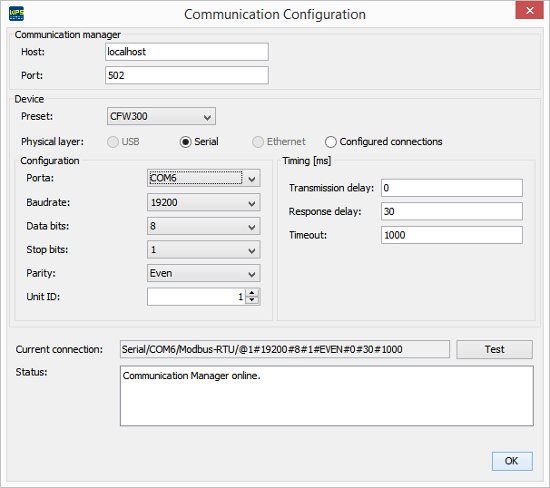
A próxima janela define as opções de comunicação com o equipamento.
3) Seleção das Opções de Comunicação
Escolha as opções corretas de comunicação.
Se você selecionar um equipamento, a configuração padrão de comunicação do equipamento será carregada na janela.
No entanto verifique se a configuração da janela é igual ao do equipamento. Se não for, atualize esta janela de acordo com a configuração do equipamento.
4) Testando a Comunicação
Você pode verificar se a comunicação está correta clicando no botão Testar desta janela.
O campo estado é atualizado. O equipamento conectado aparece no campo estado.
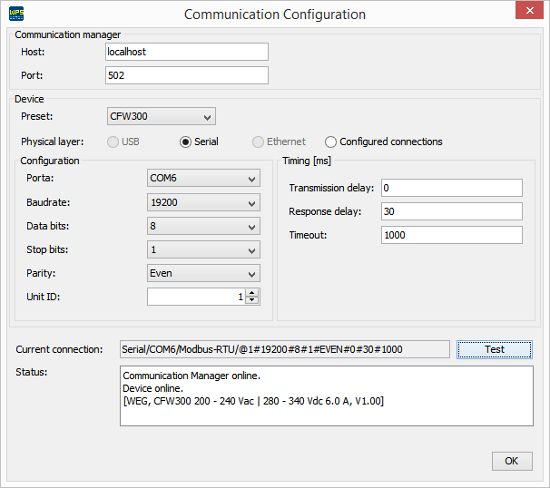
Em seguida clique OK.
5) Monitoração em Execução
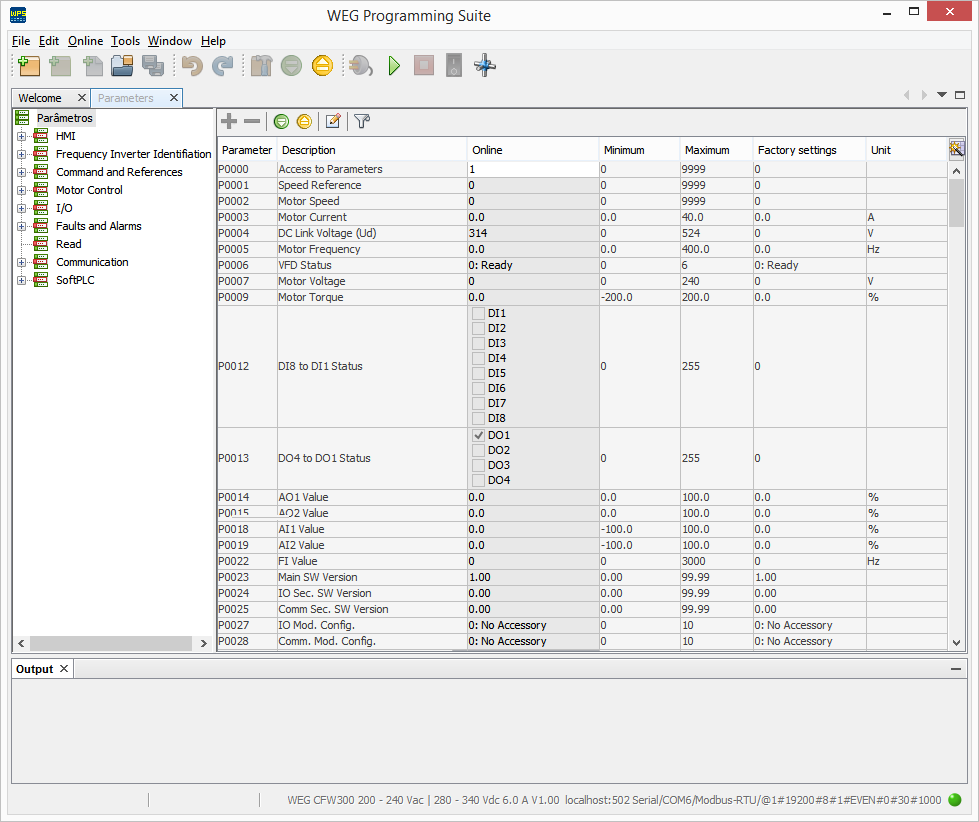
Uma janela com todos os parâmetros do equipamento é apresentada.
O campo Online apresenta o valor real dos parâmetros no equipamento, sendo que a maioria dos parâmetros permite alteração. Parâmetros de leitura não podem ser alterados.
6) Fechar a Janela
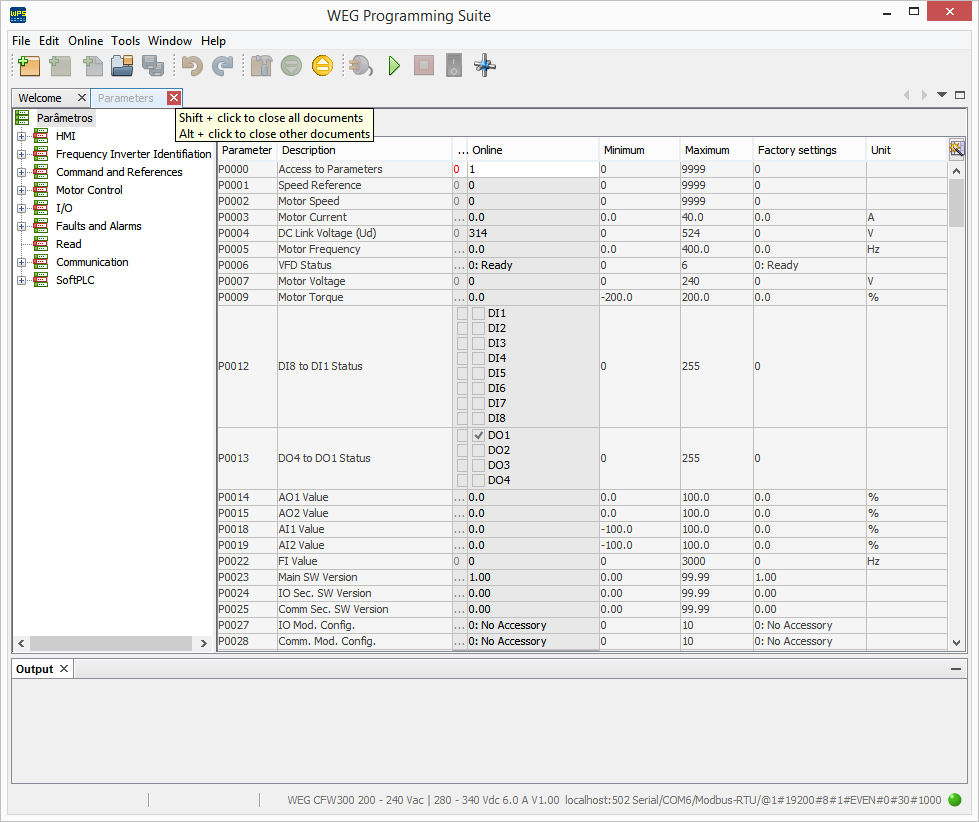
Para finalizar a monitoração, clique no botão Fechar da janela.
Nova Configuração
Cria uma nova configuração.
1) Seleção da Função
Clique na opção Nova Configuração.
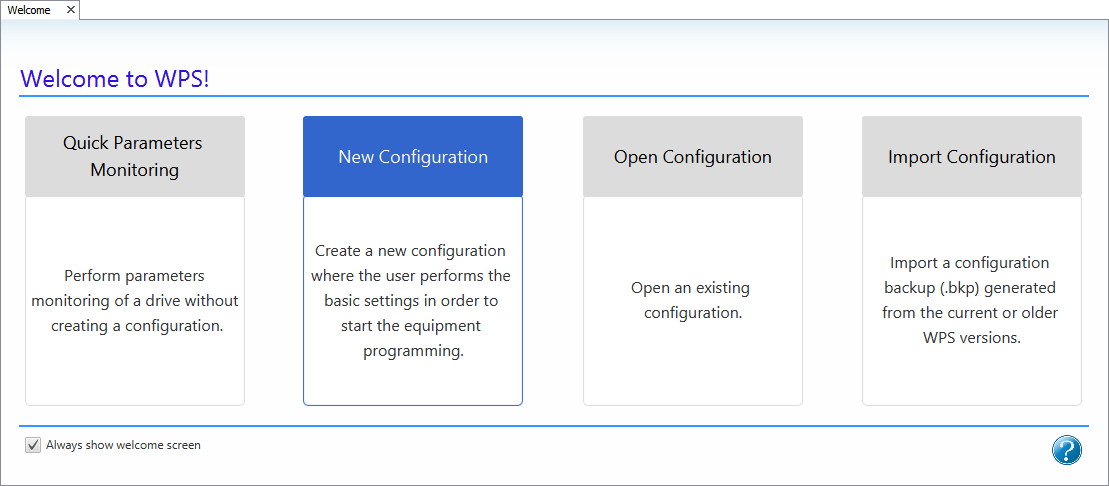
Deste passo em diante, consulte Criando Nova Configuração para detalhes.
Abrir Configuração
Permite abrir uma configuração previamente criada.
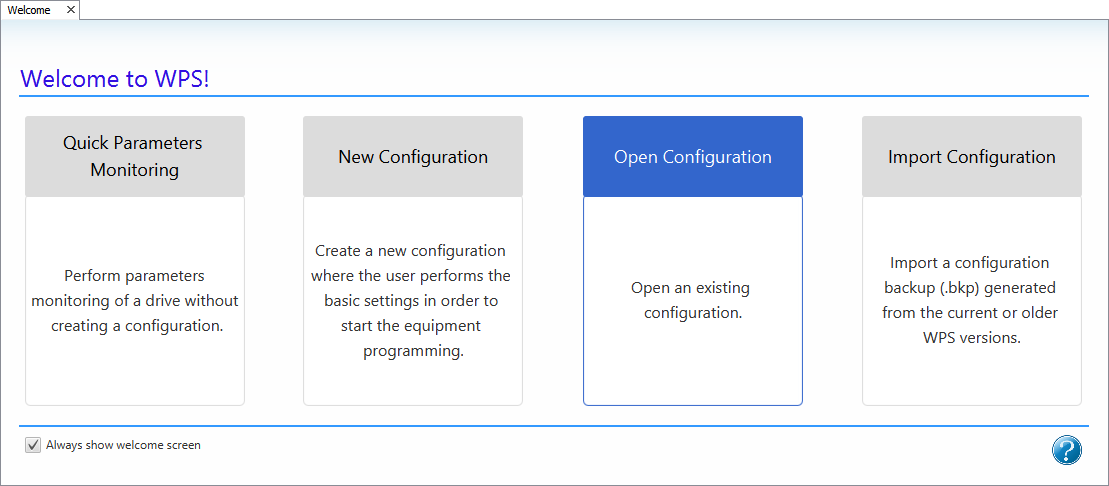
1) Seleção da Função
Clique na opção Abrir Configuração.
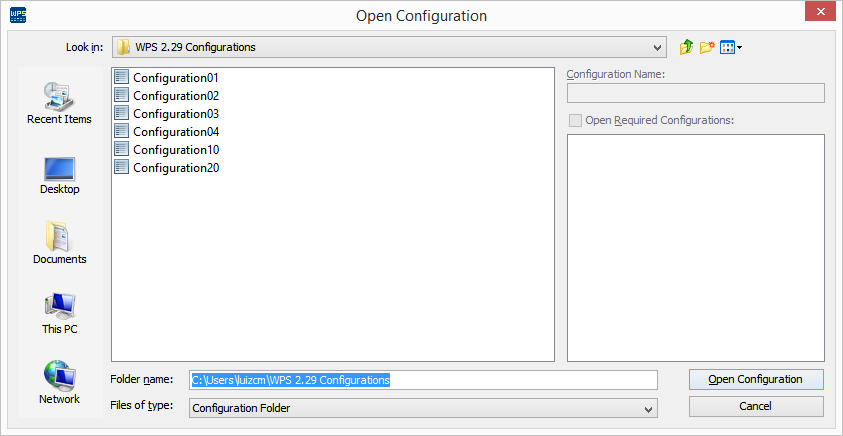
2) Janela Abrir Configuração
Uma janela apresenta todas as configurações criadas.
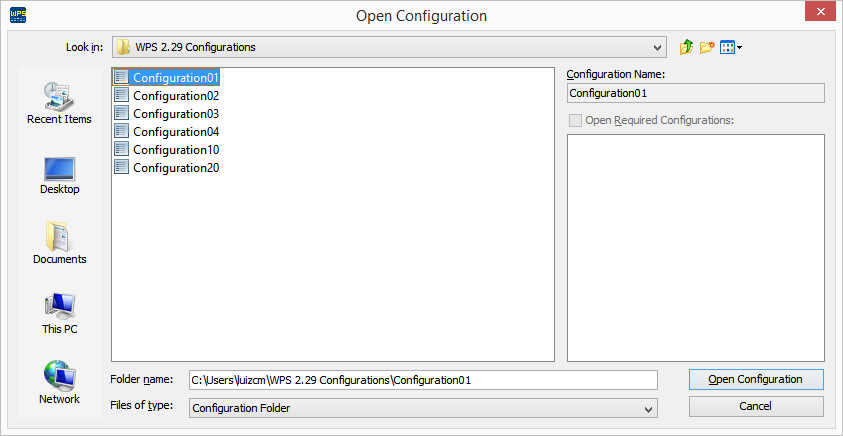
3) Seleção da Configuração
Selecione a configuração desejada e clique no botão Abrir Configuração.
4) Janela das Configurações
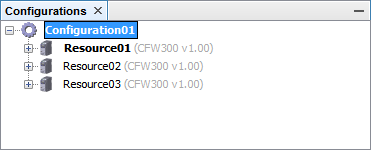
Neste momento a configuração é aberta. Na janela de configurações, pode-se visualizar a configuração e os recursos que fazem parte de configuração.
Importar Configuração
Importa uma configuração gerada previamente pelo WPS.
1) Seleção da Função
Clique na opção Importar Configuração.
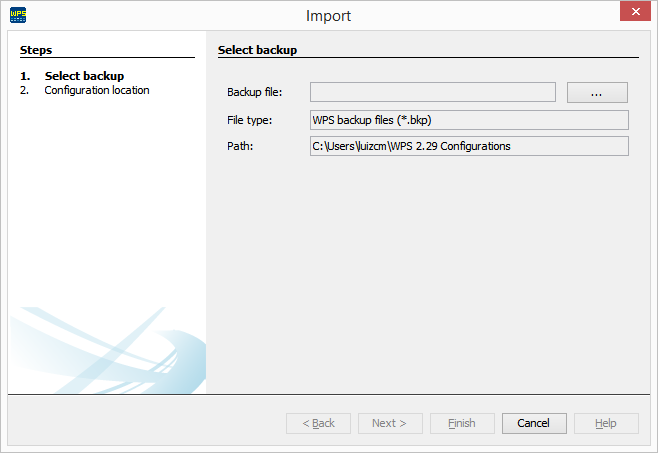
2) Janela Importar
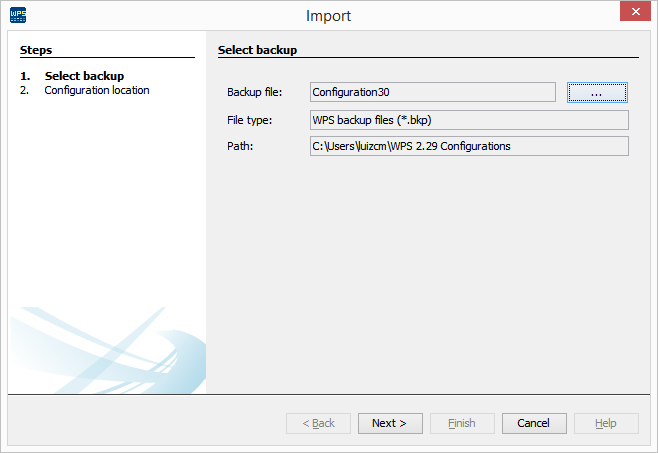
Clique no botão ... para abrir a seleção de arquivo de backup que contem a configuração que deseja importar.
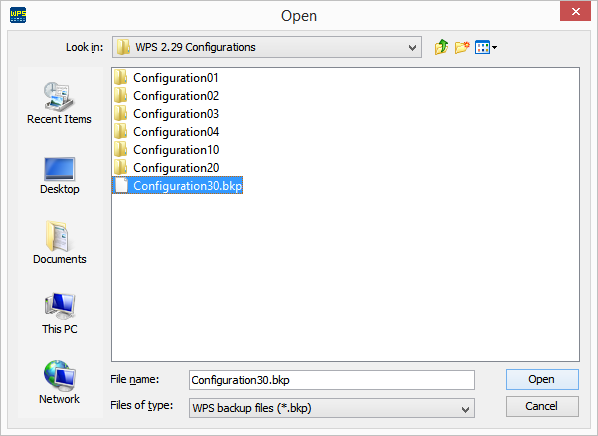
3) Seleção do Arquivo de Backup
Selecione o arquivo de extensão bkp que deseja importar e clique Abrir.
4) Arquivo BKP a ser Importado
O campo Arquivo de Backup é preenchido com o arquivo selecionado no passo anterior.
Clique Próximo para continuar.
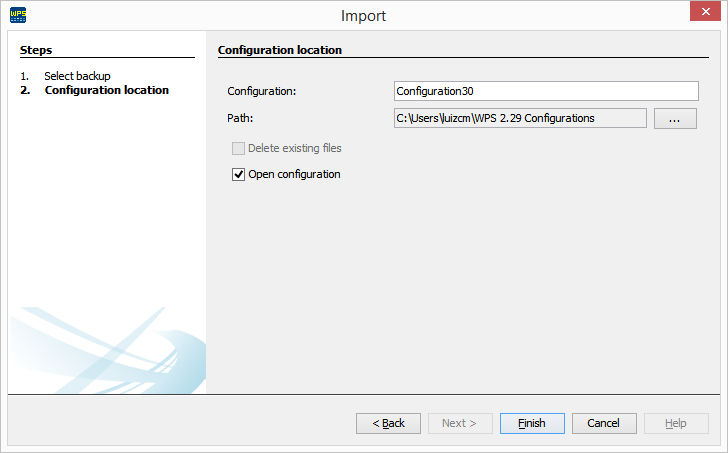
5) Localização da Configuração
Clique Finalizar para importar e concluir o assistente.
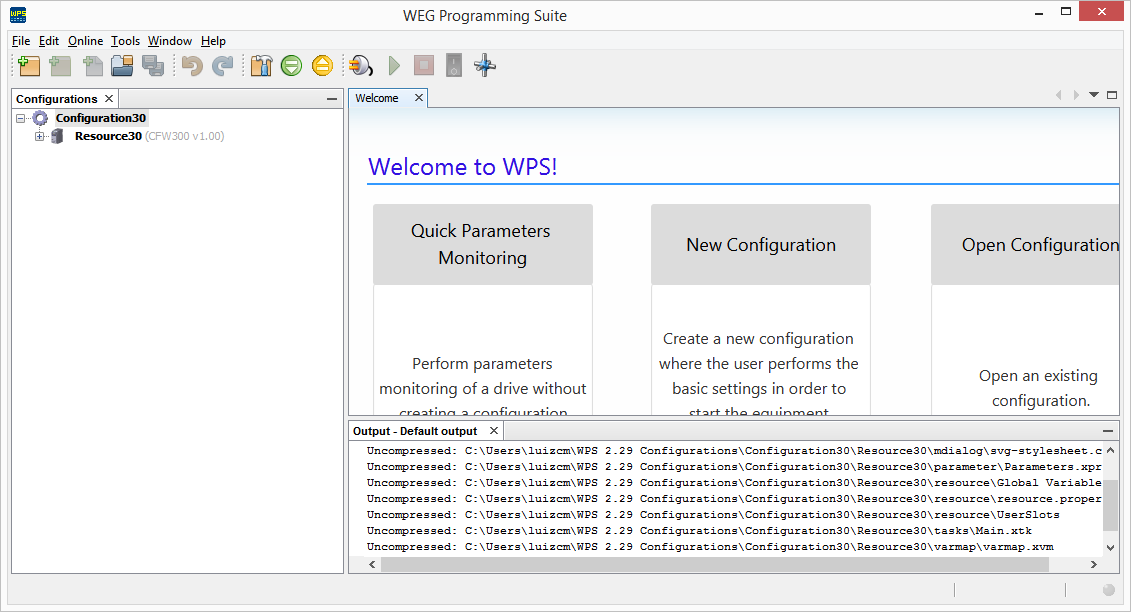
6) Configuração Importada
A importação pode ser visualizada na janela de saída.
Na janela de configurações pode-se visualizar a configuração importada e seus recursos.
Opção Sempre Mostrar Janela de Boas Vindas
A opção Sempre mostrar janela de boas vindas permite que a janela seja sempre apresentada na inicialização do WPS.
Esta opção está localizada na parte inferior da janela Boas Vindas.
Desmarque esta opção para não visualizar a janela de de boas vindas na próxima inicialização do programa.
Você pode habilitar esta opção posteriormente em Ajuda > Bem Vindo.