|
Editando na Rung |
  
|
|
Editando na Rung |
|
Os elementos Ladder inseridos na rung necessitam que variáveis sejam definidas para cada argumento. Veja figura a seguir.

Figura 1 - Variáveis sem declaração nos elementos e blocos
|
ATENÇÃO! A partir da versão 1.30 do WPS os argumentos de saída dos blocos funcionais podem ser opcionais. Os argumentos em questão não serão inicializados com a declaração ??? e poderão ser omitidos caso não necessitem serem utilizados na lógica Ladder. |
Para definir uma variável para o argumento é necessário entrar no modo de edição do argumento, feito através de duas maneiras.
1. Pelo mouse
Executando um duplo clique do mouse diretamente no argumento
2. Pelo teclado
Pressionando-se a tecla F2.
Para elementos com apenas um argumento, pressionar a tecla F2 entra no modo de edição de argumento diretamente.
Para outros elementos com mais de um argumento, é necessário selecionar o argumento através das teclas direcionais e então pressionar novamente a tecla F2.
Ao entrar no modo de edição, o elemento aparecerá similar à seguinte figura.
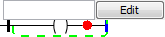
Figura 2 - Atribuindo as variáveis
Neste momento, uma caixa de edição estará habilitada para que você entre com o nome da variável.
Ao pressionar o botão Editar, uma janela para criar a nova variável será exibida.
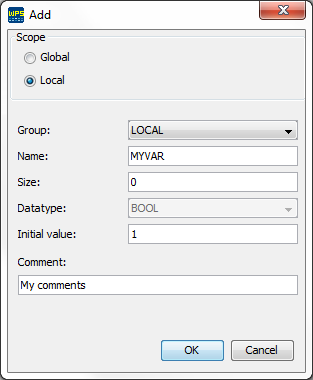
Figura 3 - Criando a variável se o seu tag não está definido
Nesta janela você deverá definir as seguintes opções para a variável:
| • | Escopo: se pertence ao escopo GLOBAL ou LOCAL |
| • | Grupo: a qual grupo do escopo selecionado a variável pertence |
| • | Nome: identificação da variável |
| • | Tamanho: número de elementos do array* relacionado à variável |
| • | Tipo de Dado: tipo numérico da variável |
Caso já existam variáveis definidas para o tipo compatível com o elemento Ladder, uma caixa de seleção com essas variáveis aparecerá em conjunto com a caixa de edição. Para selecionar a variável desejada, use as teclas direcionais para baixo e para cima para navegar pelas variáveis e, após estar com a variável desejada selecionada, pressione Enter. A figura a seguir mostra essa funcionalidade.
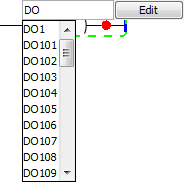
Figura 4 - Selecionando variáveis ao digitar
