|
Adicionando entradas e saídas |
  
|
|
Adicionando entradas e saídas |
|
Agora veremos como criar entradas e saídas para o bloco USERFB.
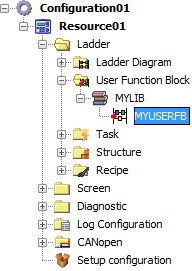
1. Na janela de Projetos, dê um duplo clique no arquivo do USERFB para abrir o editor Ladder do bloco.
2. No menu Janela, clique em Variáveis.
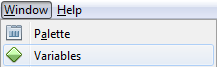
Analisando a figura abaixo, vemos que a janela de Variáveis do USERFB é diferente dos outros arquivos Ladder. Ele possui apenas variáveis voláteis e retentivas de escopo LOCAL, que são as variáveis internas do bloco utilizadas na subrotina. Além destas, ele possui outras três categorias: VAR_IN, VAR_OUT e VAR_IN_OUT.
| • | VAR_IN: variáveis internas que serão os argumentos de entrada desse bloco. |
| • | VAR_OUT: variáveis internas que serão os argumentos de saída desse bloco. |
| • | VAR_IN_OUT: variáveis internas que serão os argumentos de entrada e saída desse bloco. |

3. Para criar um entrada, clique na aba VAR_IN e clique no símbolo  . Na janela que aparecer, atribua um nome e um tipo a esta variável e clique em OK.
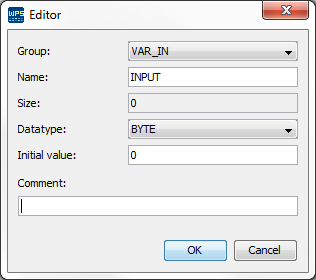
4. Para criar uma saída, clique na aba VAR_OUT e clique no símbolo . Na janela que aparecer, atribua um nome e um tipo a esta variável e clique em OK.
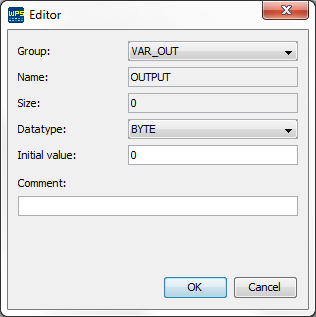
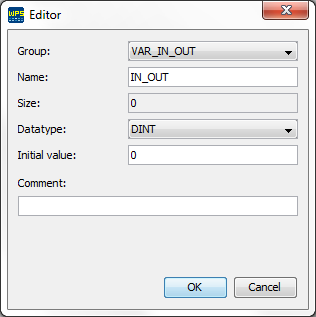
5. Para criar um argumento de entrada e saída, clique na aba VAR_IN_OUT e clique no símbolo . Na janela que aparecer, atribua um nome e um tipo a esta variável e clique em OK.