|
Cam Profiles |
  
|
|
Cam Profiles |
|
Permite carregar e editar as tabelas de pontos das curvas CAM.
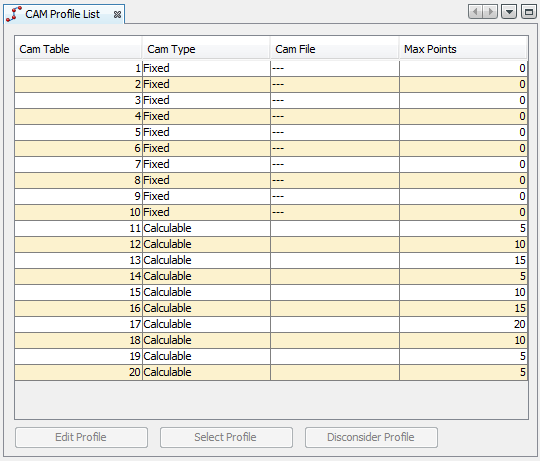
Acessado pelo comando CAM Profile List com o botão direito do mouse na pasta CAM Profiles do recurso.
Descrição
As tabelas de pontos (Cam Table) de 1 à 10 são tabelas de pontos fixos, que serão transmitidos no momento do download do aplicativo. Para usar as tabelas de 1 à 10, primeiramente o bloco MC_CamTableSelect deve ser executado com a tabela desejada e após o bloco MC_CamIn.
As tabelas de pontos de 11 à 20, são tabelas de pontos variáveis. Para usar as tabelas de 11 à 20, primeiramento o bloco MC_CamCalc deve ser executado com a tabela desejada e após o bloco MC_CamIn.
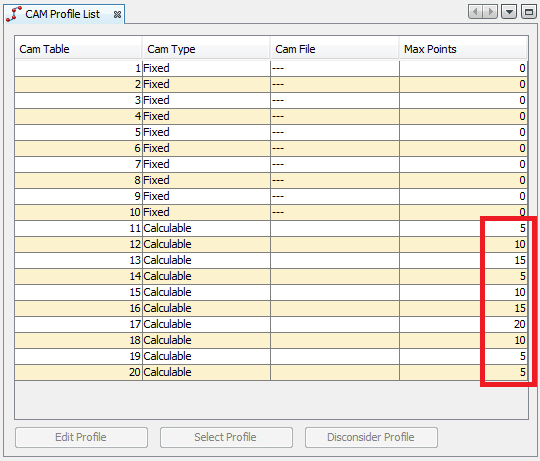
Para o equipamento SCA06 é permitida a programação de, no máximo, 200 pontos fixos e 100 pontos variáveis, sendo que o número máximo de pontos variáveis de cada tabela deve ser configurado na coluna Max Points, conforme abaixo:
Para editar a tabela cam clique no botão Editar, o editor de perfil cam abrirá, conforme figura a seguir:
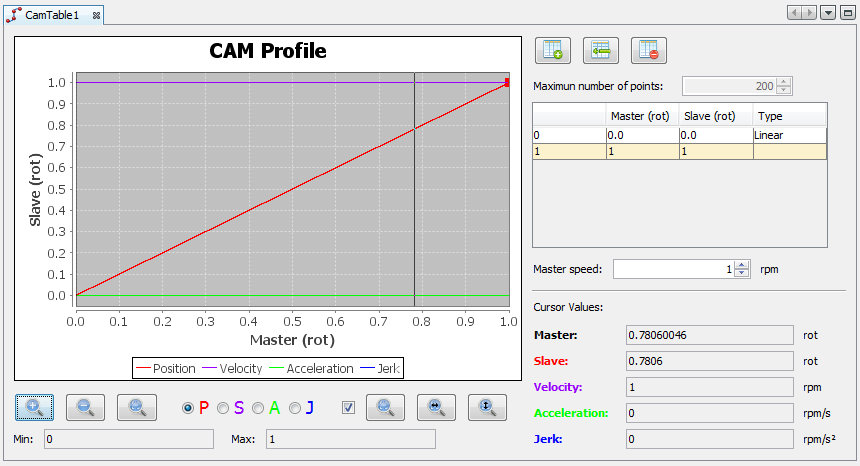
Nessa janela existe os seguintes controles:
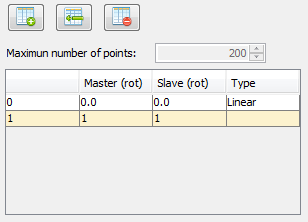
Tabela de pontos:
|
NOTA! O bloco CAM é sempre relativo, logo o primeiro ponto da tabela de pontos sempre será Mestre (eixo virtual) = 0 e escravo (eixo real do drive) = 0. |
Gráfico do perfil:
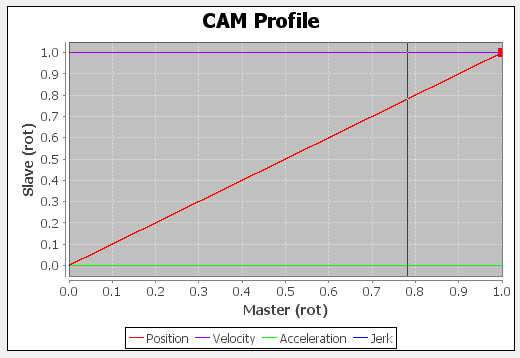
Ferramentas de controle do gráfico:

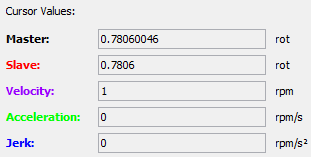
Valores do cursor:
Valores relativos ao ponto selecionado do cursor.
Velocidade do mestre:
Velocidade utilizada para cálculo da velocidade, aceleração e jerk do escravo.

|
NOTA! A velocidade, aceleração e jerk do escravo devem ser utilizados como referência para o desenvolvimento do perfil cam, onde os mesmos são calculados numericamente e não levam em consideração carga, inércia, torque e a dinâmica do drive. |
Adicionando um novo ponto no perfil CAM
Um ponto pode ser adicionado através dos botões adicionar ou inserir ponto ou através de um duplo clique do mouse no gráfico na posição onde deseja-se adicionar o ponto. O duplo clique pode ser feito em qualquer região do gráfico. Caso já exista uma interpolação nessa região o editor irá inserir esse ponto entre os dois pontos da interpolação.
O ponto é sempre adicionado como interpolação do tipo linear.
Quando é adicionado ou inserido um ponto através dos respectivos botões os valores de mestre e escravo vem zerados. No caso da inserção de ponto isso pode ocasionar uma interrupção do perfil, pois a posição do mestre deve sempre crescer em relação a origem, então, deve-se editar o valor do mestre e escravo clicando sobre suas células na tabela de pontos.
Na figura a seguir foi inserido um ponto através do duplo clique do mouse:
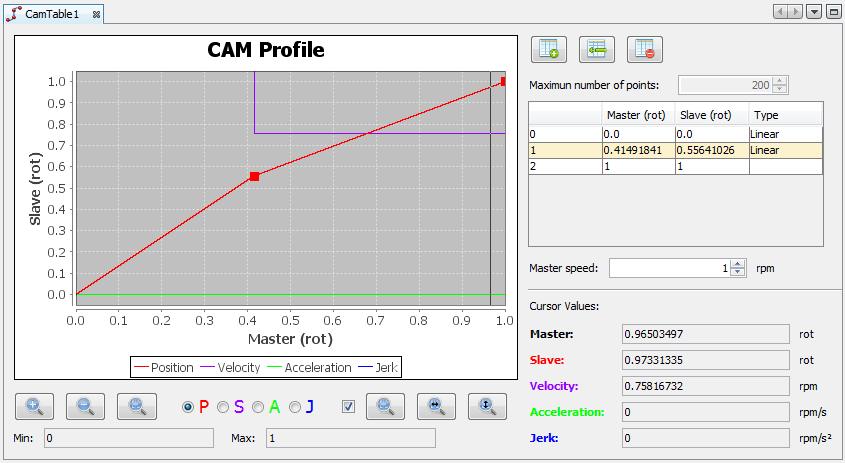
Para alterar o tipo da interpolação clique na célula de tipo na linha correspondente a origem da interpolação e selecione a desejada.
Na figura a seguir foi alterado o ponto para interpolação tipo cúbica.
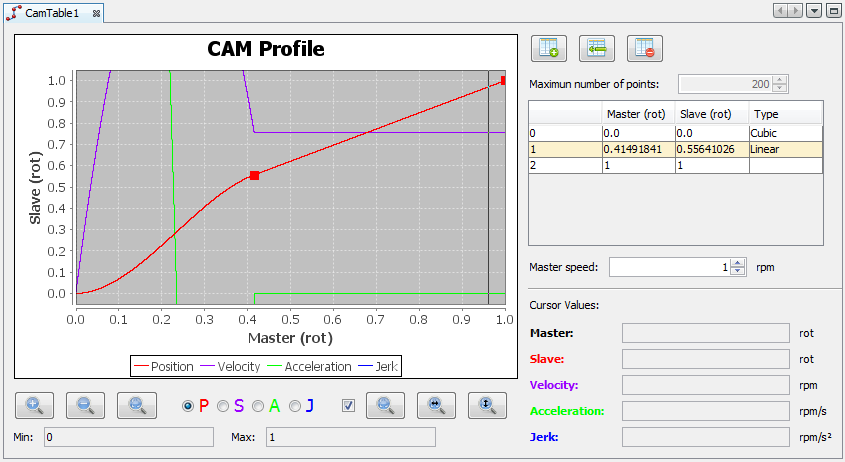
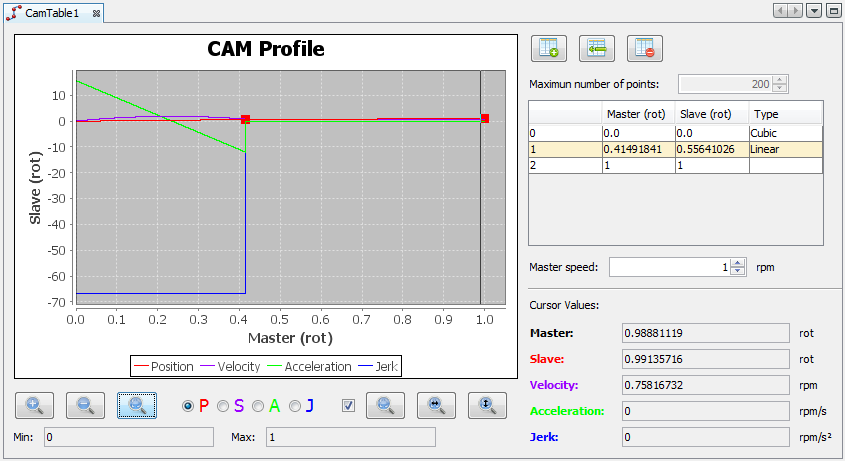
Agora nessa curva já é possível observar outras grandezas além da posição como velocidade, aceleração e jerk. Para uma melhor visualização de todas grandezas podemos utilizar o botão Ajusta Zoom Tudo conforme figura a seguir.
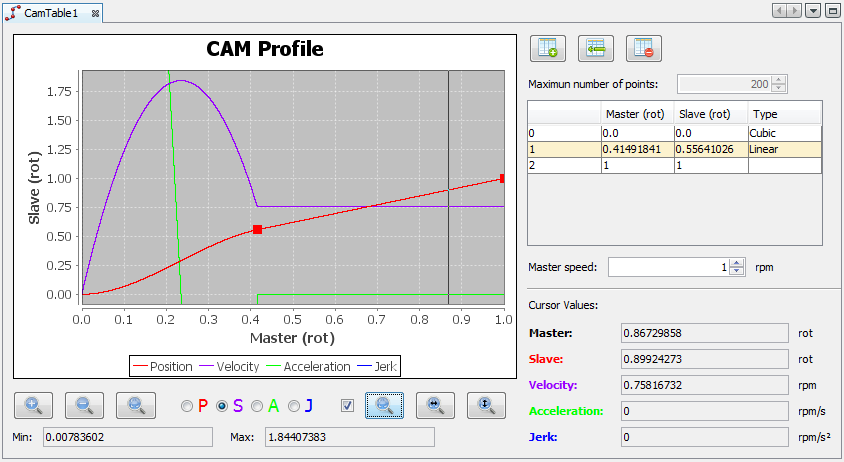
Da mesma maneira podemos escolher uma das grandeza e utilizar o botão Aplica Zoom Selecionado. No exemplo a seguir foi efetuado um zoom na velocidade.
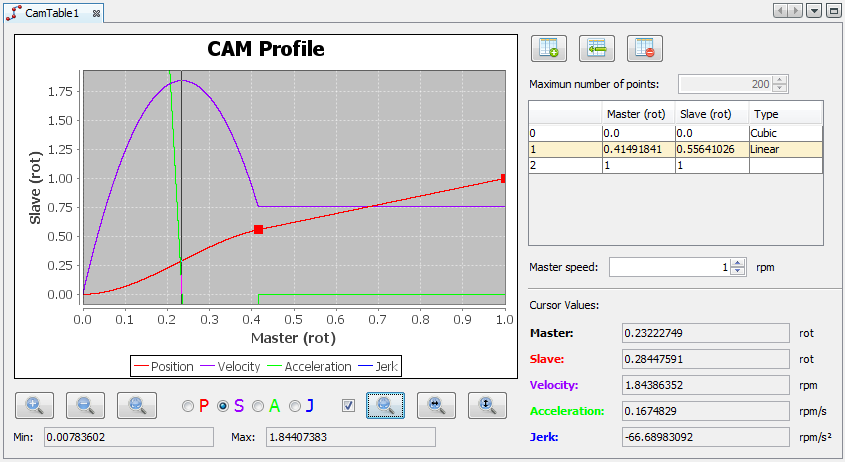
Outra ferramenta interessante de ser citada é o cursor. No exemplo a seguir posicionaremos o cursor no ponto de máxima velocidade.
Deve-se lembrar que as grandezas velocidade, aceleração e jerk do escravo são dependentes da velocidade do mestre, então é interessante altera-la de modo a simular algo muito próximo ao real. Na figura a seguir a velocidade do mestre será alterada para 1000 rpm e analisaremos a mesma posição do cursor.
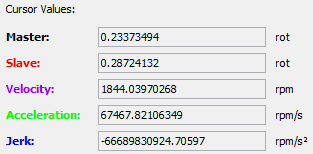
Durante o projeto do perfil cam todas essas grandezas devem ser observadas pois as mesmas poderão ou não ser cumpridas em função de limitações mecânicas, elétricas e eletrônicas dos equipamentos envolvidos.
Como os gráficos de aceleração e jerk são calculados levando em consideração a interpolação entre dois pontos, nas junções entre interpolações lineares a aceleração e jerk serão mostrados como iguais a zero. Mas sabemos que teoricamente num degrau de velocidade a aceleração e jerk são infinitos, na prática a aceleração e jerk nesse momento dependerá também das limitações mecânicas, elétricas e eletrônicas dos equipamentos envolvidos. Esses degraus de velocidade devem ser observados e considerados no projeto do perfil cam. Na figura a seguir é exemplificado esta situação.
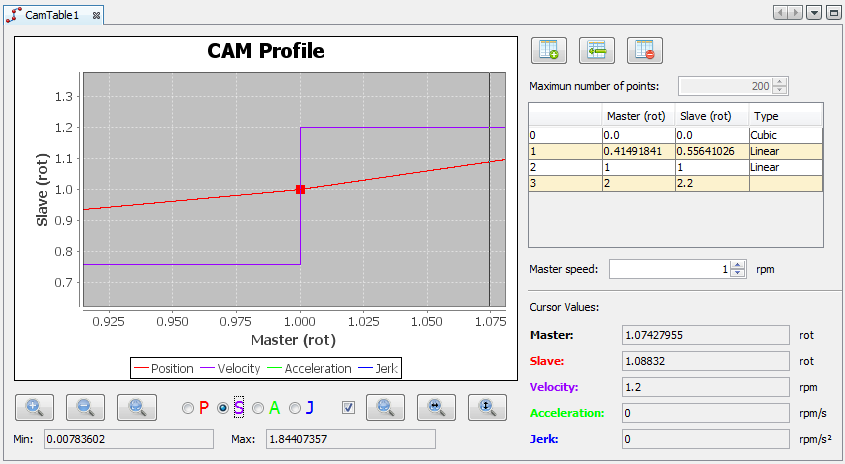
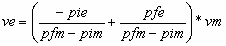
O bloco CAM tem disponível dois tipos de interpolação, linear e cúbica. Sendo utilizada as seguintes equações :
Linear:



Cúbica:




Onde:
pe = posição do escravo
ve = velocidade do escravo
ae = aceleração do escravo
je = jerk do escravo
pm = posição do mestre
vm = velocidade do mestre
pim = posição inicial do mestre
pfm = posição final do mestre
pie = posição inicial do escravo
pfe = posição final do escravo
a = coeficiente calculado pelo editor CAM
b = coeficiente calculado pelo editor CAM
c = coeficiente calculado pelo editor CAM
Alterando um ponto no perfil CAM
Um ponto pode ser alterado através da tabela de pontos pela edição direta ou movendo o ponto no gráfico. Para mover o ponto no gráfico leve o mouse até o ponto em questão que é marcado com um quadrado vermelho, clique sobre o mesmo e mantenha o mouse pressionado e arraste o mesmo para a nova posição.
Ao clicar sobre o ponto a tabela de pontos será deslocada para o ponto em questão, selecionando a célula relacionada.
A operação de mover o ponto no gráfico é interativa e calcula todo o perfil a cada mudança do ponto em questão. O novo ponto pode ser visto na tabela de pontos.
Removendo um ponto no perfil CAM
O mesmo é removido diretamente na tabela de pontos. Para isso selecione uma das células respectiva ao ponto e clique no botão Remover Ponto.
Zoom de uma área determinada do gráfico
Clique com o mouse sobre um dos cantos da região que deseja executar o zoom e mantenha o mouse pressionado, mova o mouse de modo a marcar uma região. Nesse momento um retângulo aparecerá no gráfico, solte o botão do mouse. Na figura a seguir um exemplo desse zoom.
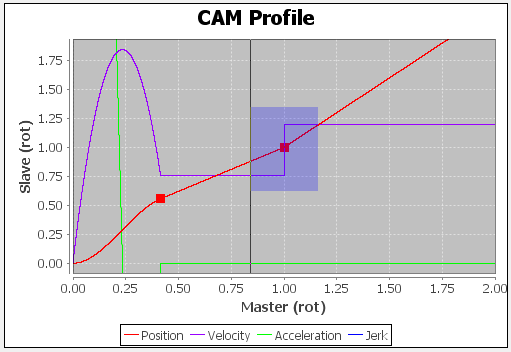
Menu gráfico
Para ter acesso ao menu do gráfico clique com o botão direito do mouse sobre a área do gráfico, após o seguinte menu aparecerá.
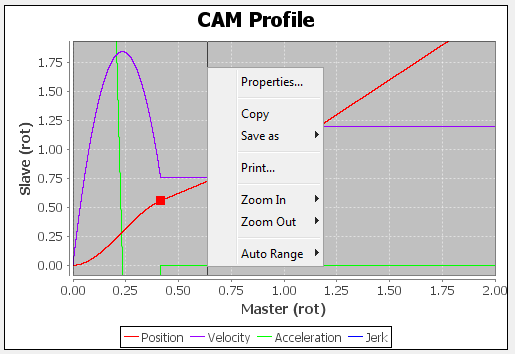
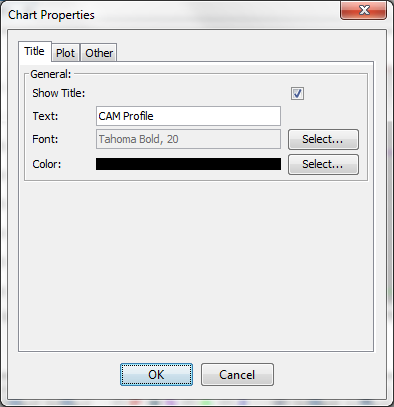
Na figura a seguir é mostrada a caixa de propriedades do gráfico.